
 ホーム
 ユーザーガイド
 開発者
 決済ゲートウェイ
 統合とツール
 サイトの利用
 トラブルシューティング
TebexストアやShopier OSBアドオンが有効になっている場合、クレジットパッケージとこの画面の設定は無効になっています。使用するストアの統合を通じて販売設定を管理します。
パッケージの内容を用意する
総合案内 タブの クレジット名、クレジット および ボーナス の型数量。視覚を加えて下さい; インフォメーション は分野のパッケージの規模を記述します。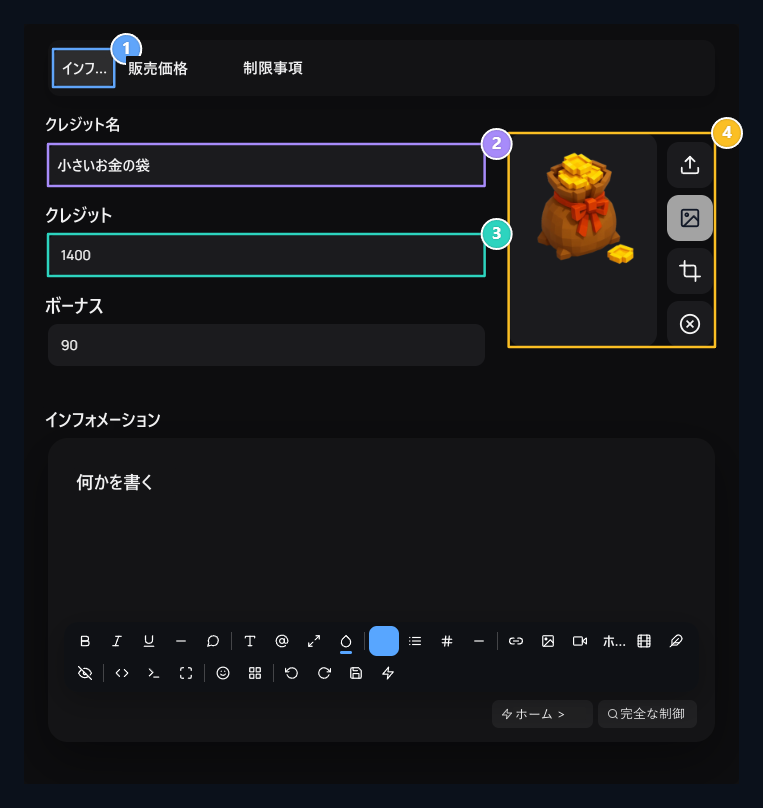
1. タブ全般
パッケージ名、クレジット、ボーナスの量を準備し、ここにビジュアル。
2. クレジットパッケージ名
顧客は見るパッケージ名を入力します。
3. クレジットとボーナス
パッケージのクレジットとボーナスの量を別々にタイプします。
4.パッケージの視覚
ユーザーカード、アップロード、またはcrop.に表示するビジュアルを選択
価格と割引を設定
コンテンツ タブから販売金額を入力します。 割引を使用するつもりなら 割引販売 選択します。 割引価格で終了日を記入し、割引料金と時間割引.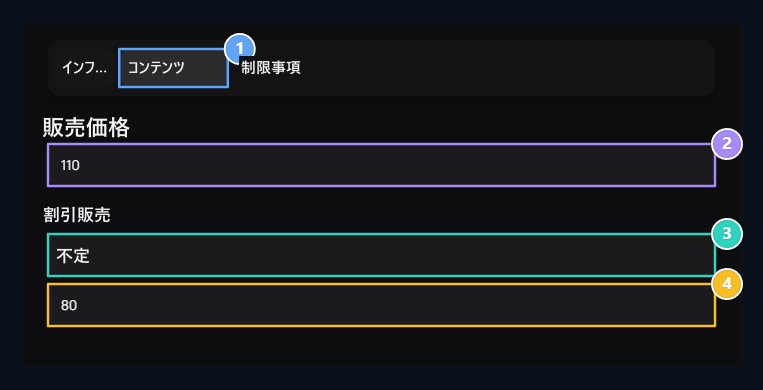
1. 利用料金
このタブでパッケージの売上と割引額を設定します。
2. 正常な価格
パッケージの通常の販売価格を入力します。
3. 割引販売
割引の種類を選択します。定期的な割引のための有効期限を入力してください。
4. 割引価格
割引適用される販売量を。
株式制限を選択します。
制限事項 タブの 無制限 または 限定商品 選択。 限られた在庫を使用するつもりなら adedi をタイプして下さい。 パッケージを救いて下さい。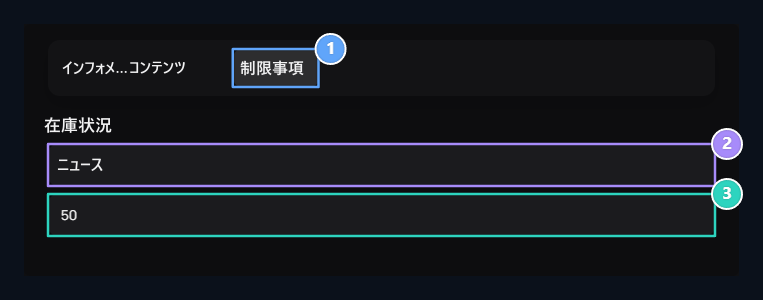
1. 制限事項
このタブからクレジットパッケージの在庫選択を管理する.
2. 株式状況
限定で売られるパッケージのスコアを Enter にして下さい。
3. 貯蔵される
Type 販売は開きます。
テーマでチェック
クレジットページを開きます。パッケージ名、クレジット、ボーナス数量、ビジュアル、最終金額を顧客に支払うことを確認します。効果的な割引と手数料設定は、最終的な金額に影響する場合があります。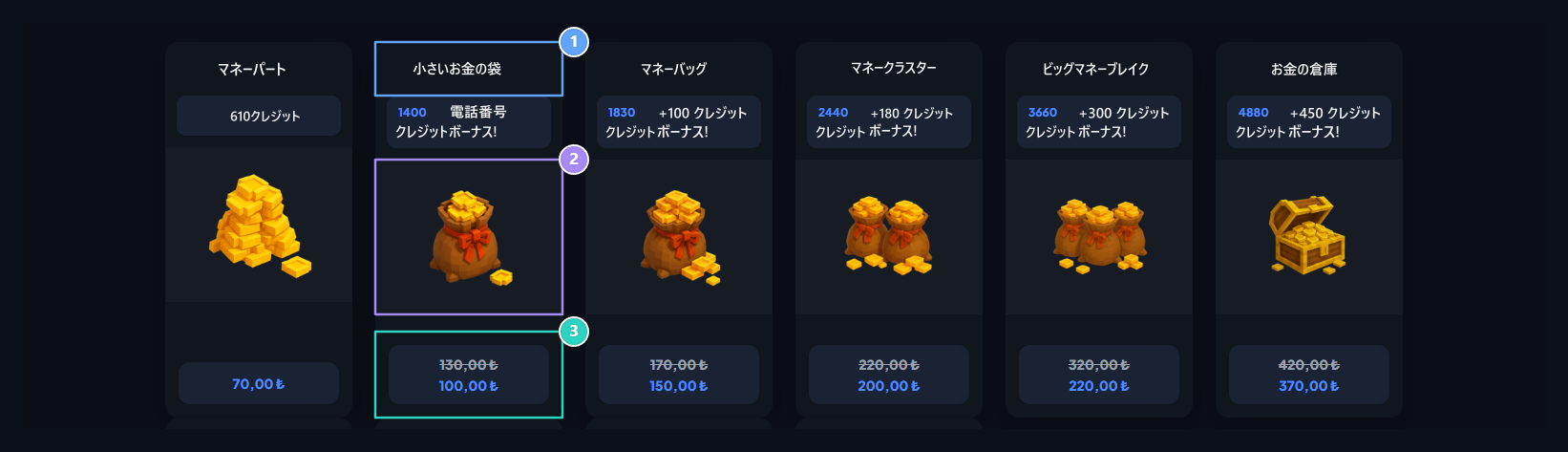
1. パッケージ名と数量
パッケージ名、クレジット、ボーナスの量を確認します。
2.パッケージの視覚
診断からパッケージを選択します。
3. 営業量
割引と手数料が適用されると、次の販売金額を確認します。