
 ホーム
 ユーザーガイド
 開発者
 決済ゲートウェイ
 統合とツール
 サイトの利用
 トラブルシューティング
ドメイン名の準備は整っていますか?
1
ドメイン名を用意する
自分の名前に登録されたドメイン名を使用してください。 まだドメインネームプロバイダチェックアウトを受けていない場合。 IHS、Turkcommerce.net、GoDaddy、Cloudflareレジストラまたは他のプロバイダから受け取ったドメイン名を使用できます。
2
ライセンスのドメイン名を確認してください
Zonelyアカウントライセンスに登録しているドメインの名前 情報をチェックしてください。 異なるアドレスがドメイン名を変更に見える場合。 ドメイン名
https://とwwwタイプを追加せずに。Cloudflare とネームサーバ接続
Cloudflareアカウント ログインして、ドメイン名を取得する場所に移動します。- 別のプロバイダから購入した
- Cloudflare Registrar でドメインを購入しました
1
Cloudflareにドメインを追加する
ドメイン名無料で無料 選択プランを追加します。既存のDNSレコードのレビュー。
2
名前サーバアドレスの変更
Cloudflare がドメインネームを付与する2つのネームサーバアドレスをコピーします。ドメイン名 Nameserver / DNS Servers を購入した会社は、セクション内のこれらのアドレスを入力し、保存します。これらのアドレスをCNAMEの目標ではなく、プロバイダの名前サーバ領域として記述します。
3
ドメイン名の有効化を待ちます
Cloudflare アクティブ のドメイン名 DNS ログを持っている場合。 ペンディング ネームサーバの変更がまだ完了していない場合。
2つのCNAMEレコードを追加します
Cloudflare DNS → レコード → レコード追加 にドメイン名を選べます。以下の2つのレコードを追加します。@はルートドメインを表していますが、wwwはwww.で始まるアドレスを表しています。 Zonely接続ヘルパーが異なるターゲットを表示している場合は、その値を使用します。
@ または www 編集対応登録 confectionary A、AAAA または CNAME などの登録 。メールやその他のサービスの記録を保護します。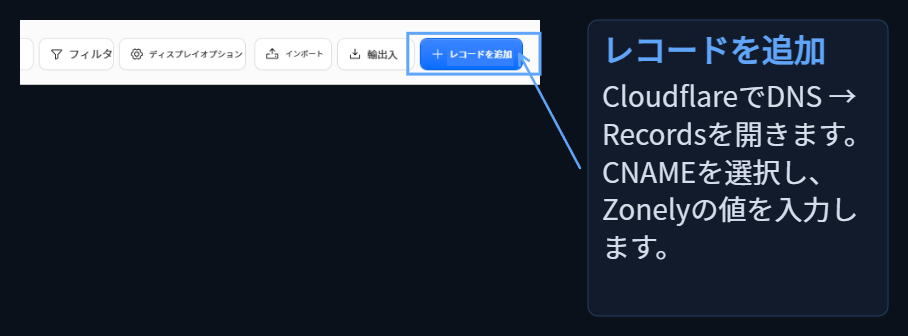
完全なSSL/TLSの設定
1
2
証明書の確認
SSL/TLS → Edge CertificatesセクションユニバーサルSSL証明書アクティブのZは、待ちます。
3
HTTPS リダイレクトを開く
証明書が準備できたらエッジ証明書 → HTTPS を常に使用は選択を開けます。
ブラウザでアドレスを開く
ドメイン名https:// がオープンしました。メインアドレスと www アドレスが始まることを確認します。 Zonely のリンクアシスタンス 完全なインストール ボタンを押してください。
私のサイトはオープンしていない
私のドメインはCloudflareでPendingを示しています
私のドメインはCloudflareでPendingを示しています
ドメイン名プロバイダのネームサーバアドレスをCloudflareがこのドメイン名に与えられた2つのアドレスと比較します。新しい変更を行った場合は、アクティベーションを待ちます。
ドメイン名は有効ですが、サイトがオンになっているわけではありません
ドメイン名は有効ですが、サイトがオンになっているわけではありません
ライセンスのフィールドの名前と名前 DNS → レコード セクション
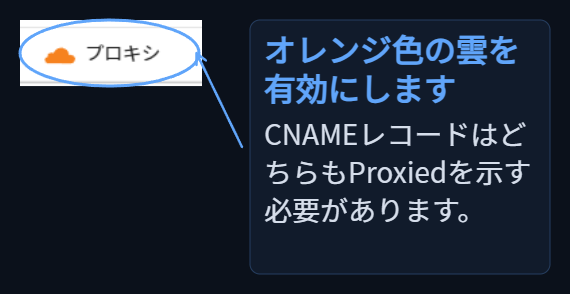
@ とりあえず www レコードをチェックします。 2つのレコードは正しいものでなければなりません Zonely ターゲットおよび プロキシ 必須。HTTPS または認証エラーが表示される
HTTPS または認証エラーが表示される
SSL/TLS → Overviewモードとエッジ証明書セクションの証明書の状態を確認します。 ユニバーサルSSL証明書アクティブ待機。
設定は正しいですが、古い結果は見えます
設定は正しいですが、古い結果は見えます
隠しタブやモバイルインターネット接続からもう一度お試しください。DNSの変更は反映する時間がかかります。
DNS と SSL の対応時間は?
今回も同じ時間で起動しない場合があります。ネームサーバの持続期間・ユニバーサルSSL時間
待機中にネームサーバアドレスを変更しないでください。指定された時間の終わりにまだ問題がある場合 上記制御 関連するプロバイダからの見直しとサポート。
サイトの開設が最初にインストールするサイトであれば、