
 ホーム
 ユーザーガイド
 開発者
 決済ゲートウェイ
 統合とツール
 サイトの利用
 トラブルシューティング
パーティション、トピック、応答の表示
管理パネル ディスカッション は部分を開きます。 デフォルトビューでは、セクションとサブセクションの下のメッセージが表示されます。 ヘッダーからサブ登録を開き、絞り込みを絞り込むことができます。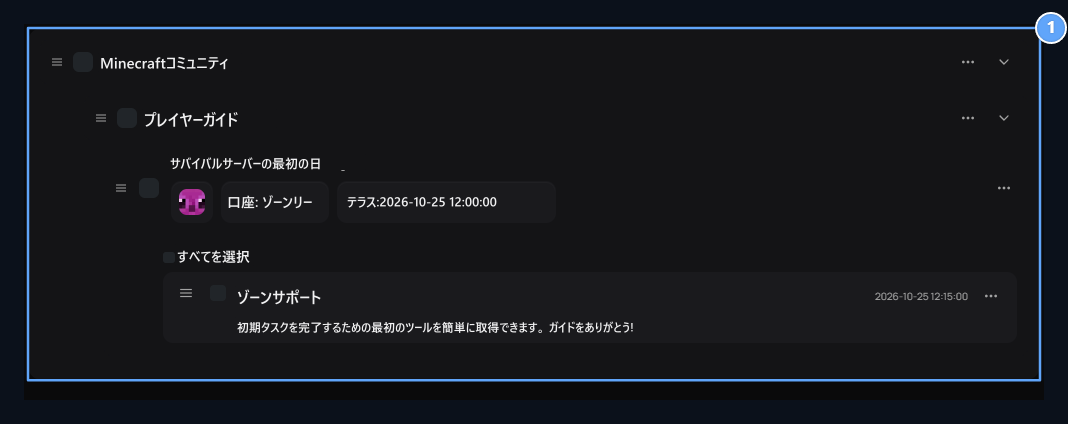
1. 部分、トピックおよびメッセージ
Check プレーヤーガイドとトピックの応答は、Minecraftコミュニティの下でチェックアウトします。
パーティションとサブセクションを作成する
セクションを追加 は画面上の名前、説明、パーティションイメージを用意します。 主なカテゴリー は、フィールドパーティションの上部ヘッダーが見つかったかを決定します。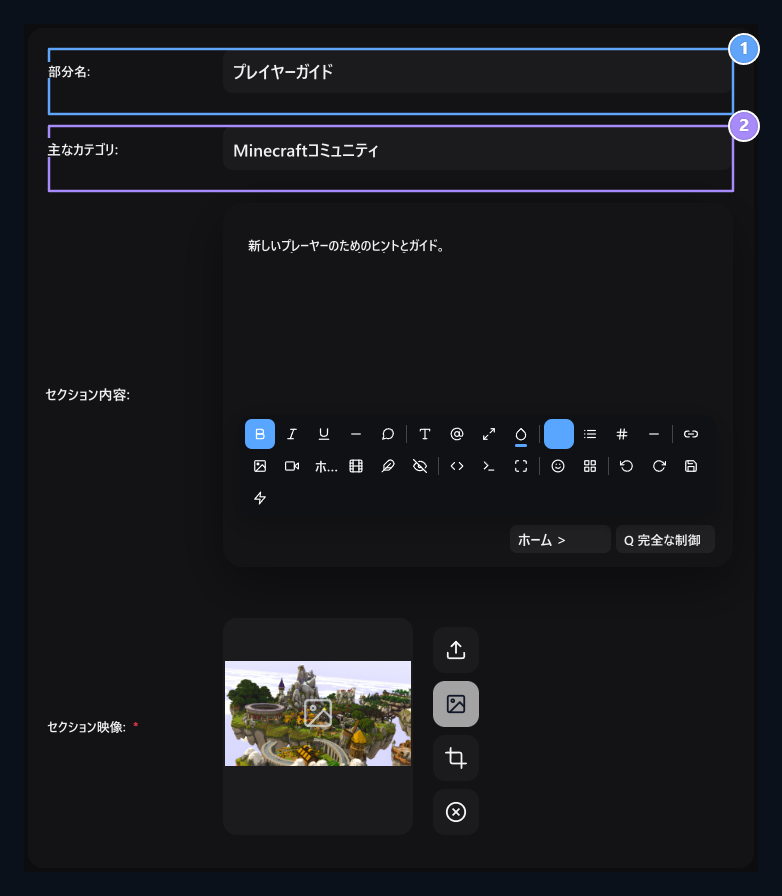
1. 部分名
部署の名前を入力します。
2. 主要な部門
上部を選択して、下部セクションを作成します。
プレイヤーがパーティションを開く場所?
ユーザーのサイト /consultations ページのパーティションを参照してください。セクションの説明、トピック、メッセージ番号の最終株式は同じ画面にあります。関連するセクションは、プレスの名前に押されます。 例えば、生存サーバーの最初の日 から新しいプレーヤー プレイヤーガイド が対象を開いた。トピックをユーザがどのように形成するのか?
アカウントにログインしたユーザーは、関連するセクションのトピック作成ボタンを開きます。 部門を選択し、対象のタイトルと内容を書きます。 作成する と共有します。 ヘッダー共有のトピックを指定します。 コンテンツの説明、経験、または応答を探している質問を書いてください。 トピックを開く前に、対応するセクションに類似した共有があるかどうかを確認することができます。トピックに対する応答を書く
トピックの詳細にメインシェアとプレーヤーの応答が一緒に表示されます。 ログインするユーザーは、同じトピックで、下にある送信するのメッセージフィールドに応答を書き込みます。 たとえば、プレイヤーは初期タスクが最初のツールを取得するのが容易になるという共有です。トピックヘッダーを更新すると、この応答を変更しません。 管理者側で、件名とメッセージレコードが別々に取られます。提案
Makeのプレーヤーは、サーバーと推奨事項の投票のために新しいアイデアを共有し、.