
 ホーム
 ユーザーガイド
 開発者
 決済ゲートウェイ
 統合とツール
 サイトの利用
 トラブルシューティング
詳細はこちら
経営管理isカテゴリ、パッケージと広告ツリー。 過去の広告Shows広告ログと統計。 広告区域rulesの決済とメディア; 設定、承認、フィルタとAdSenseの好み。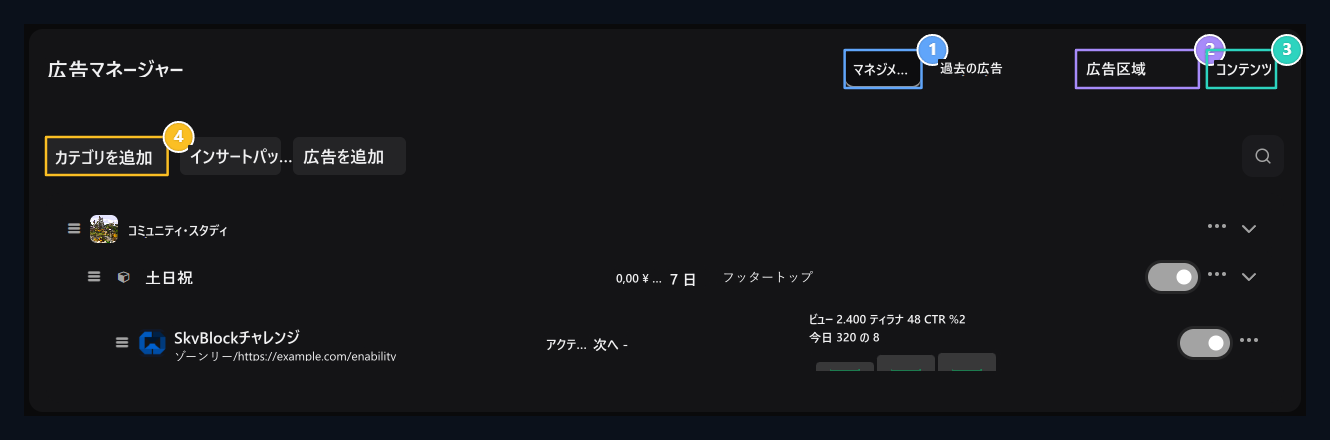
1. 管理タブ
カテゴリ、パッケージ、広告で構成される管理ツリーはここにあります。
2. 広告区域
広告のサイトにどのルールが表示されるかを識別します。
3. 設定
承認、フィルタ、AdSense のオプションをここで編集します。
4. カテゴリを追加
Firstはあなたのカテゴリを準備し、そしてパックし、広告します。
1. アドスペースを作成する
広告エリア → エリアの追加 は、その方法を開きます。 ドメインネーム と位置を定義します。 郵便番号 フィールドFOOTER_TOP タイプのユニークなショートコード; 決済 リストからサイトの実際の印象を選択します。
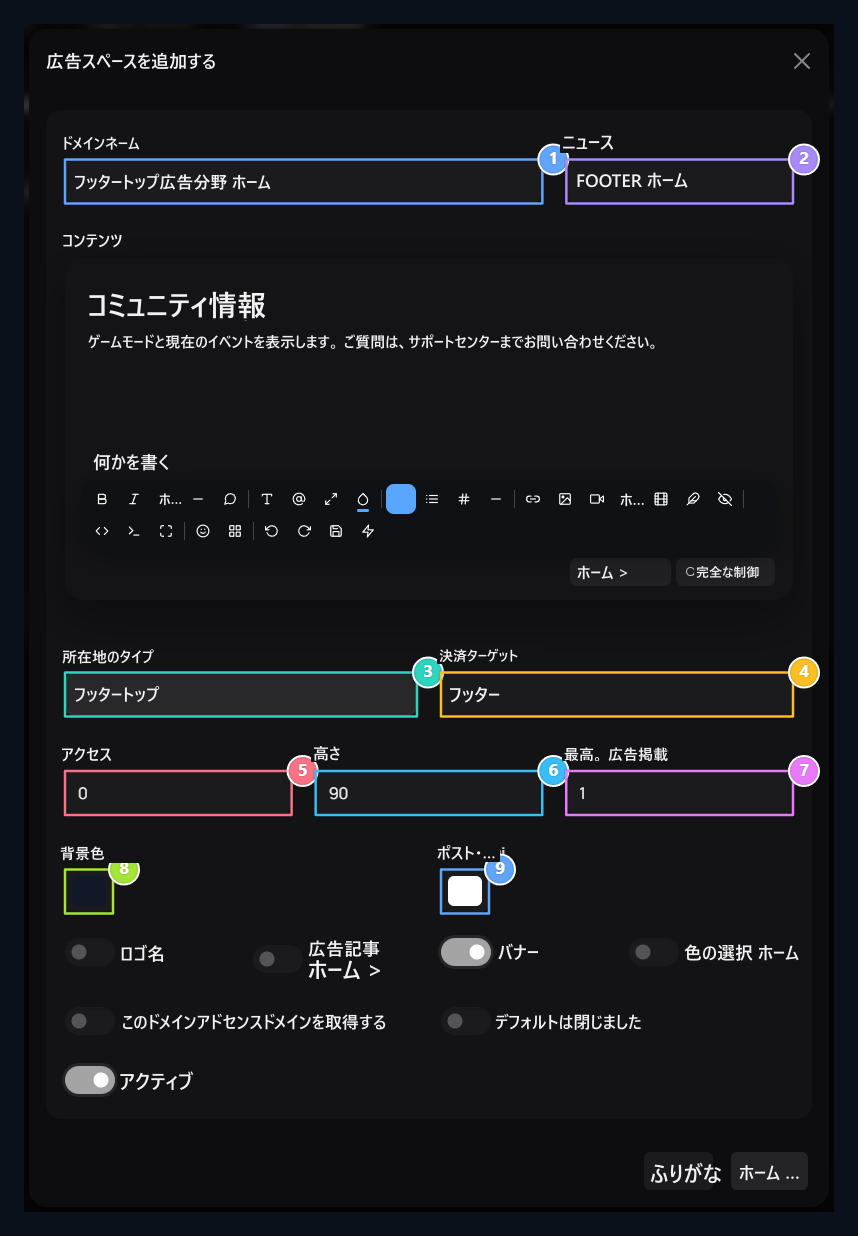
1. ドメイン名
Give リストの決済を知るための名前.
2. エリアコード
スペースを定義するUniqueショートコード.
3. 配置
上部の棒、ヘッダー6、ポップアップまたはフッターのような表示場所を選択します。
4. 特別な選択的
特別なレイアウトが必要な場合は、ターゲットCSSセレクターを指定します。
5. 幅
フィールドに使用するピクセル幅を設定します。
6. 高さ
視覚区域のピクセル高さを指定して下さい。
7. フィールドルール
Sizeは広告とビジュアル/テキストの権限を同時に表示するように調整します。
8. デフォルトの床
広告フロアの開始色を選択します。
9. デフォルトのフォント色
Makeは、テキストがフロアで読み込まれていることを確認します。
2. カテゴリを追加
管理 → カテゴリの追加は方法を開けます。 お名前(必須)、コンテンツ任意ビジュアルおよびアクティブは分野を完了します。 このカテゴリの下で同じようなパッケージを集めることができます。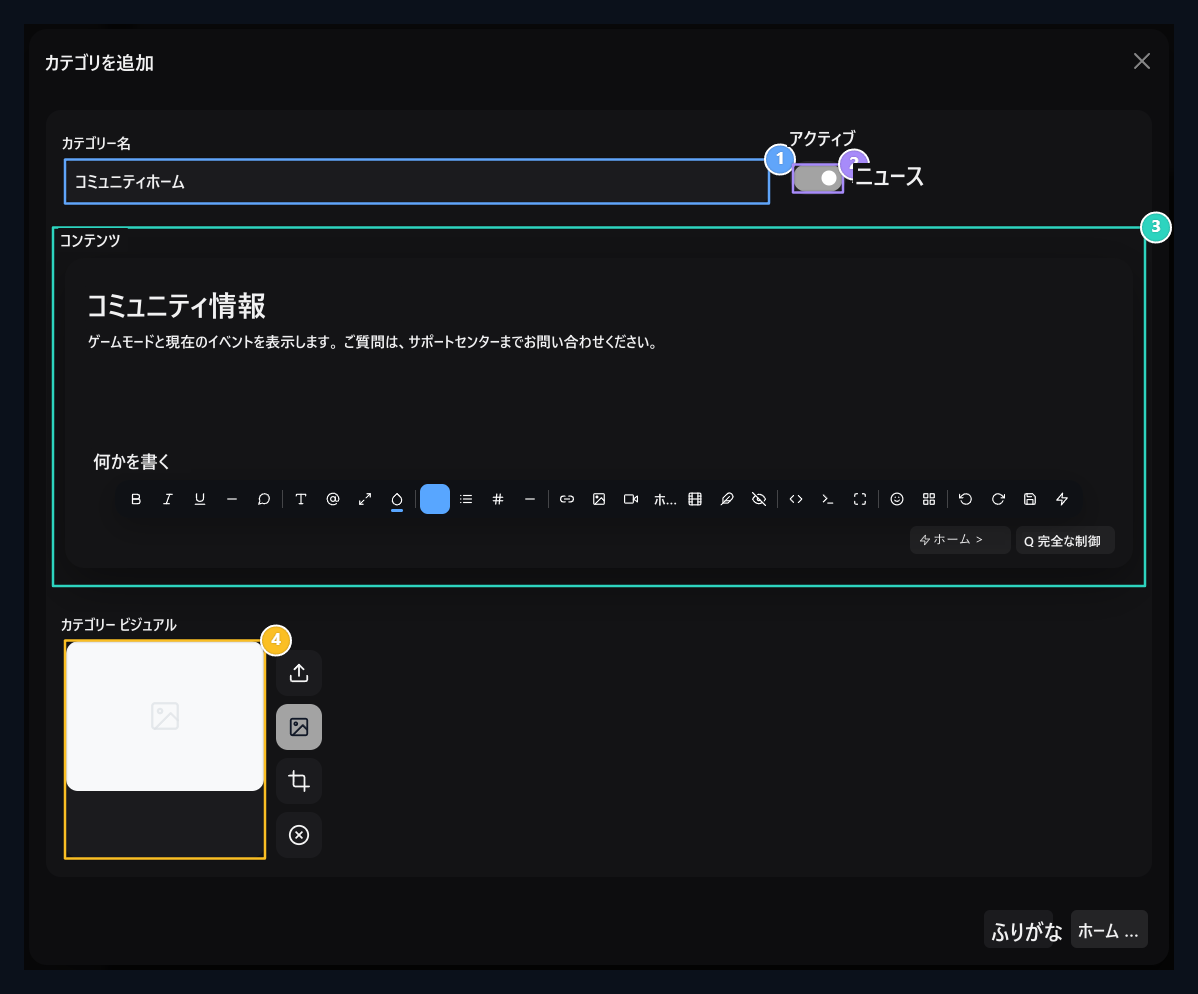
1. 部門名
ヘッダーは、同様のパッケージを一緒に表示します。
2. 活動的な部門
パッケージを使用するカテゴリを Activate.
3. 記述
Explain ショートテキストでカテゴリの使用.
4. 視覚カテゴリー
必要に応じて、Selectビジュアル; チェックして、アクティブネスを保存します。
3. アドパックの準備
パッケージを追加ボタンは3つのタブのフォームを開きます。一般的な情報
パッケージ お名前(必須)、コンテンツ および コンテンツ は分野に合います。 担当部署 は自由か支払われることができます。 有料選択 定価: 定価: 定価: 定価: 定価: 定価: 定価: 定価: 支払 は分野の量をタイプします。 アクティブ はパッケージの可用性を置きます。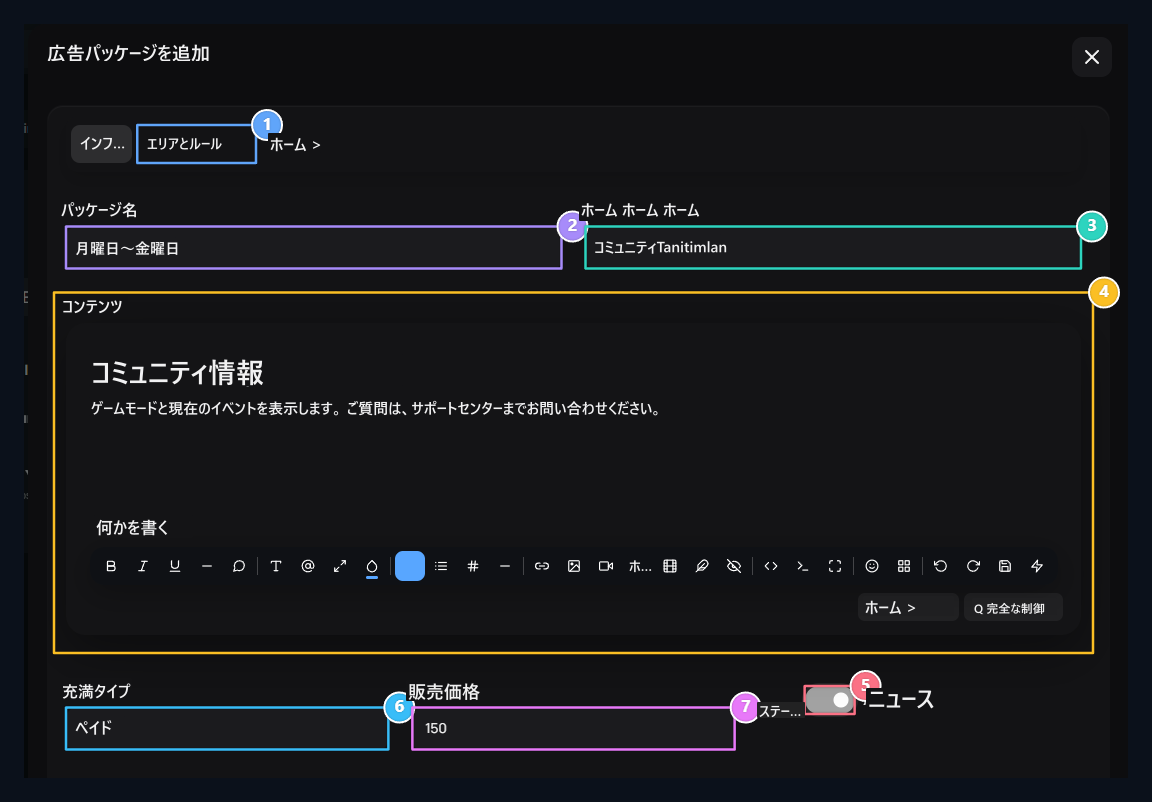
1. フィールドとルール
次のタブで配置領域、時間、制限を設定します。
2. パッケージ名
ユーザのパッケージをクリアーな方法で名前付けます。
3. 部門
既存の広告カテゴリを選択します。
4. 記述
パッケージで利用可能なユーザーをセルします。
5. 活動的な
パッケージの可用性ステータスを設定します。
6. 充満タイプ
無料または有料を選択; 支払った場合は価格を入力してください。
7. 価格
有料パッケージの売上金額を入力します。
エリアルール
広告区域 選択を事前に作成します。 スペースの視覚的およびテキストルールはパッケージに転送されます。 情報ボックスからそれらを確認してください。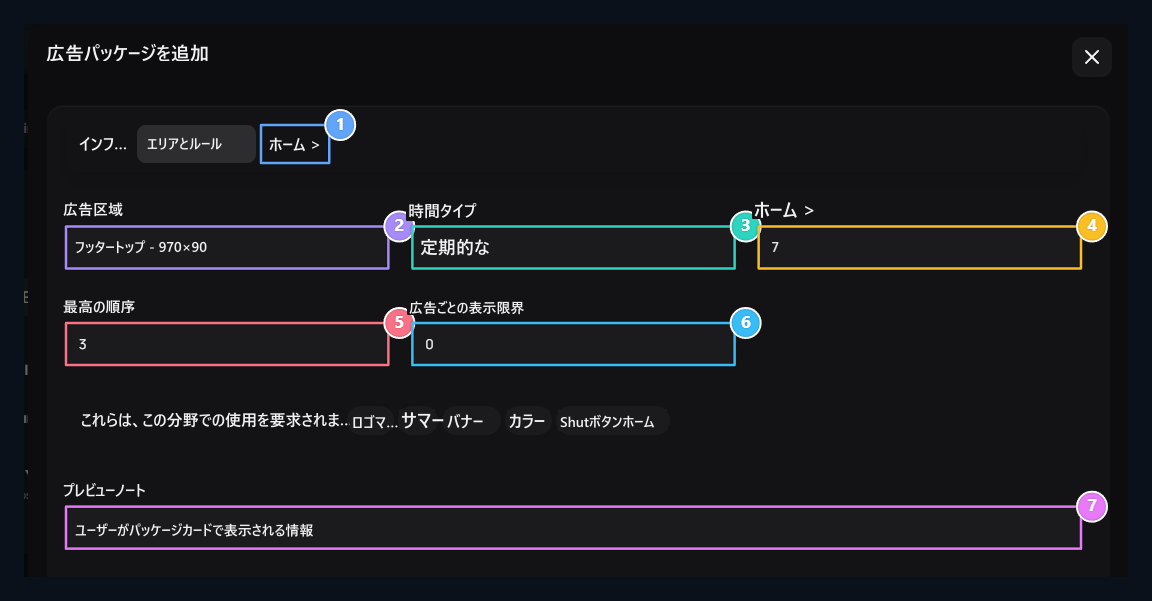
1. テンプレート
最後のタブでは、パッケージにはHTMLの外観と変数があります。
2. 広告区域
パッケージで接続されているスペースを選択します。メディアの許可はフィールドから来ます。
3. 時間のタイプ
使用期間または使用期間を設定します。期間が持続している場合は、日数を入力してください。
4. 日数
定期的なパッケージの何日の使用方法を指定します。
5. 尾および限界
Setは最高の尾および表示限界を別々に置きます。
6. 表示限界
パッケージへの総閲覧制限を設定します。
7. プレビューノート
パッケージの外観についてユーザーに説明を追加します。
Åtemplate の
オルテンポは、タブのパッケージのHTMLビューを用意します。ヘッダー、ロゴ、URL、テキスト、背景、色などの領域のスペルをチェックします。たとえば、{{title}}ヘッダー、{{url}}は、ターゲットアドレスを配置するために使用しました。
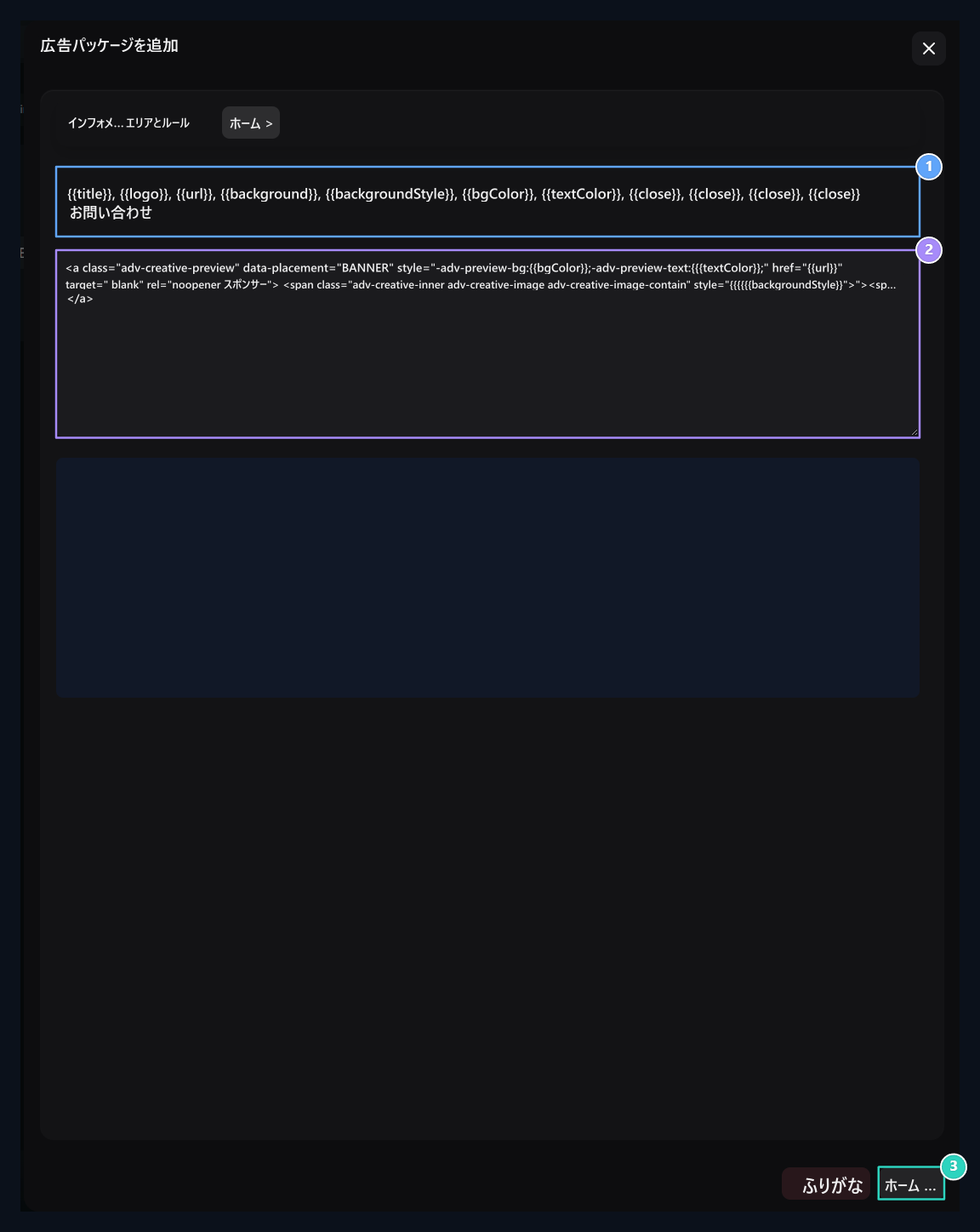
1. テンプレート変数
Title、ロゴ、URL、外観変数はここにリストされています。
2. HTMLテンプレート
パッケージの広告ビューを編集する; 変数名を保護します。
3. パッケージを保存
Itは、一般、エリア、規則ですべてのテンプレートタブを記録します。
4. ユーザに広告を追加
管理 → 広告を追加 は、方法を開きます。 少なくとも 2 つの文字の パッケージ 選択を入力することにより、ユーザーを検索し、呼び出します。 パッケージの選択は、ビジュアルとテキストフィールドが使用されるように決定します。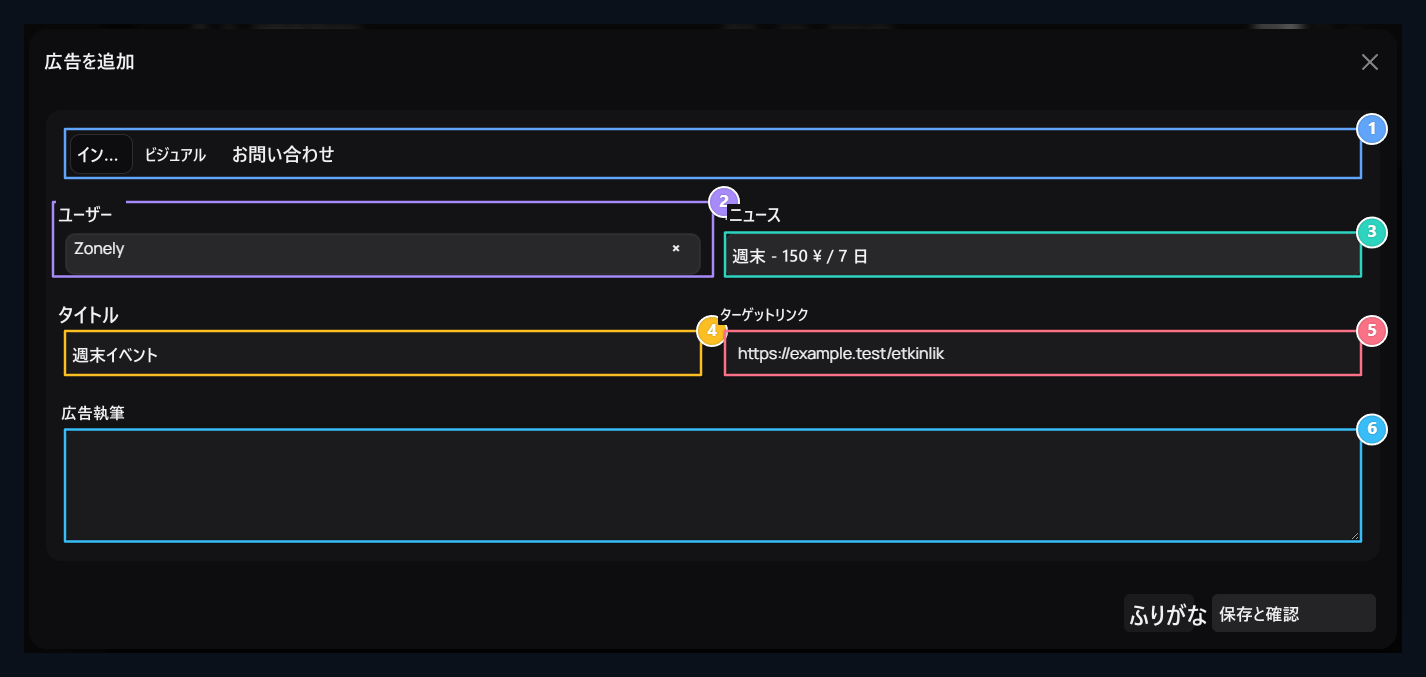
1. 視覚および出現
パッケージに従って Visuals が開きます。Noteタブからリビジョンノートを編集します。
2. ユーザ
広告が所有するアカウントを選択します。
3. パッケージ
事前に準備したパッケージを選択します。利用可能なエリアはパッケージに依存しています。
4. 広告のヘッダー
Writeキャンペーンの目に見えるタイトル.
5. 対象アドレス
広告がクリックされたときに開くための完全なリンクをType。
6. 広告のテキスト
パッケージがテキストが使用できる場合は、Type アナウンス。
ステータスと統計の管理
管理ツリーのカテゴリ、パッケージ、広告から移動します。パッケージはカテゴリ、広告パッケージによって異なります。 退去後、注文と関係 自動保存 結果通知を確認します。 広告エリアタブで別の注文を保存して混入しないでください。 パッケージのアクティブなキーのみの広告は、承認/書き込みのステータスと異なります。 一時的に閉じる場所に応じて、対応するレコードを編集します。 過去の広告 ユーザータブ、パッケージ、ステータスのレコードを確認します。 ディスプレイ、クリック、CTRおよび日付情報を使用すると、広告のパフォーマンスを評価することができます。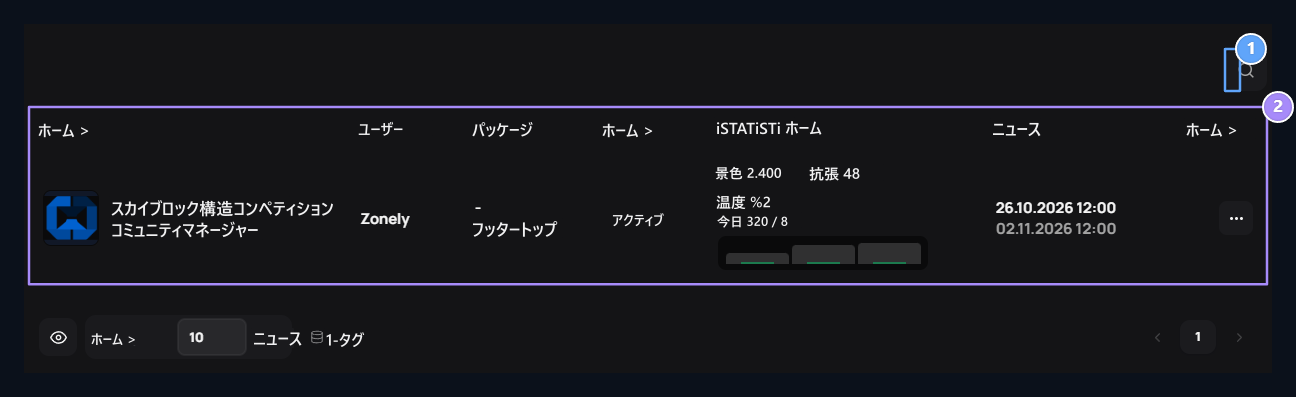
1. 広告の検索
ユーザーとコンテンツの登録.
2. ステータスと統計
View、クリックして日付情報。
5. 承認とフィルタの設定
設定 タブを開きます。 ユーザ広告が承認されるようにしましょうthe ユーザコンテンツの承認プロセス。 無料の広告を自動的にキューに入れるdetermines ランクされる無料のレコードの好み。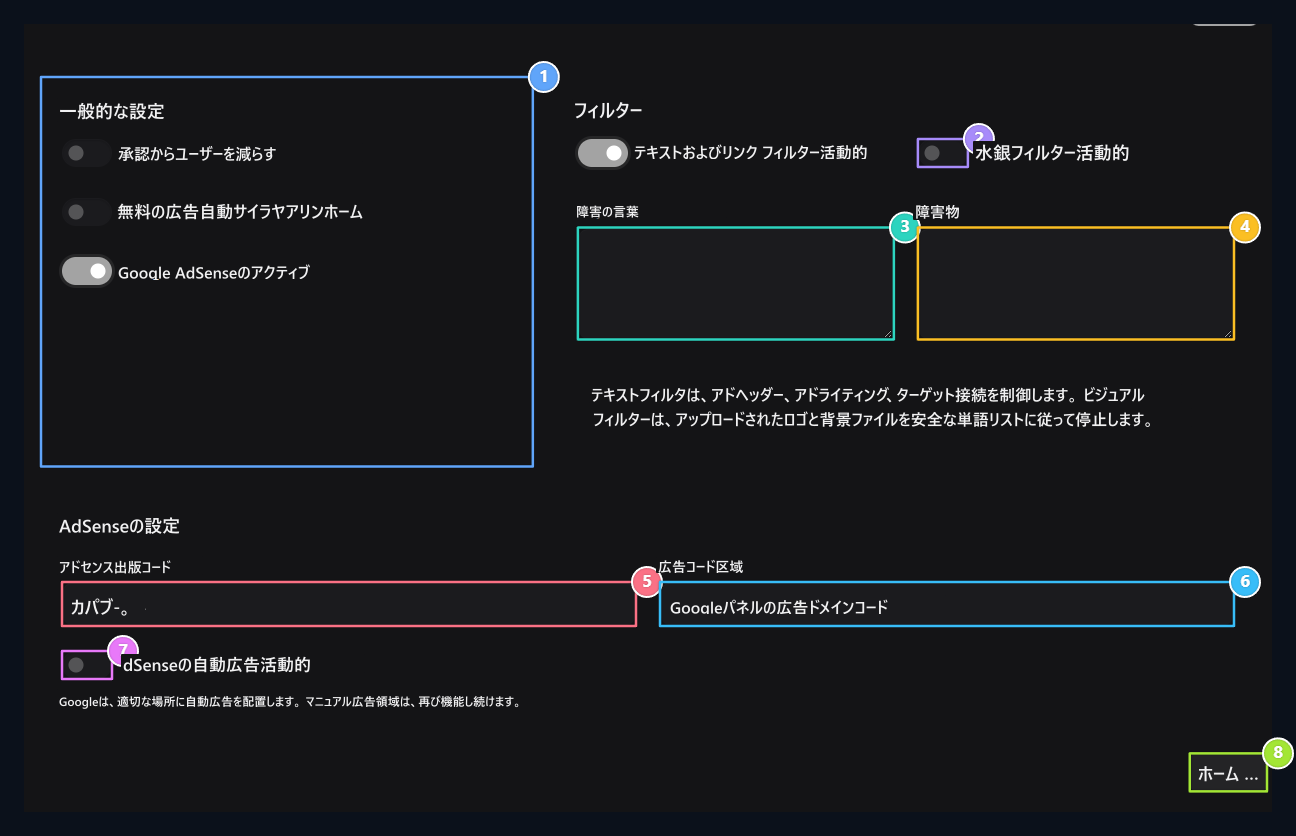
1. 確認設定
Set承認および自由なads.の自動順序
2. 視覚フィルター
Separateテキストフィルタから視覚フィルタリングの好みを分けて下さい。
3. コンテンツ フィルター
対応ボックスに単語とドメイン名をタイプします。
4. 関係フィルター
コンテンツフィルタで制御されるドメイン名を指定します。
5. アドセンス情報
アドセンスが開いているIfはあなた自身のアカウントから放送局および広告の分野コードを書き入れます。
6. AdSenseのドメイン コード
アカウントの広告スペースのコードを入力します。
7. 自動広告
AdSenseの自動広告の好みを識別して下さい。
8. 設定を保存
一番下のボタンでこのタブのSaveオプション。