メインコンテンツへスキップ
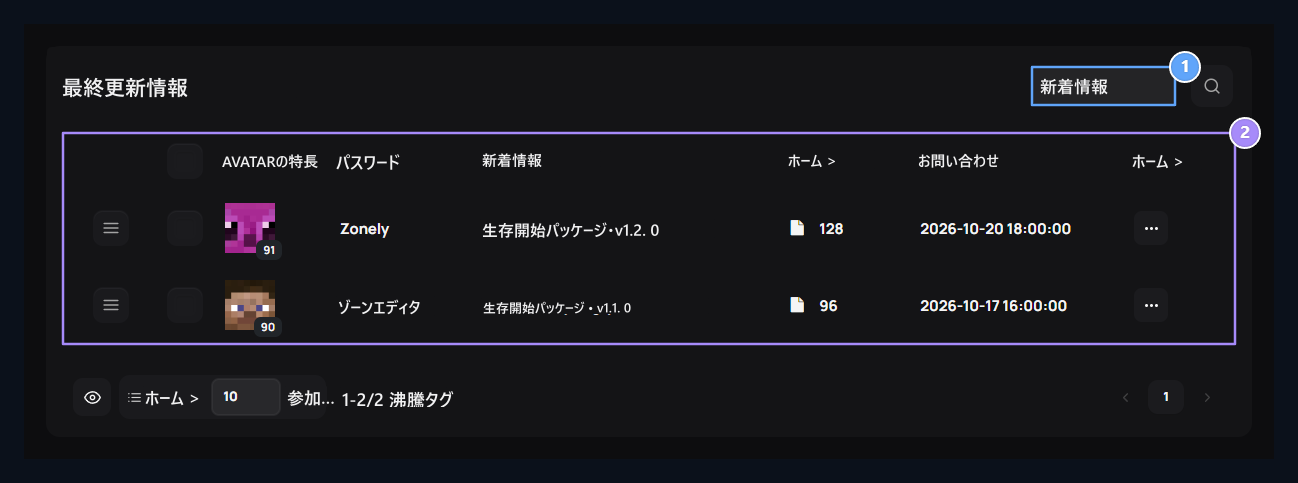
更新情報は画面を開きます。 あなたがここに販売するデジタル製品の新しいバージョンを用意してください。 Zonelyシステムのリリース操作のために アップグレードは、画面を使用します。

製品バージョンの検索

Update, Releases of the product

1. 更新

Openは、新しいバージョンとファイルをデジタル製品に追加します。

2. 製品の発売

Updateの名前、強化、出版物のダウンロードと日付の追跡。
リスト、更新名、ダウンロード数、出版日から展開するアカウントをチェックします。検索でレコードを検索します。 取引の取引 メニューの編集オプションは、現在のバージョンを開きます。 コピーの類似バージョンを用意することができます。 セレクションボックスは、バッチ削除です。 保存ボタンを使用して、タタマッチとソートします。 ダウンロード数は、ファイルのダウンロードを表示します。 セールスアディディとして読み込まれるべきではありません。

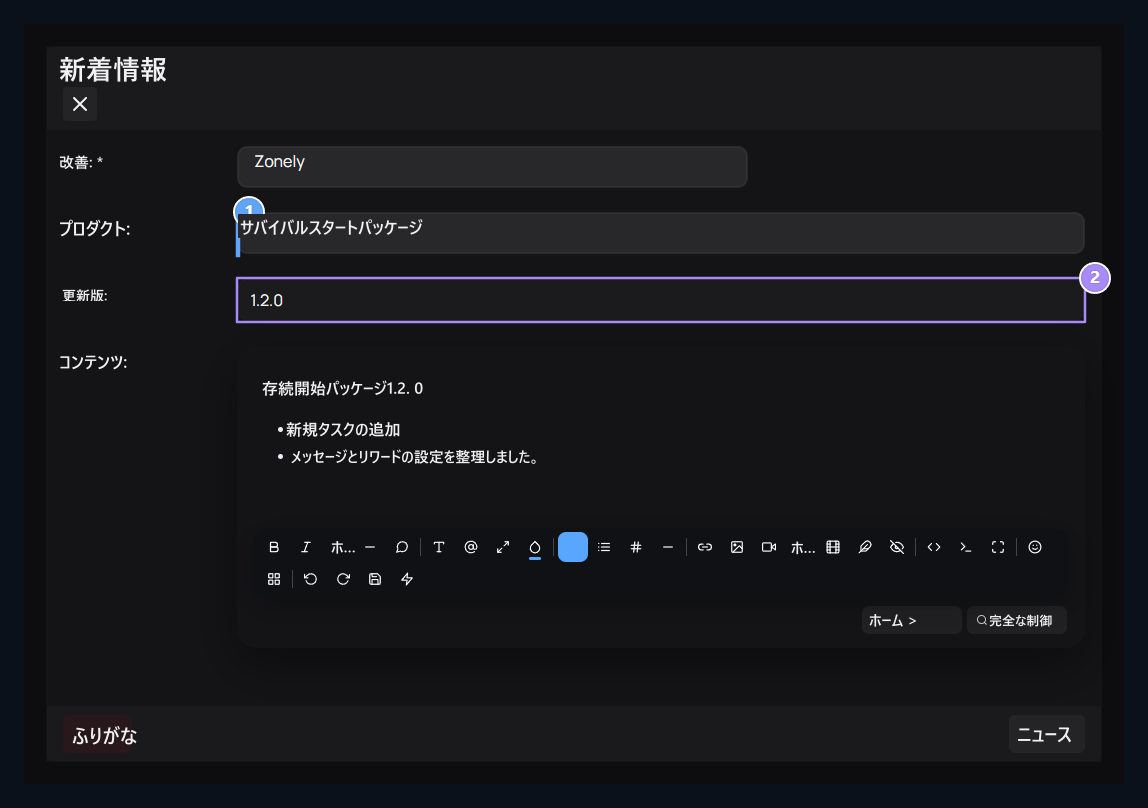
製品とバージョンの選択

Select digital product, Version name

1. デジタル製品を選択

は、どの製品がupdate.に属しているかを判断します

2. 版の名前

Write ユーザーが区別できる新しいバージョンの方法でユーザーを識別できます。
更新情報 ボタンを押します。 開発実績 アカウントと 産品展示 フィールドで適切なデジタル製品を選択します。 更新版 は、1.2.0 のような特徴的な値を入力します。 コンテンツ イノベーション、修正、追加インストール手順を必要に応じて書きます。 製品の選択は、購入が接続されるかどうかを決定します。 ファイル名を書くことは、この選択を置き換えません。

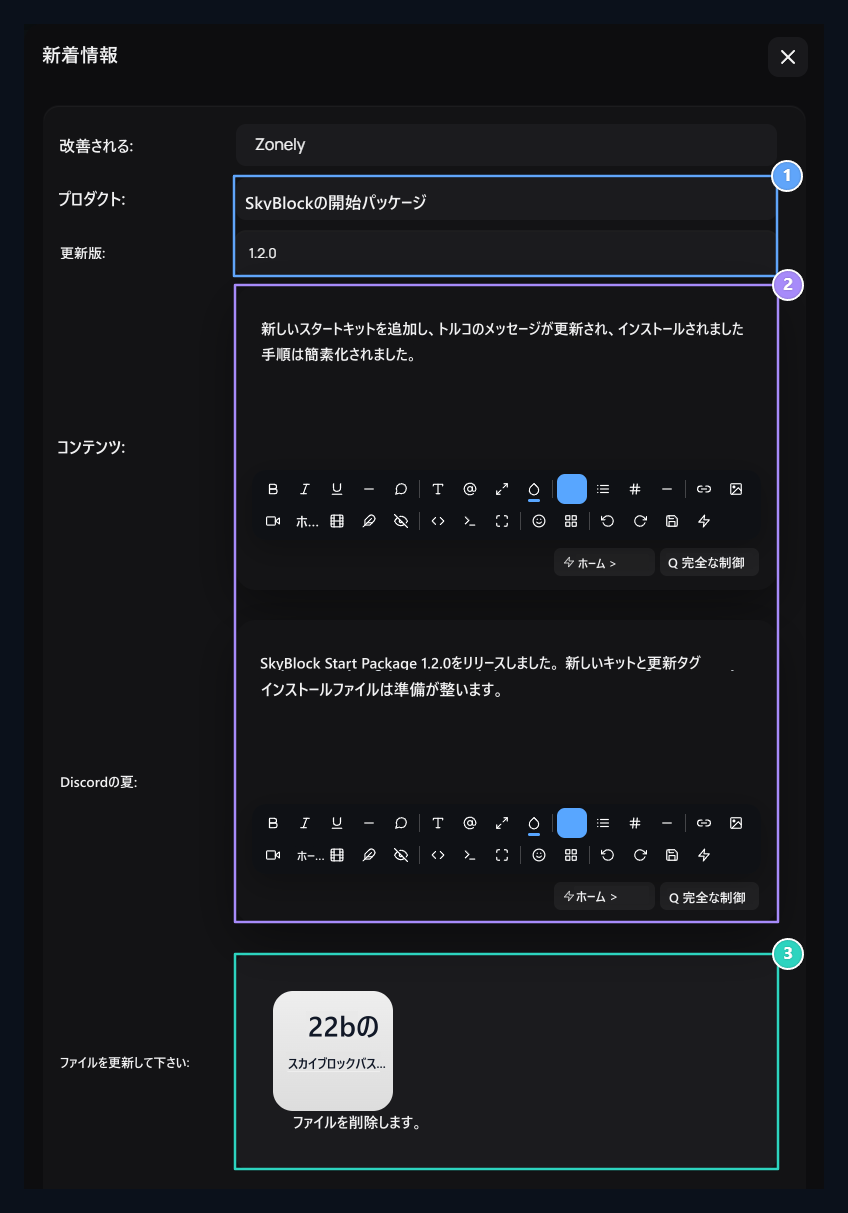
アナウンスとファイルを追加
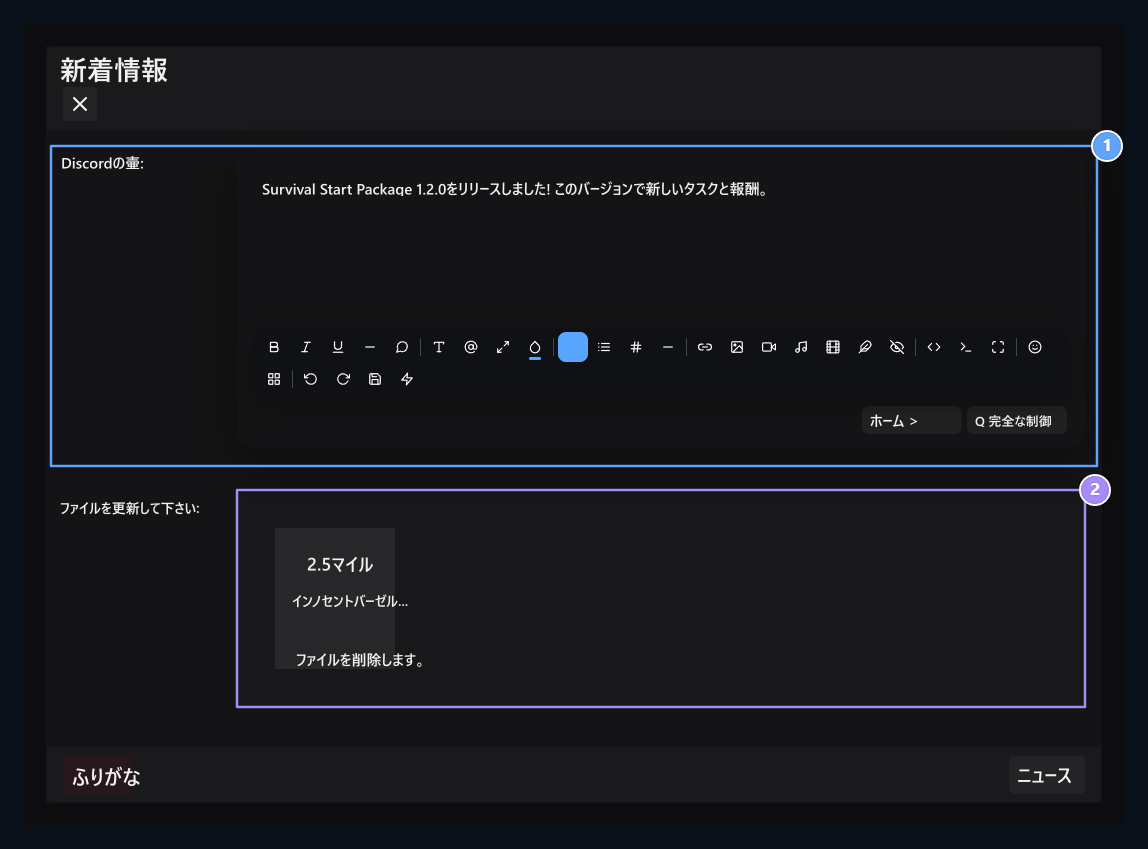
Discord post, New file

1. 記録のポスト

このバージョンの準備が整った発表テキストを入力します。

2. 新規ファイル

製品のファイルがこのバージョンに属しています。
Discord 投稿は、フィールドのバージョンの短い発表を準備します。 ファイル更新は、対応するバージョンのファイルをフィールドにドロップするか、クリックします。 インストールが完了したら、製品、バージョン、ファイル名出版情報ボタンを比較します。 ファイルが選択されても、バージョンレコードを単独で公開することはできません。公開されたファイルへのアクセスは、ユーザーのそれぞれの製品に依存します。

満たしたサンプルを見る

Product and version, Content and announcement, Version file

1. 製品・バージョン

アップデートの商品とバージョン番号を一緒にチェックします。

2. 内容・発表

Prepareは、バージョンノートとDiscord.の別の発表テキストを分離します

3. 版ファイル

Check とこのバージョンにアップロードされたファイルを公開します。
サンプル SkyBlock の開始パッケージ、1.2.0 変更の説明、Discord の発表とバージョンのファイルでバージョンが準備されています。 自分の製品と同じ領域を埋めてインストールした後の登録を投稿してください。

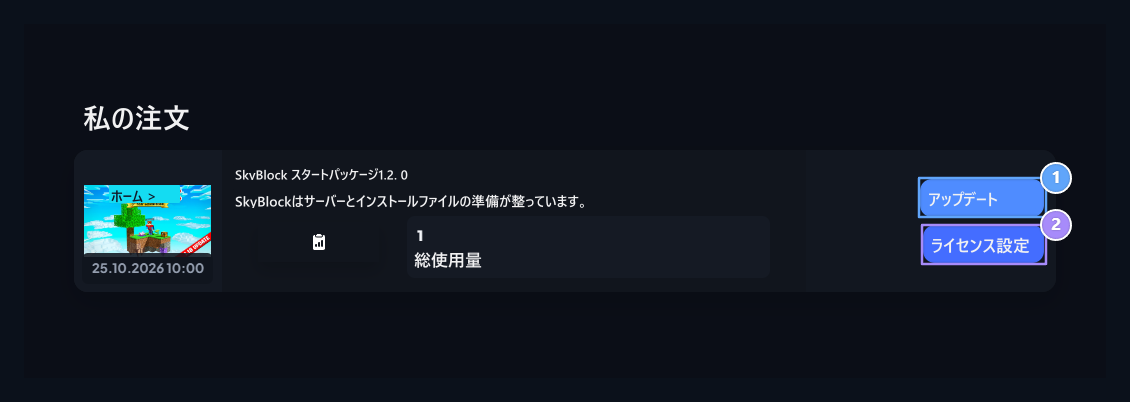
ユーザ製品のダウンロード方法

Updates, License Settings

1. 更新情報

購入したデジタル製品のバージョンを開きます。

2. ライセンス設定

製品のドメイン名とIP情報を開きます。
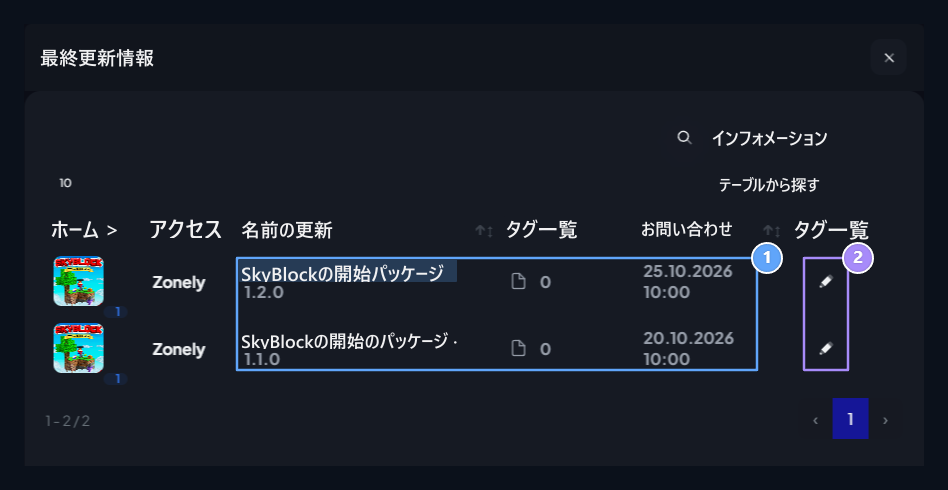
セクションで購入されたユーザープロフィール → 注文デジタル製品更新情報はボタンを印刷します。 Release records, Open Version

1. リリースレコード

Compare バージョン名と出版物の日付.

2. 開いた版

対応ラインのアクションボタンで詳細をテークします。
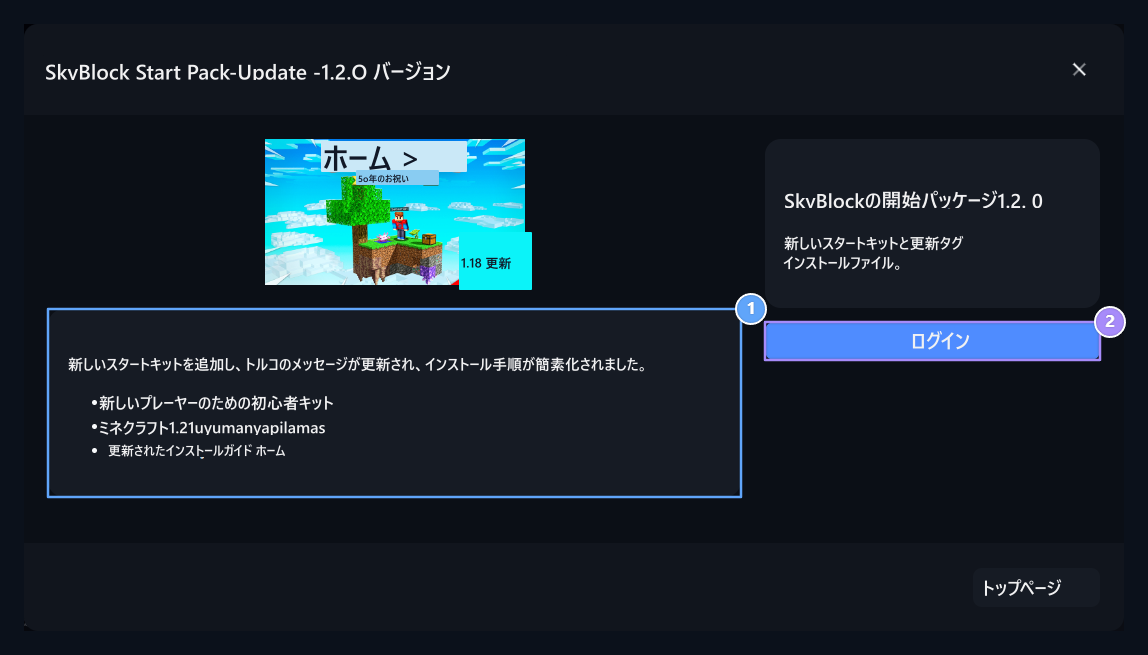
リストは、リリース名と放送日を比較します。対応する行のアクションボタンでバージョンの詳細を開きます。 Version Notes, Download

1. リリースノート

ファイルをダウンロードする前に、イノベーションとインストールの説明を読み込みます。

2. ダウンロード

アクセスする権利であるバージョンのファイルをダウンロードします。
バージョンのノートを見直し、レビューする 資料ダウンロード ボタンでアクセスする権利のファイルを取ります。 ファイルをインストールするときにリリースの説明で指定した追加の手順に従います。

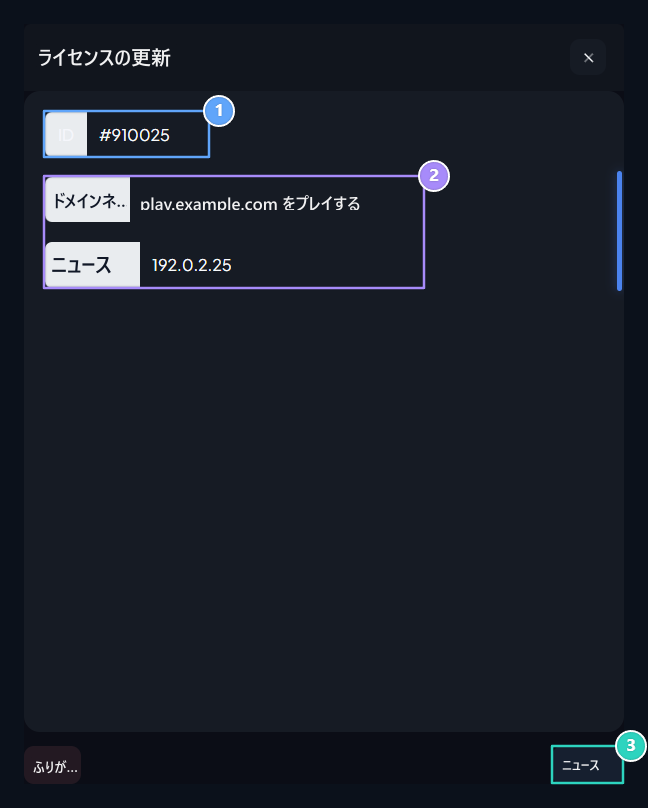
ライセンス情報の編集

License ID, Domain name and IP, Update

1. ライセンスID

製品の使用許諾記録を確認できます。

2. ドメイン名とIP

製品が動作する独自のドメインと数値IP情報を入力します。

3. 更新

編集ライセンス情報を保存します。
製品カードライセンス設定 ボタンで録画を開きます。 ID、ドメインネーム、数値 IP は、製品が 更新情報 プレス ボタンを動作させる値でフィールドを埋めます。 ビジュアルのドメイン名と IP は、例です。 あなた自身の情報を使用します。 製品説明 取扱製品for ユーザアナウンス 通知の通知 ガイドを参照してください。