
 ホーム
 ユーザーガイド
 開発者
 決済ゲートウェイ
 統合とツール
 サイトの利用
 トラブルシューティング
カテゴリを作成する
取扱製品 画面上の カテゴリを追加 ボタンを押します。カテゴリ名を入力して、説明とビジュアルを追加および保存します。 サブカテゴリを作成する場合は、主なカテゴリー エリアに依存するカテゴリを選択します。 そのため、同じグループで製品を編集できます。カテゴリエリアを見る
カテゴリエリアを見る
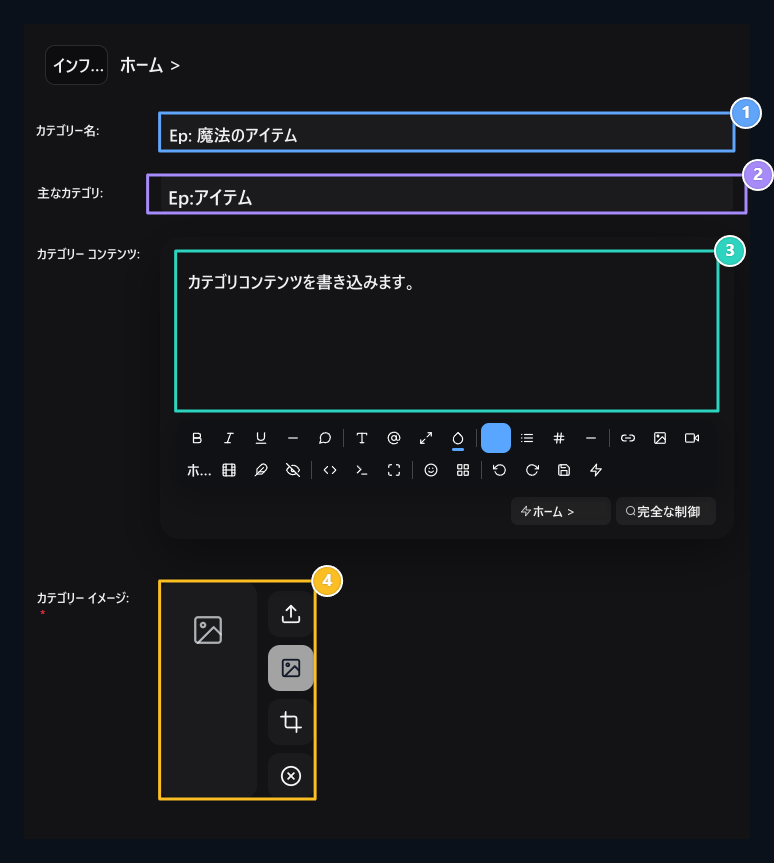
1. 部門名
Write 顧客が容易に理解する名前を記述します。
2. 主要カテゴリー
サブカテゴリに依存するグループを選択します。
3. 部門の説明
Explain このグループに製品が含まれているもの。
4. 視覚カテゴリー
Upload カバーをロードするか、ライブラリから選択します。
最初の製品を追加
製品を追加 ボタンを印刷し、カテゴリと製品タイプを選択します。製品名、説明、ビジュアルを用意し、価格、在庫、配送情報を完了します。
製品情報の準備
商品名、ビジュアル、説明、割り当てられた役割。

価格と在庫状況を設定します
セールスプライス、割引、在庫、時間オプション。
カテゴリと製品操作
矢印またはカテゴリの横の矢印を押すことによってカテゴリを拡大します。 行で、レコード3ポイント → 編集を変更する方法を使用します。 同様のレコードコピーto削除削除を準備するには、オプションを使用できます。 ラインの持ち運びハンドルをドラッグして、製品の注文を変更します。複数のレコードを処理する場合は、対応する行のボックスを確認してください。リストのボタン
リストのボタン
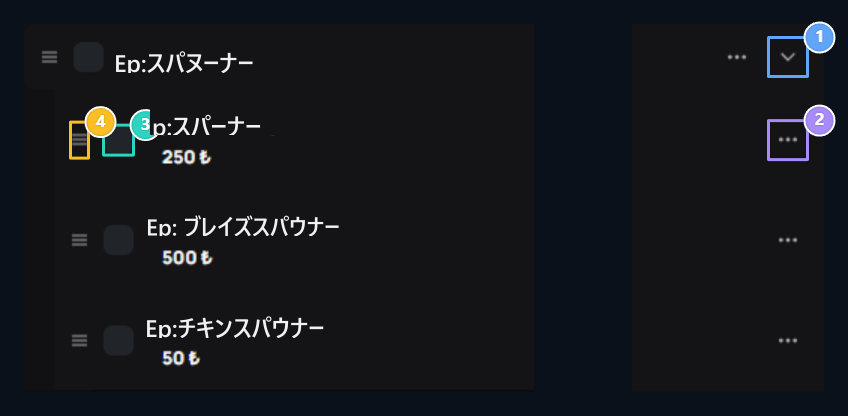
1.カテゴリの縮小または拡大
カテゴリに属する製品の一覧を削除または拡大します。
2. 商品メニュー
Use 編集、コピー、または削除オプション。
3. ライン選択
あなたが行うレコードをチェックします。
4. プロダクト順序
スライドからドラッグすることでSort.
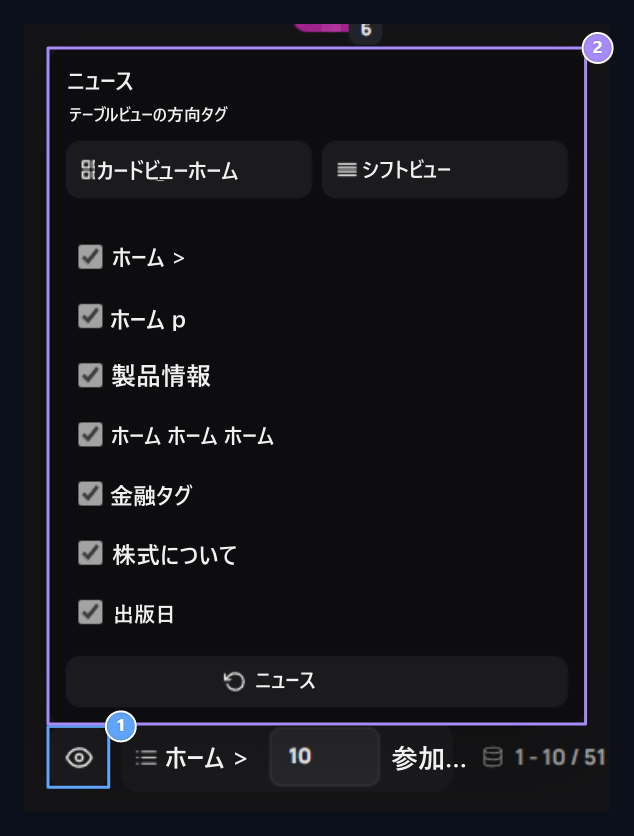
リストビューを選択
- カテゴリーと製品 一緒に
- 別々のテーブルと列の設定
デフォルト 外観の製品は、同じリストにリストされています。カテゴリ構造を編集しながら、このビューを使うことができます。

1. デフォルト
カテゴリと製品を見る 同じリストで.
2. ノーマル
別のテーブルのプロダクトそして部門を開けて下さい。
3. プロダクトを加えて下さい
選択したカテゴリに新製品を追加.
製品アドオン
ガイドから製品提供のタイプとオプションまで続行してください。
配信コマンドとゲーム内メニュー
サーバを選択し、配信コマンドとメニュービューを用意します。

バリエーション、質問、追加サービス
商品や商品を購入する際の質問をされる情報を設定します。

デジタル製品
ダウンロードリンク、プロモーションコンテンツ、販売設定を追加してください。

皮膚と皮膚の会員
肌のローディングと会員製品を用意します。

複数の製品と比較表
一緒に商品カードを用意してください。 テーマの横に会員証を提示してください。

SMM製品の追加
プロバイダーからサービスを選択し、店舗で販売してください。