
 ホーム
 ユーザーガイド
 開発者
 決済ゲートウェイ
 統合とツール
 サイトの利用
 トラブルシューティング
製品情報の準備
開発者を選択します。 製品の名称、製品スローガン、製品の概要情報 フィールドに埋めます。 ビジュアルを追加します。 インフォメーション フィールドに製品の使用の特徴、インストール、条件を伝えます。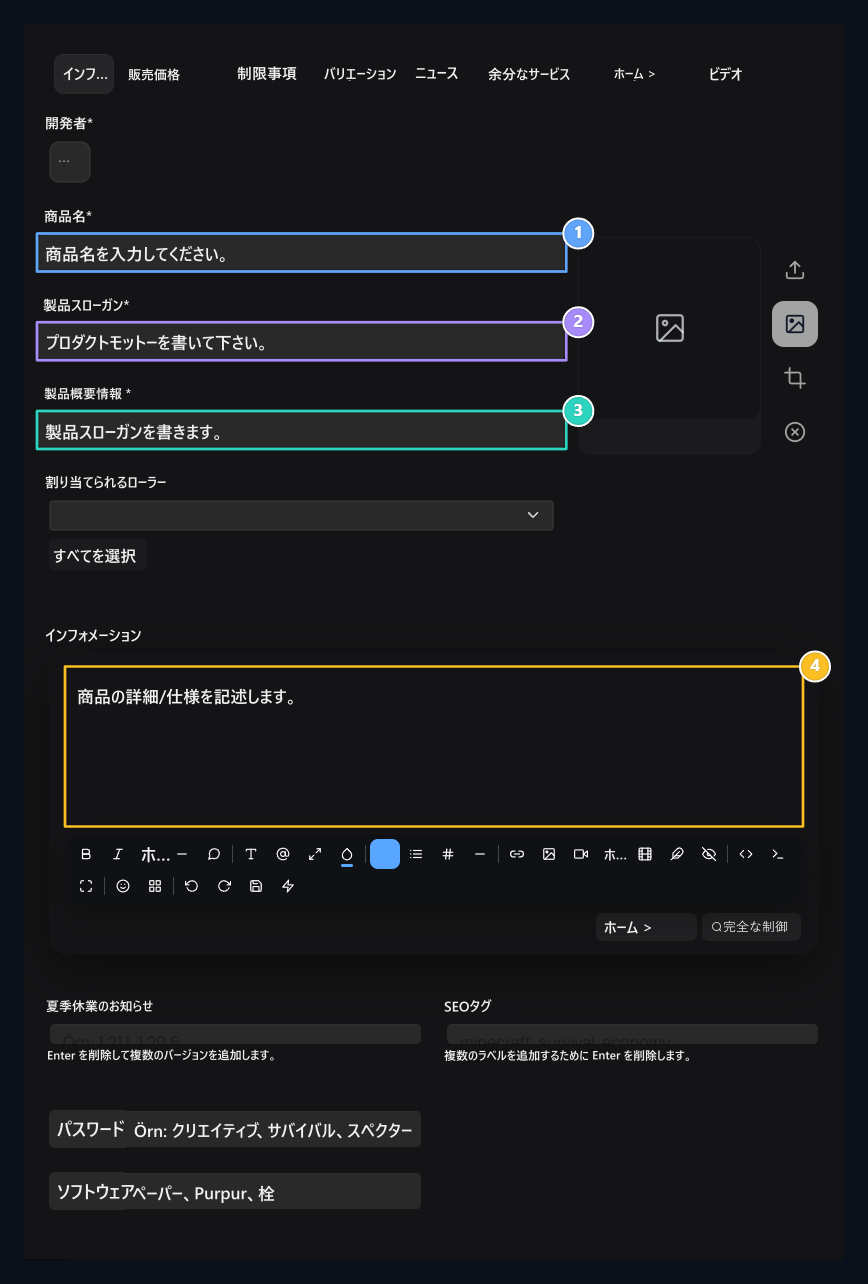
1. 商品名
ストア内のコンテンツの名前を入力します。
2. スローガン
Introduceはプロダクトを短い文とショート ステートメントの.の誘います
3. 概要情報
Brieflyは製品の範囲を説明しています。
4. 細部
Tellの特徴、取付けおよび使用。
無料でまたは有料
- Free
- Paid
コンテンツ タブの 無料で無料 選択。 製品のダウンロード URL フィールドにダウンロードするコンテンツのリンクを入力します。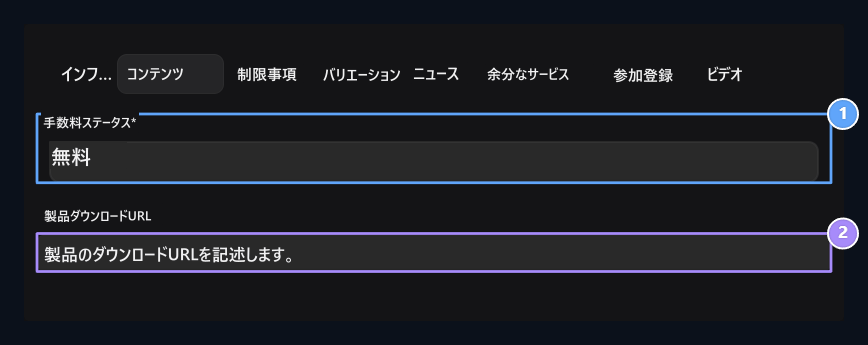
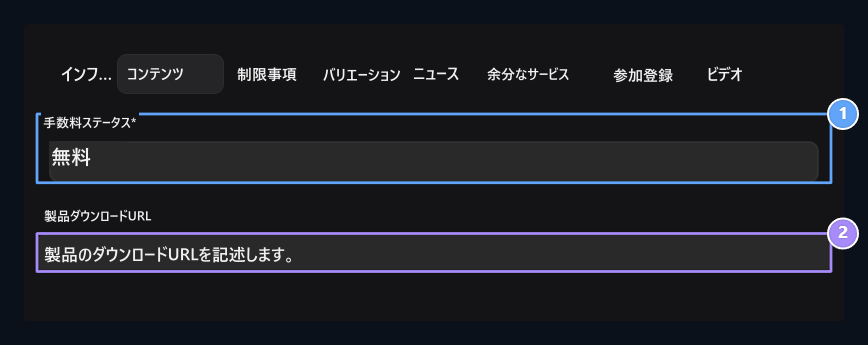
1. 自由な販売
Useの自由な選択。
2. 接続をダウンロード
コンテンツ アドレスをダウンロードします。
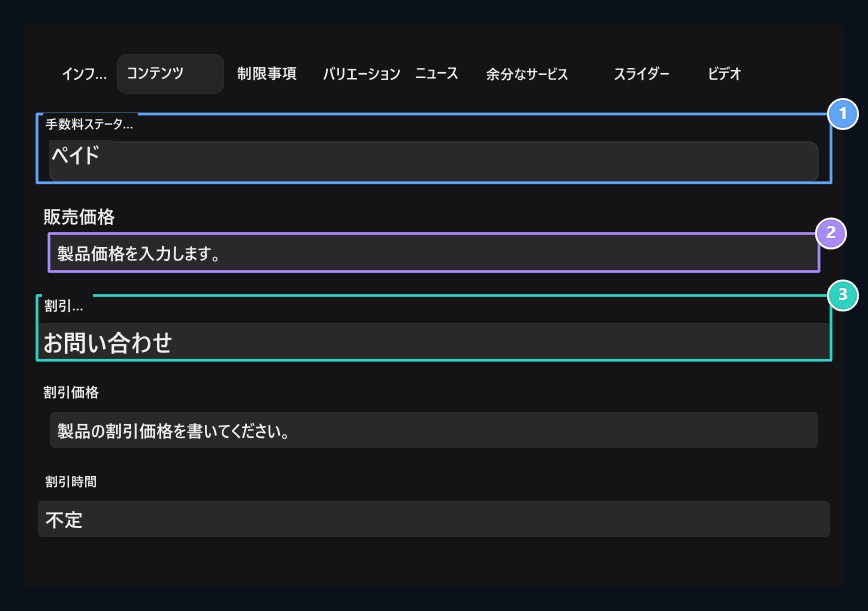
株式制限の設定
制限事項 タブで 無制限 制限なく販売することができます。 なし は、製品が在庫されていないことを仕様しています。 株式 あり あり あり あり あり あり あり 可 の限定し、エリアに 数量: 数量: 数量: 数量: 数量: 数量: 数量: 数量: 数量: 数量: 数量: 数量: 数量: 数量: 数量: 数量: 数量: 数量: 数量: 数量: 数量: 数量: 数量: 数量: 数量: 数量: 数量: 数量: 数量: 数量: 数量: 数量: 数量: 数量: 数量: 数量: 数量: 数量: 数量: 数量: 数量: 数量: 数量: 数量: 数量: 数量: 数量: 数量: 数量: 数量: 数量: 数量: 数量: 数量: 数量: 数量: 数量: 数量: 数量: 数量: 数量: 数量: 数量: 数量: 数量: 数量: 数量: 数量: 数量: 数量: 数量: 数量: 数量: 数量: 数量: 数量: 数量: 数量: 数量: 数量: 数量: 数量: 数量: 数量: 数量: 数量 数量 数量: 数量: 数量: 数量: 数量: 数量: 数量: 数量: 数量: 数量 数量 数量: 数量: 数量: 数量 数量 数量 数量 数量 数量 数量 数量 数量 数量: 数量: 数量 数量 数量: 数量 数量 数量 数量 数量 数量 数量 数量 数量 数量 数量 数量 数量 数量 数量 数量 数量 数量 数量 数量 数量 数量 数量 数量 数量 数量 数量 数量 数量 数量 数量 数量 数量 数量 数量 数量 数量 数量 数量 数量 数量 数量 数量 数量 数量 数量 数量 数量 数量 数量 数量 数量 数量 数量 数量 数量 数量 数量 数量 数量 数量 数量 数量 数量 数量 数量 数量 数量 数量 数量 数量 数量 数量 数量 数量 数量 数量 数量 数量 数量 数量 数量 数量 数量 数量 数量 数量 数量 数量 数量 数量 数量 数量 数量 数量 数量 数量 数量 数量 数量 数量 数量 数量 数量 数量 数量 数量 数量 数量 数量 数量 数量 数量 数量 数量 数量 数量 数量 数量 数量 数量 数量 数量 数量 数量 数量 数量 数量 数量 数量 数量 数量 数量 数量 数量 数量 数量 数量 数量 数量 数量 数量 数量 数量 数量 数量 数量 数量 数量 数量 数量 数量 数量 数量 数量 数量 数量 数量 数量 数量 数量 数量 数量 数量 数量 数量 数量 数量 数量 数量 数量 数量 数量 数量 数量 数量 数量 数量 数量 数量 数量 数量 数量 数量 数量 数量 数量 数量 数量 数量 数量 数量 数量 数量 数量 数量 数量 数量 数量 数量 数量 数量 数量 数量 数量 数量 数量 数量 数量 数量 数量 数量 数量 数量 数量 数量 数量 数量 数量 を埋めるを選択します。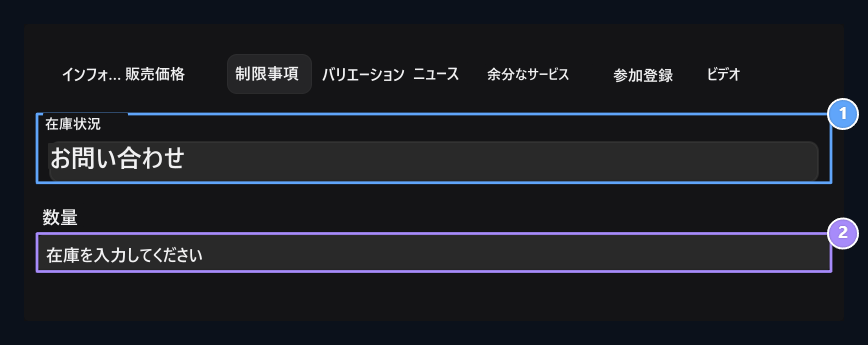
1. 株式状況
Unlimited、いいえまたはVar.
2. 量
あなたが選ぶときEnter販売スコア。
ビジュアルとビデオの追加
プロモーション画像
プロモーション画像
スライダー インストールエリアの製品の診断から画像を追加します。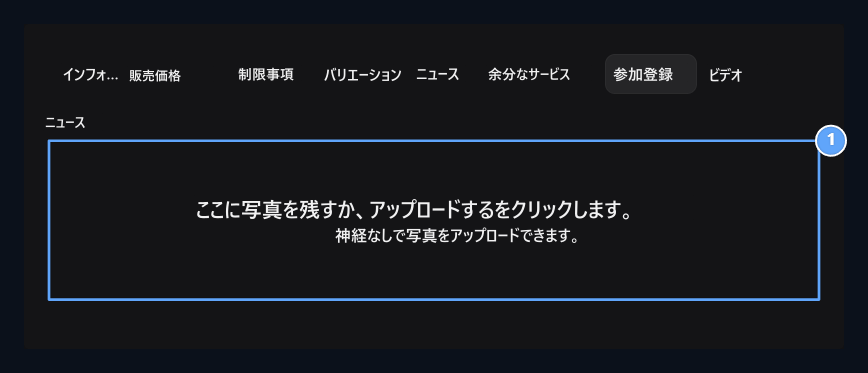
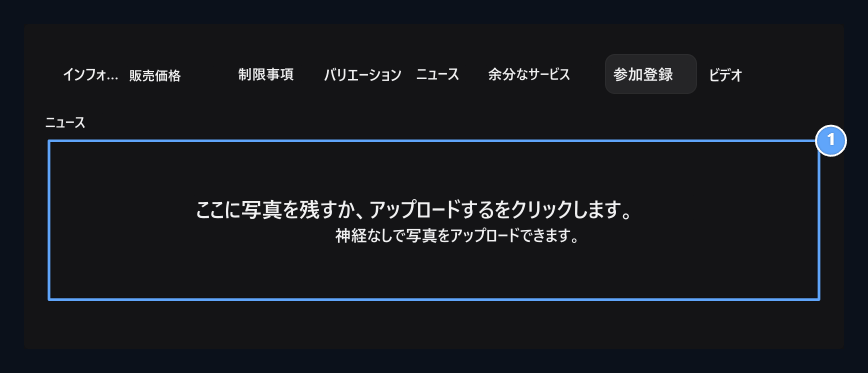
1. 昇進のイメージ
製品診断から画像のアップロード.
プロモーションビデオ
プロモーションビデオ
YouTubeタブで映像とカバーイメージのURLを入力します。新しいビデオの行を追加します。使用しない行を削除します。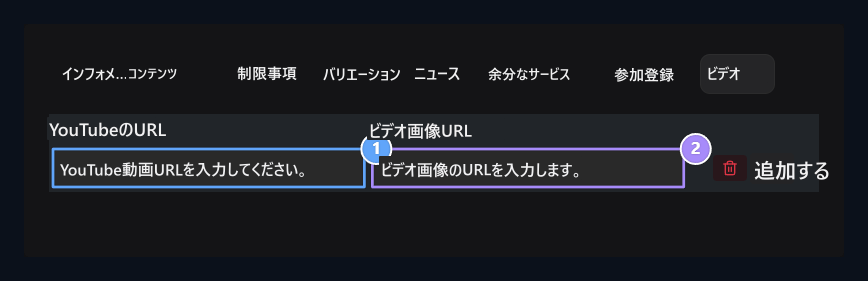
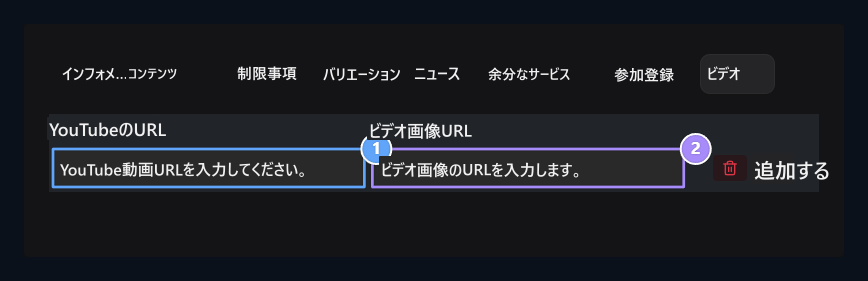
1. YouTube接続
Writeプロモーションビデオのアドレス.
2. カバー視覚
ビデオのカバービジュアルアドレスを追加します。
製品を登録した後にファイルをアップロードする
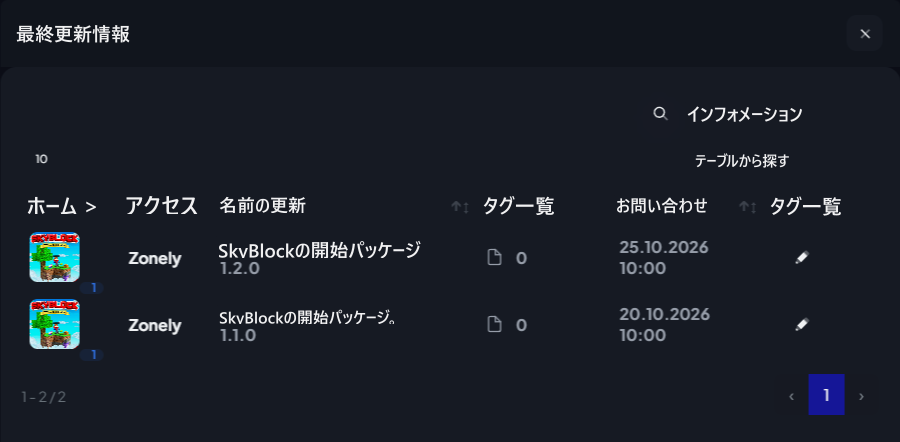
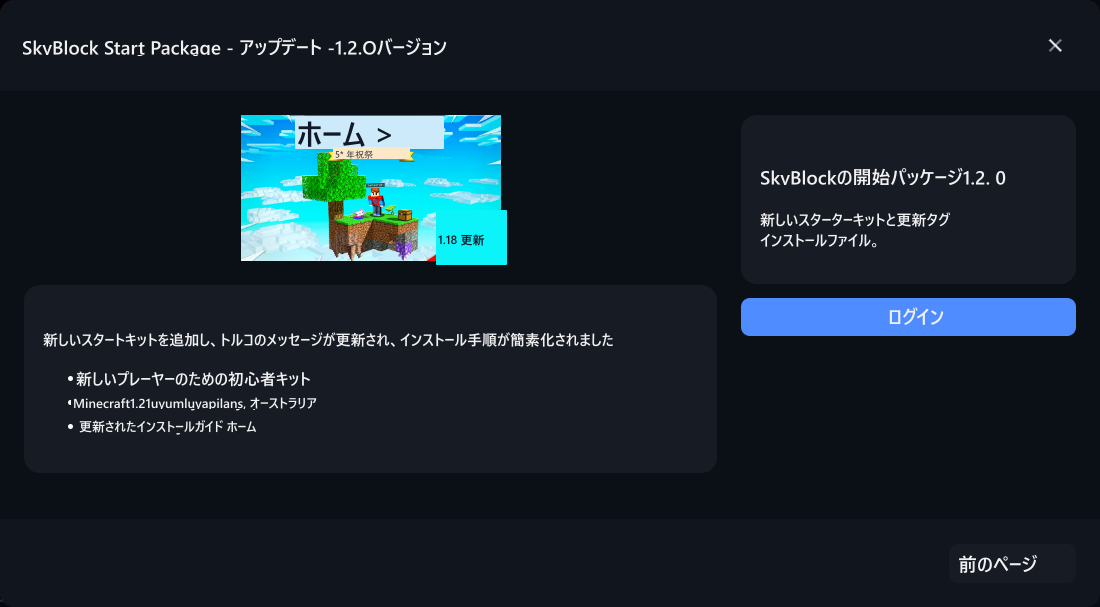
製品ガイドへのアップデートを解放した後にダウンロードするファイルを追加するには . 更新情報 画面上に作成するデジタル製品を選択, タイプバージョン名と変更, ファイルをアップロードして更新を公開. あなたは同じ製品に新しいバージョンを追加することができます.ユーザファイルのダウンロード方法
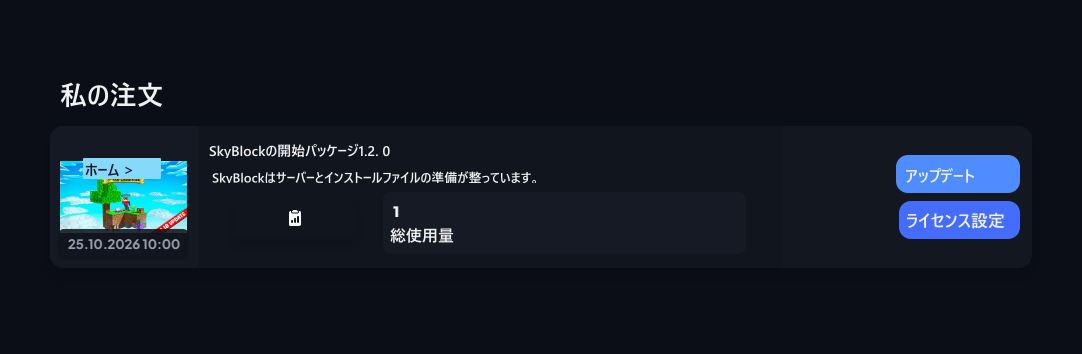
ユーザーは、プロフィール → 注文 セクションでデジタル製品を見つけます。 製品カード 更新情報 はボタンからバージョンを開きます。 目的のバージョンを選択し、 資料ダウンロード ボタンを印刷します。 ファイルへのアクセスには、製品をダウンロードするための権利が必要です。- 注文品の商品
- Updates
- バージョンとダウンロード
- ライセンス設定
デジタル製品への参照を追加する
デジタル製品やサービスリファレンスを使用してサーバーやコミュニティ セクション内の名前、アドレス、ロゴを宣伝できます。
リファレンス
サーバーやコミュニティの参照を追加する手順を表示し、ロゴを選択して情報を更新します。