
 ホーム
 ユーザーガイド
 開発者
 決済ゲートウェイ
 統合とツール
 サイトの利用
 トラブルシューティング
デリバリーコマンドの追加
- サーバーの追加 プレスボタンとサーバを選択 リストからターゲットサーバーを選択します。
- コマンドの追加 はコマンドを 実行する 型 します。 説明が短いものを指定します。
- ハンドルから複数のコマンドをドラッグしてソートします。トランザクションが別のサーバーで行われると、新しいサーバーのパーティションを追加します。
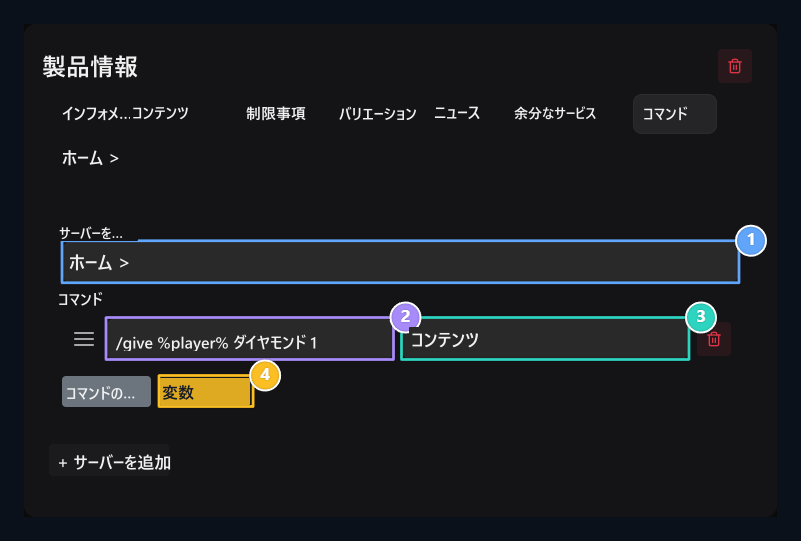
1. サーバー
コマンドが動作するサーバを選択します。
2. コマンド
Use %player% プレーヤー名用。
3. 記述
Write コマンドが短くなるプロセス。
4. 変数
対応変数を表示します。
コマンドでプレーヤー名を使用する
**%player%**Theプロダクトは配達の間にプロダクトを購入したプレーヤーによって取り替えられます。例えば、Minecraftサーバーでは次の命令プレーヤーにダイヤモンドを与えます:変数のヘルプを表示
変数のヘルプを表示
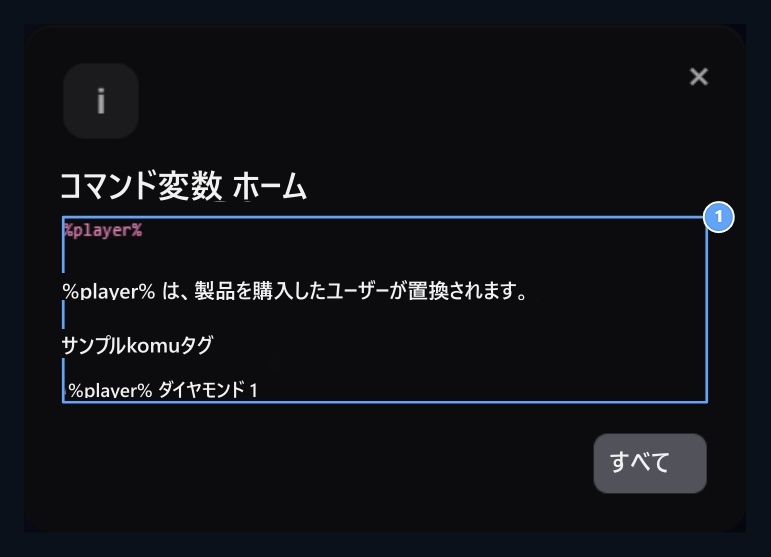
1. プレイヤー変数
%player%は、購入したプレーヤーの名前に置き換えられます。
ゲーム内メニュービュー
ゲームのメニューで製品を表示するには ゾーンリーコアのインストール 完了します。 次の GUI タブの ゲームで見る オプションを開きます。 メニューを参照してください。 タイトル、コンテンツ と Minecraft の商品 kon kon kon kon kon kon kon kon kon kon kon kon kon ° ° ° ° ° ° ° ° ° ° ° ° ° ° ° ° ° ° ° ° ° ° ° ° ° ° ° ° ° ° ° ° ° ° ° ° ° ° ° ° ° ° ° ° ° ° ° ° ° ° ° ° ° ° ° ° ° ° ° ° ° ° ° ° ° ° ° ° ° ° ° ° ° ° ° ° ° ° ° ° ° ° ° ° ° ° ° ° ° ° ° ° ° ° ° ° ° ° ° ° ° ° ° ° ° ° ° ° ° ° ° ° ° ° ° ° ° ° ° ° ° ° ° ° ° ° ° ° ° ° ° ° ° ° ° ° ° ° ° ° ° ° ° ° ° ° ° ° ° ° ° ° ° ° ° ° ° ° ° ° ° ° ° ° ° ° ° ° ° ° ° ° ° ° ° ° ° ° ° ° ° ° ° ° ° ° ° ° ° ° ° ° ° ° ° ° ° ° ° ° ° ° ° ° ° ° ° ° ° ° ° ° ° ° ° ° ° ° ° ° ° ° ° ° ° ° ° ° ° ° ° ° ° ° ° ° ° ° ° ° ° ° ° ° ° ° ° ° ° ° ° ° ° ° ° ° ° ° ° ° ° ° ° ° ° ° ° ° ° ° ° ° ° ° ° ° ° ° ° ° ° ° ° ° ° ° ° ° ° ° ° ° ° ° ° ° ° ° ° ° ° ° ° ° ° ° ° ° ° ° ° ° ° ° ° ° ° ° ° ° ° ° ° ° ° ° ° ° ° ° ° ° ° ° ° ° ° ° ° ° ° ° ° ° ° ° ° ° ° ° ° ° ° ° ° ° ° ° ° ° ° ° ° ° ° ° ° ° ° ° ° フィールドに埋めます。 特別なソースパッケージを使用している場合は、必ず商品型式番号 を必ず使用してください。また、値を入力することもできます。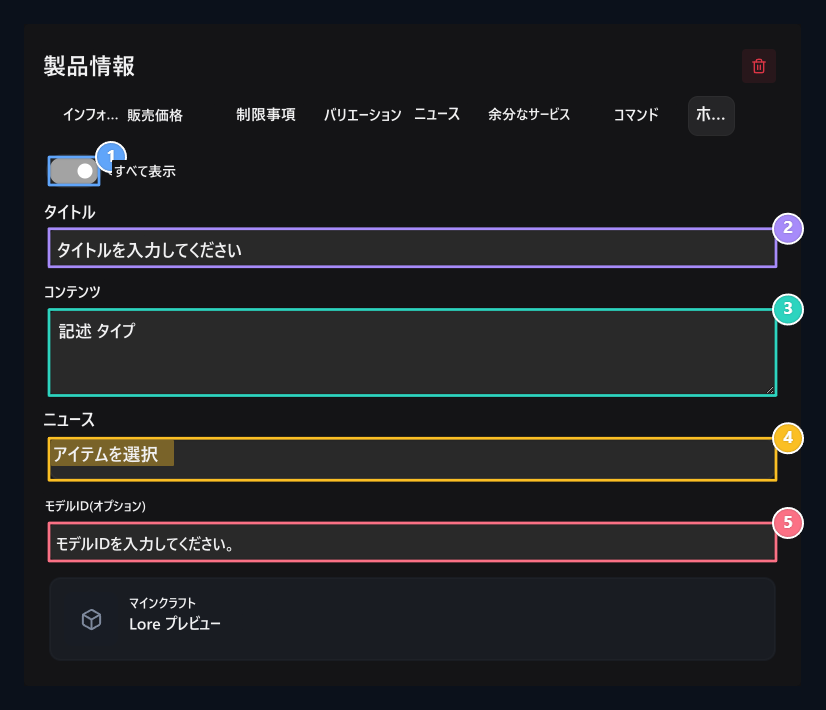
1. ゲームを表示
ゲーム内メニューで製品一覧を一覧表示します。
2. タイトル
メニューに表示される名前を入力します。
3. 記述
項目の説明を入力します。
4. アイコン
メニューで使用する項目を選択します。
5. モデルID
特別なモデルを使用している場合は、Enter 値を入力します。