
メインコンテンツへスキップ
テンプレートの外形 は画面を開きます。このリストは、コアの新しいバージョンでローカルテンプレートをレビューすることです。テーマパッケージ テーマ を選択または変更するには、その部分を使用します。

保留中のファイルを見つける

サイトの 通常のテンプレート と AdminCPテンプレート 管理パネルのスコープを選択します。リスト内のファイルの名前と方法、 カーネルアップデート 日付と 最新ローカルテンプレート 日付が表示されます。検索ファイルを参照してください。 Site or panel, Update All Templates, Release dates
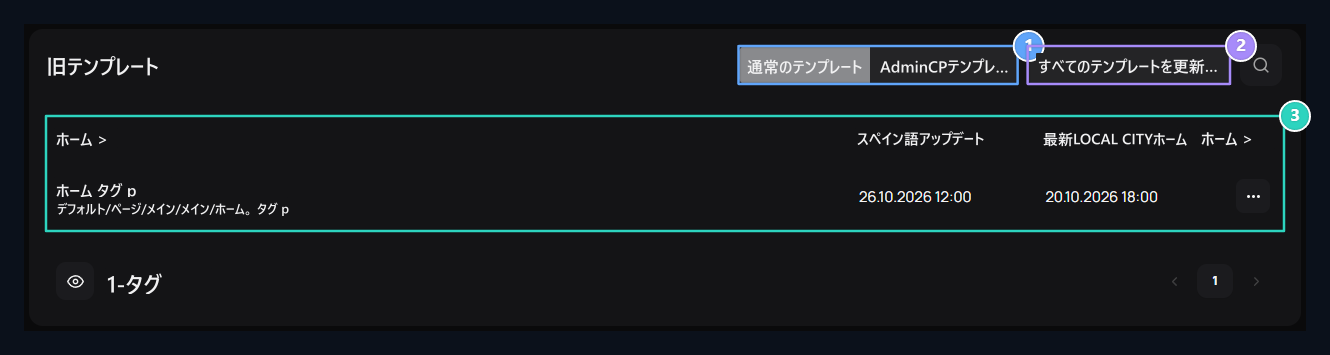
1. サイトまたはパネル

関連するコンテキストで更新されたファイルを表示します。

2. すべてのテンプレートを更新する

Use バッチ更新 見直し、カスタマイズをバックアップした後。

3. リリース日

Coreアップデートと最終ローカルテンプレートの日付を比較します。

ファーストビュー

線の差を表示するためのプロセスを開きます。 植え付け、削除、および変更ラインをチェックしてください。 パーティションを特定して、独自のデザインを保護し、既存のファイルテンプレートストアのコピーをエディタから識別します。 ファイルの更新は行いません。日付はバージョンを比較するのに役立ちます。また、ローカルのカスタマイズが新しいソースとどのように組み合わせるかを見直します。

テンプレートを更新する

関連リンク 更新情報 ボタンを押します。 ドロップダウン確認でターゲットファイルをチェックして完了します。 結果メッセージと更新されたリストを確認してください。 ファイルが影響を受けたページを開きます。例えば、製品テンプレートが変更された場合、製品の詳細とプロセスボタン、アナウンステンプレートが変更され、リストとフォントが見えます。あなた自身のコンテンツを保護する必要がある部品を確認します。

あらゆるテンプレートをカバレッジで更新する

すべてのテンプレートを更新する選択したノーマルテンプレートまたは管理者CP のプロセスを開始します。ファイルの違いを調べる前に、必要なコピーを取得し、スコープを確認します。単一のファイルに興味がある場合は、ラインの更新プロセスを使用できます。 手順の後、結果メッセージだけでなく、残りのレコードと影響を受けたページを確認してください。 パーティクル結局のところ、結果を読み、完了していないファイルに進みます。 テンプレートの変更は、ローカルのカスタマイズと再購入を表示します。 この画面は、新しいソースバージョンで古いテンプレートを更新することに焦点を当てています。