メインコンテンツへスキップ
インストール と ドメインネームリンク サイトの完了後、サイトを開きます。 サイト情報と管理アカウントを最初のインストール手順で作成します。 **言語→サイト情報→業界選択→最初のアカウント→連絡先→完了?**はそれぞれ進行します。 次のステップは続行します。 情報を変更する 前のステップ バック とともに。

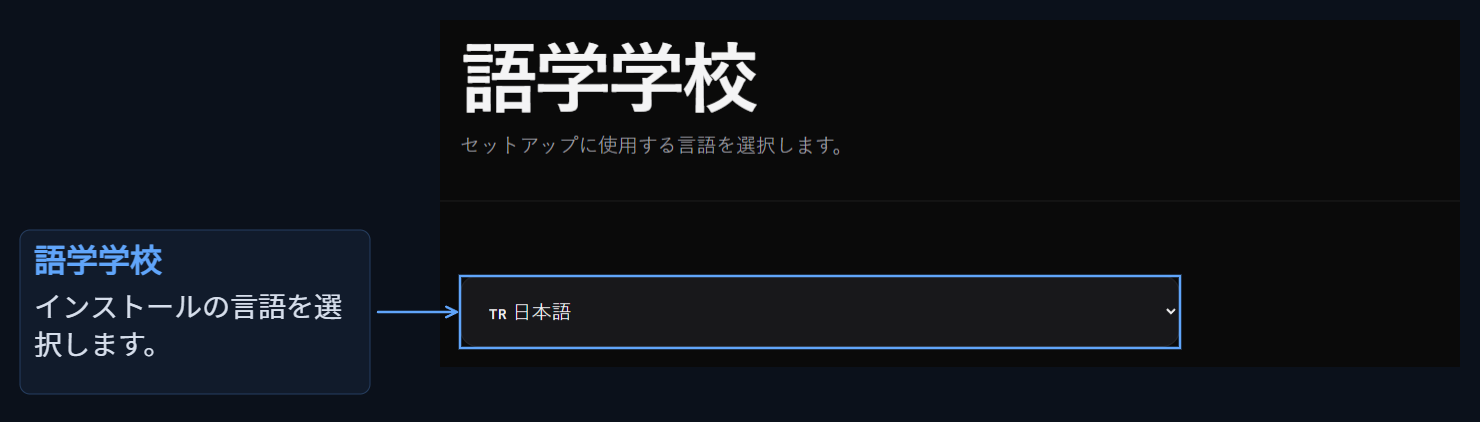
1. 語学

Languages インストール言語を選択 次のステップ ボタンを押します。

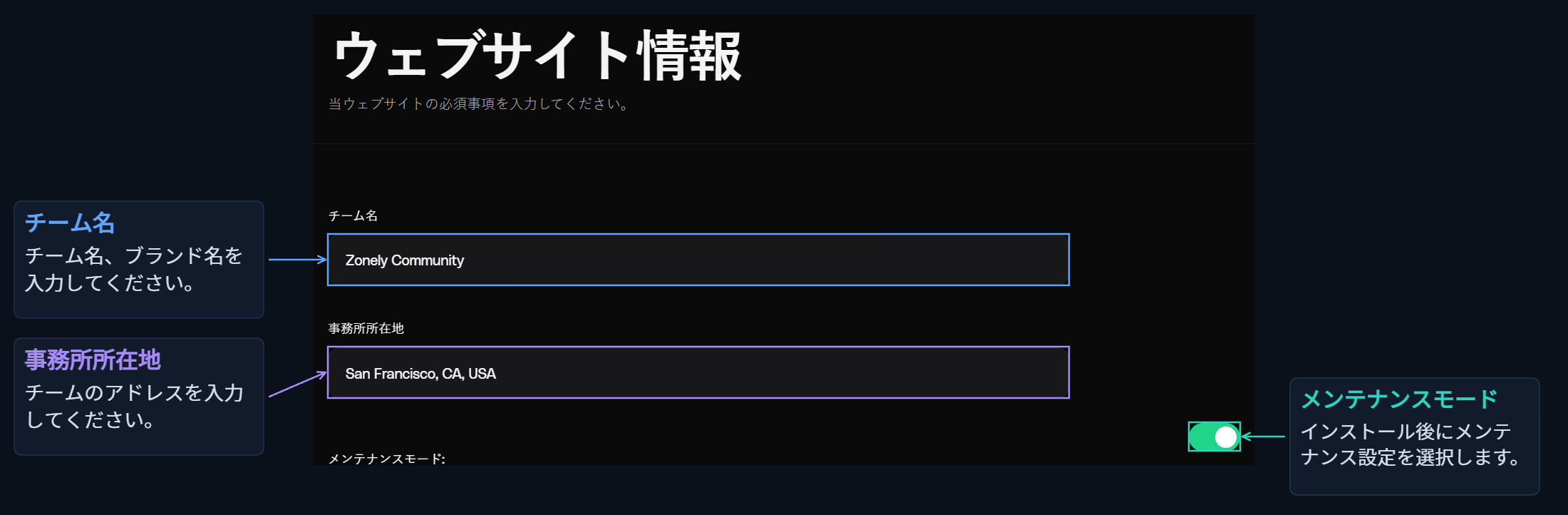
2. サイト情報

Team Name and Office Address and Maintenance Mode 情報を入力してください 次のステップ セクターの選択と.

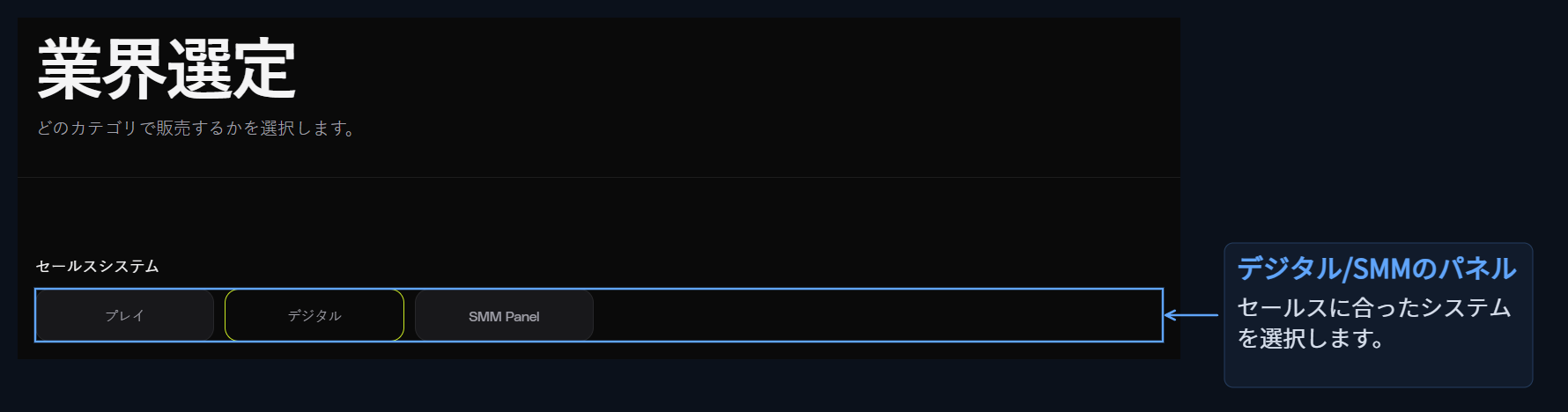
3. セクター選択

Select Marketing Systems and Game マーケティングシステム エリアから販売部門を選択します。 サーバー用のゲーム プレイ サーバで使用しているオプションとゲームを選択します。 Digital / SMM Panel デジタル製品販売 デジタルfor ソーシャルメディアサービス SMMのパネル 利用オプション.

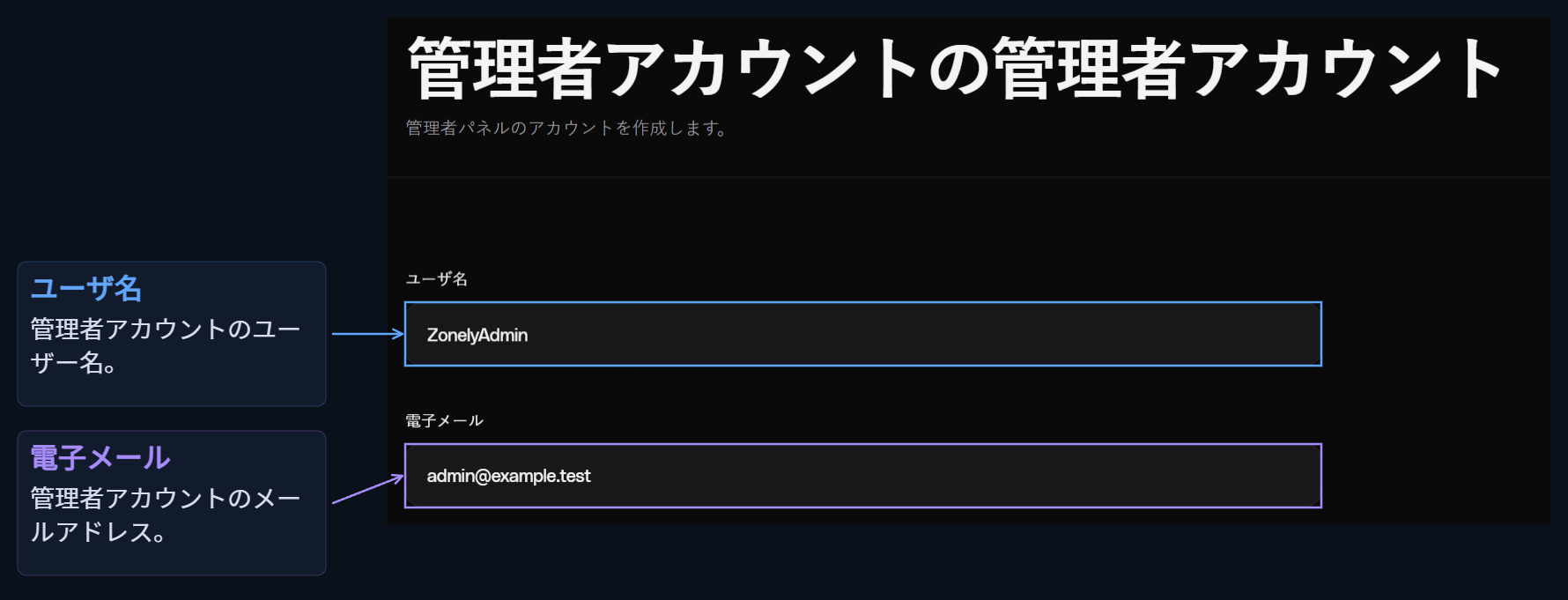
4. 第一次公認アカウント

管理画面にログインするアカウントを作成します。

Minecraft と ヒタル

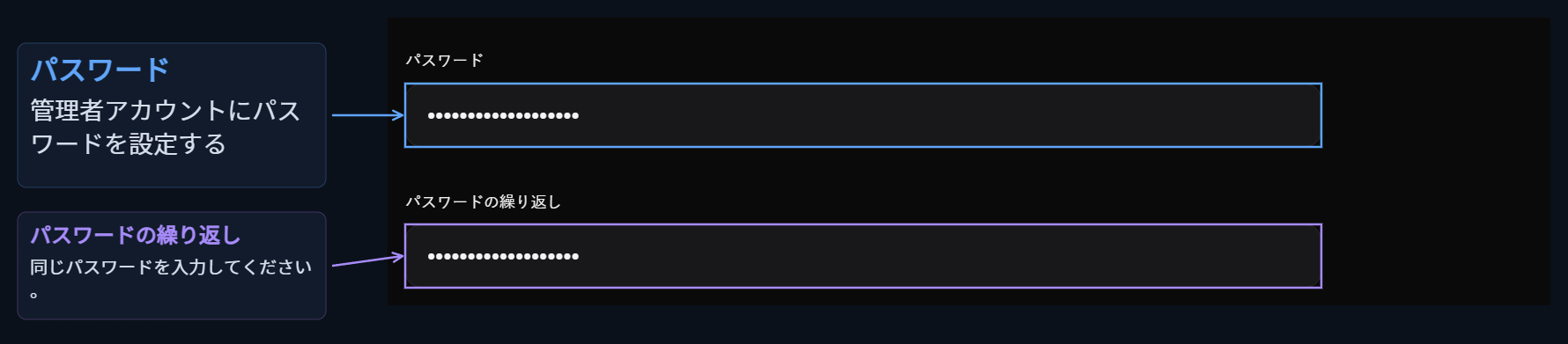
User Name and E-mail ユーザー名とメールアドレスを入力してください。 Password and Password (Repeous) パスワード と パスワードの確認 は、同じパスワードをエリアに入力します。

デジタルとSMMパネル

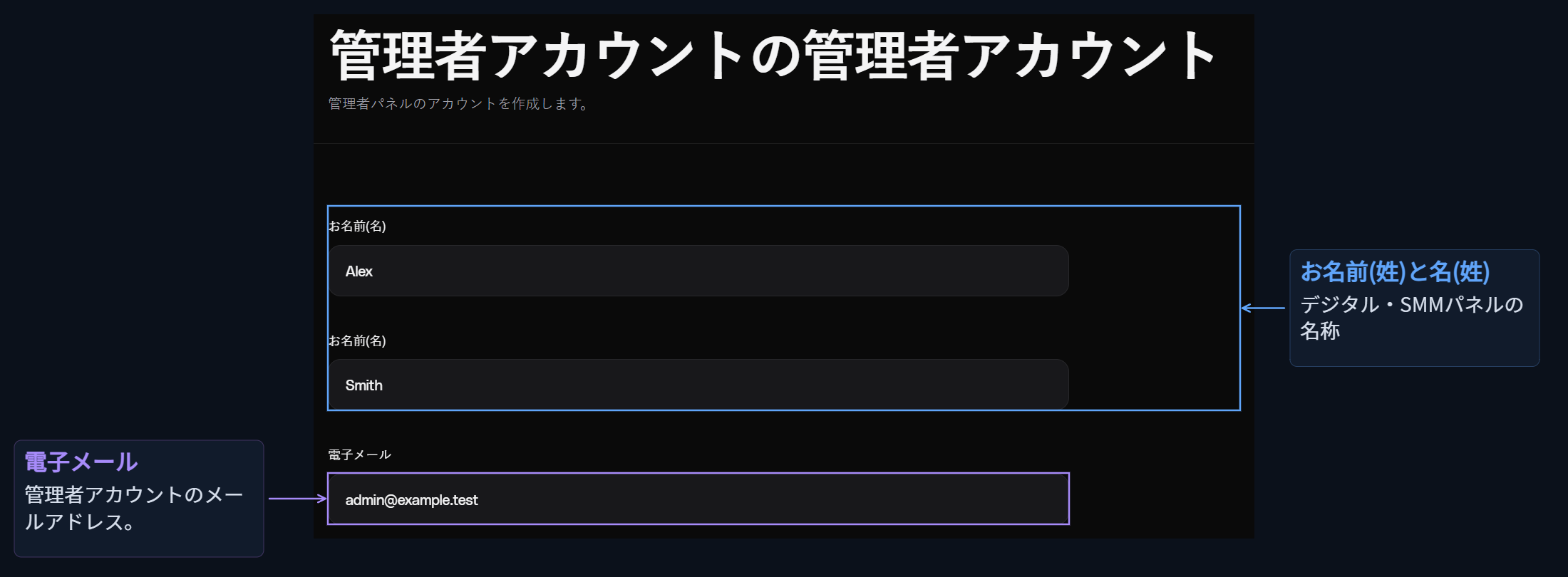
Name and Surname and E-mail お名前、メールアドレス、パスワードを入力してください。

5F5M:CFX接続

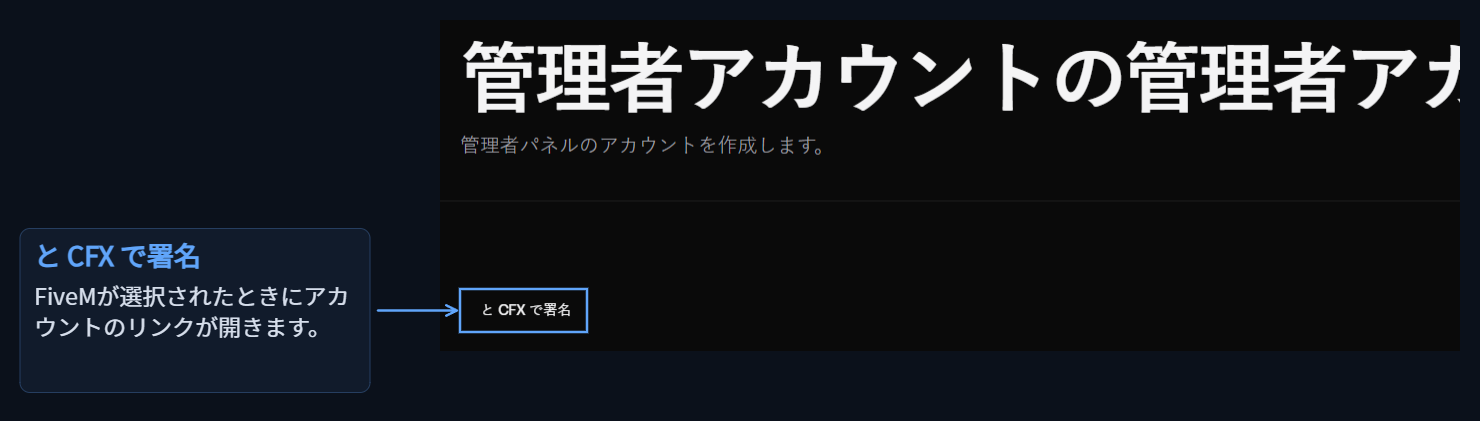
Sign in with CFX CFX で署名する ボタンをアップロードして、CFXアカウントにログインします。

Roblox: OAuth 情報とアカウント接続

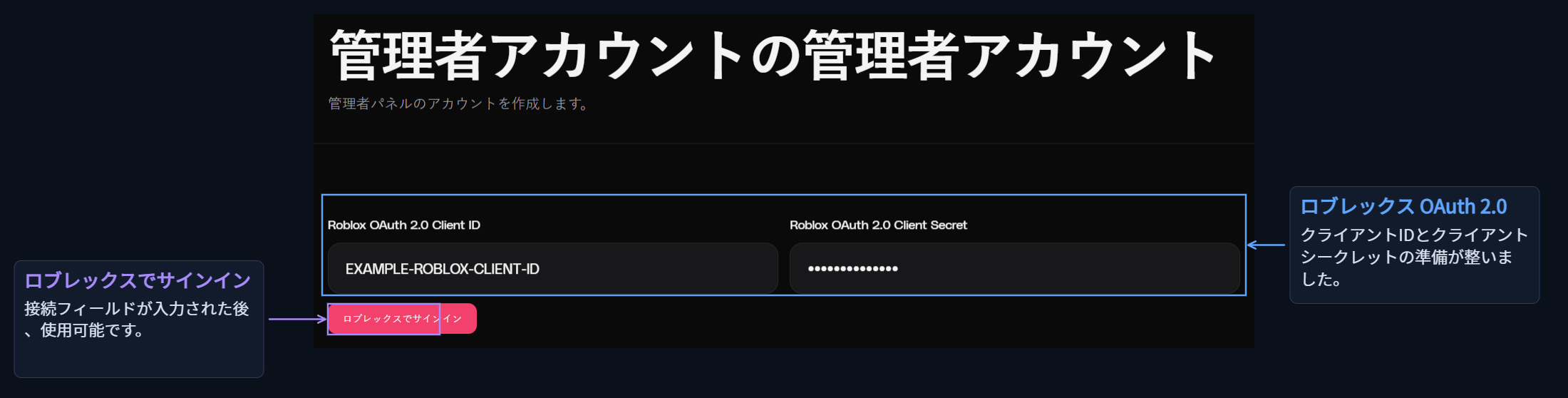
Login with Roblox OAuth 2.0 and Roblox Robloxアプリ クライアントID と クライアントシークレット は、ロブレックスでサインイン の情報を入力します。

蒸気活用ゲーム

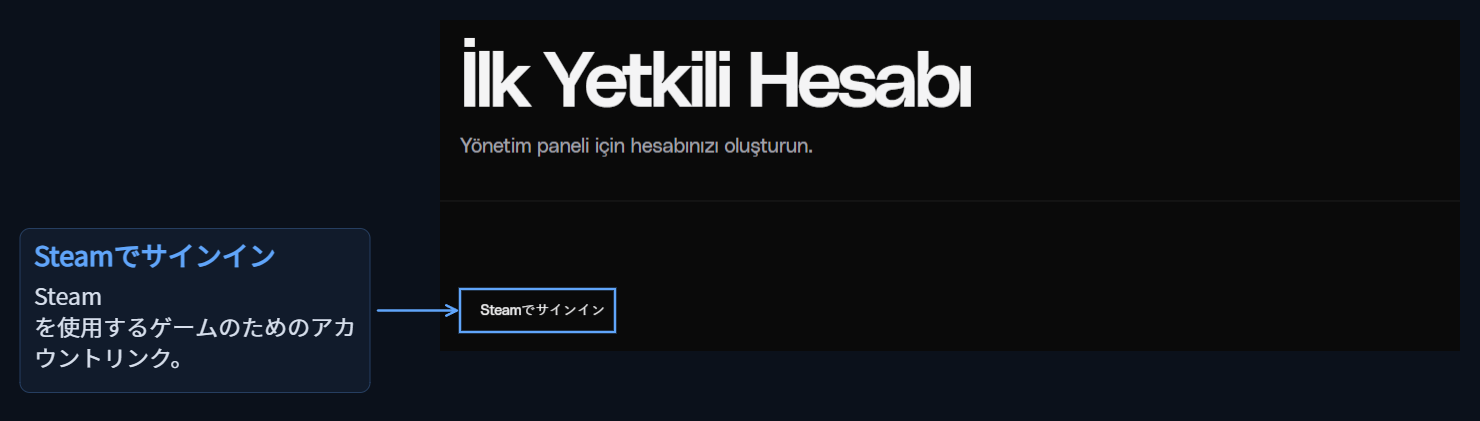
Sign in with Steam CS:GO、Rust、ARK:サバイバル、Garry’s Mod、Steamでサインイン の未処理ボタン。

5. コンタクト情報

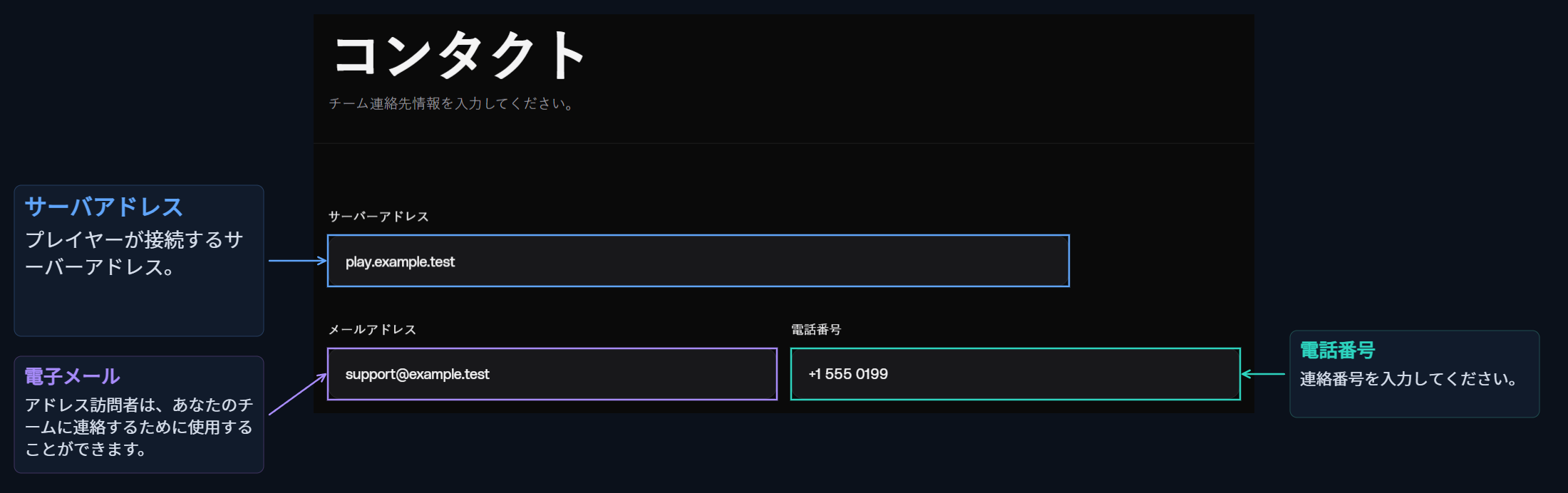
Server Input IP Address and Mail Address and Phone Number サーバーIPアドレス プレイヤーがサーバーに接続するために使用するアドレスを入力します。 メールアドレス と 電話番号 訪問者があなたにアクセスできる連絡先情報を書きます。

6. 続行する準備は?

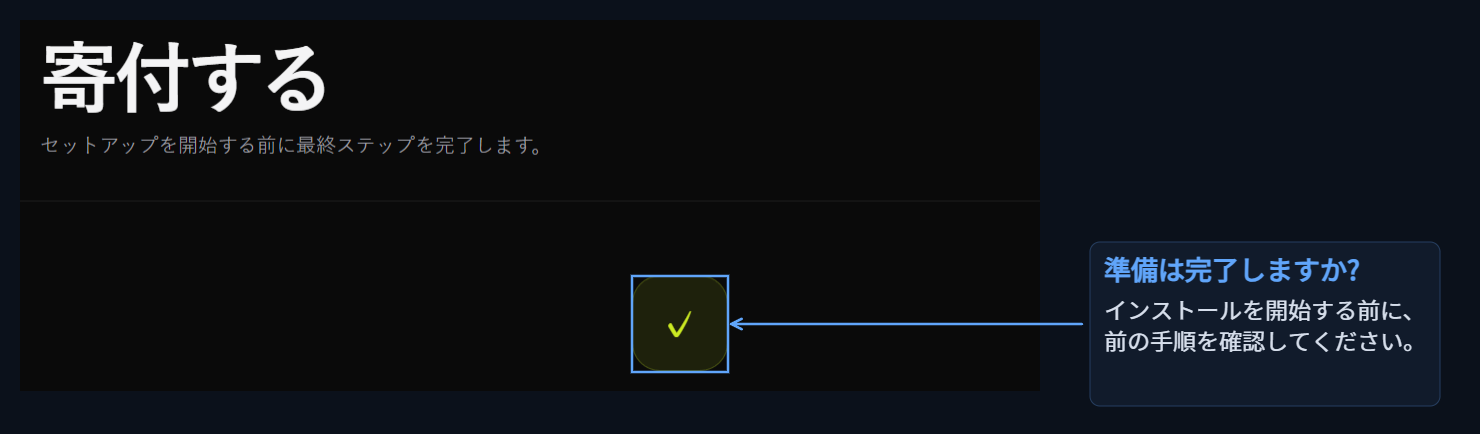
Ready to proceed? 情報を確認してください。 前のステップを変更するために、ボタンで戻すことができます。 Complete the process and the Previous Step 完全なセットアップ ボタンを押します。インストールが完了すると、管理パネルに向けられます。

管理パネルへのパス

出版へのサイトの準備 ガイドからのロゴ、主題、店および支払設定を完了して下さい。