
 ホーム
 ユーザーガイド
 開発者
 決済ゲートウェイ
 統合とツール
 サイトの利用
 トラブルシューティング
フィールドの名前と説明を入力します。
フィールドを追加 ボタンを押します。 お名前(必須) 型短ヘッダー フィールドでユーザーを表示する。 コンテンツ フィールドで応答を期待する方法を伝えます。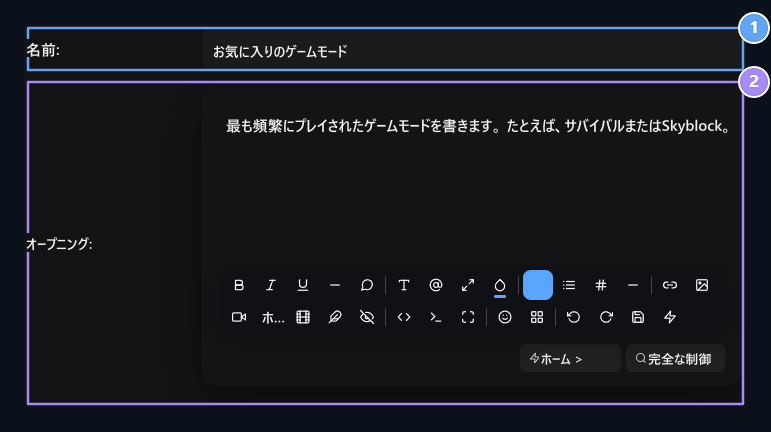
1. お名前
フィールドのヘッダーを登録で尋ねる。
2. 記述
Explain ユーザからの返信を期待する方法.
回答タイプを選択
ジャンル フィールドの テキスト と 番号 番号 オプションが利用可能です。 回答に適したものを選択します。テキストフィールド
テキストallows は、ユーザーが無料投稿で回答できるようにします。 短いプロモーションや同様の書面による回答のためにゲームモードを使用してください。
1. テキスト
無料の投稿でユーザーに回答するドメインを選択します。
番号 エリア
数値応答を得るために番号 番号used。 例えば、週刊ゲームタイム ヘッダーを使用して、説明の時間の応答を記述する場合があります。
1. 課題
デジタル応答を受信するエリアでこのタイプを使用します。
可視性および必需性を識別する
フォームの下の2つのスイッチは個別に調整します。
1. 公開は?
空間のオープンな視界をみんなに設定します。
2. 必須ですか?
Keep 登録時に必要な回答.
例えば、スペースを強制的に保つと、パブリック・ビューティを閉じることができます。フィールドの目的に応じて両方のオプションを決定します。
スペースを保存し、録画画面をチェックする
スクリーンの下で 出版情報 ボタンでスペースを作成します。その後、サイト サインアップ 画面を開きます。ヘッダー、説明、テキスト、またはフィールドの番号の種類と必需の状態を確認します。ユーザーの記録画面のビュー
ユーザ サインアップ ページを開くと、追加するフィールドは標準アカウント情報に含まれています。 お気に入りのゲームモード テキスト、週刊ゲームタイム は数字で埋め込まれています。 タイトル 星の星indicates 領域は必須です。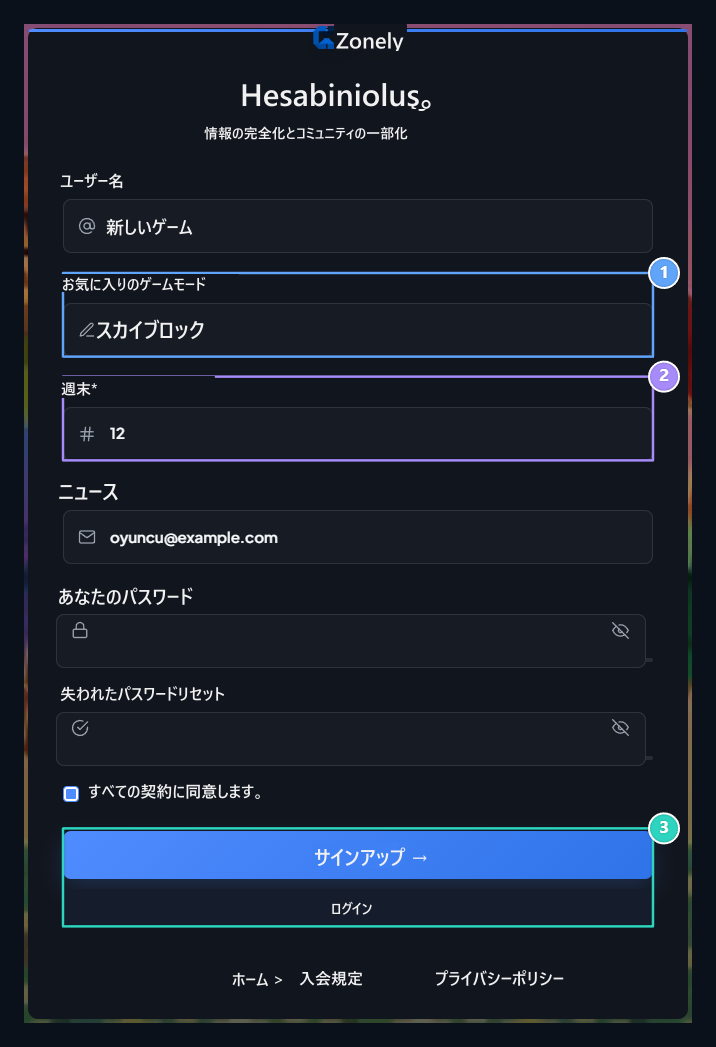
1. テキストフィールド
Domainの名前と説明は、登録フォームに表示されます。ユーザーは、ゲームモードを書きます。
2. ナンバーエリア
Weeklyゲームタイムは数として埋められます。星は必須スペースを指定します。
3. サインアップしてログイン
新規ユーザーフォームはサインアップで送信します。 既存のユーザーはログインリンクを開きます。