
 ホーム
 ユーザーガイド
 開発者
 決済ゲートウェイ
 統合とツール
 サイトの利用
 トラブルシューティング
はローラー スクリーンを知っています
左側の検索でユーザーを検索します。 右側のリストは、定義されたロールにあります。 ギフトを得ることができるカードドラッグ&ドロップでロールユーザーの役割。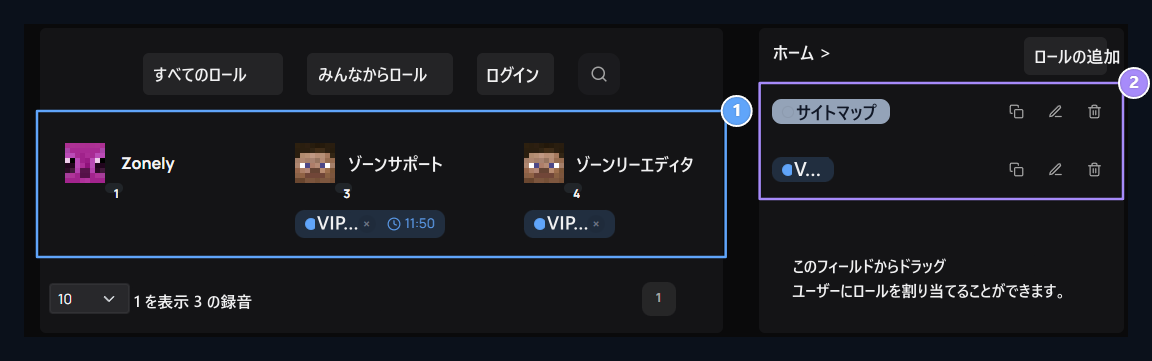
1. ユーザカード
アカウントを探し、割り当てられたロールを確認します。
2. 定義ロール
Drag は、ユーザを Rolu にドラッグします。 リストからトランザクションを編集およびコピーするを開きます。
役割を担う、誰もが役割を担うおよび誰もがロールを手に入れようボタンは、ユーザーに既存のロールを割り当てたり、再エンタリングしたりするためのものです。 新しいロールロールの追加を準備するには、ボタンを押します。
ロールの名前と外観を用意する
ロールの追加 画面上の 参照、許可、時間、ゲーム Authorization、Discord および HTML タブが利用可能です。 まず、プロフィール タブのプレビューのロールをクリックし、例えば 新着情報 タイプ。 サイドのユーザー名は、変更の仕組みを示しています。注目色とスタイル
ユーザ名の隣にある牛様式formatsのロールタグ。パレットやドロップから準備されている色を選択します。ボタンでカスタムカラーを選択します。 投稿ナビゲーション ボタンはデフォルト色に戻ります。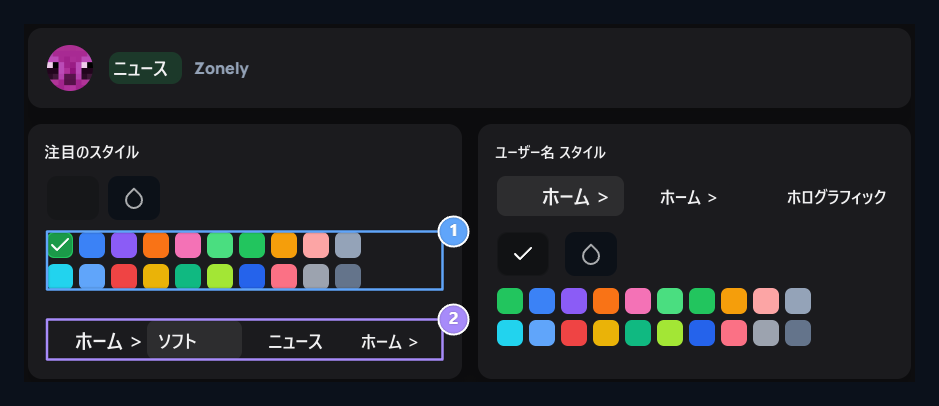
1. 注目色
はロール ラベルのための準備か習慣色を選ぶ。
2. 注目のスタイル
ソリッド、ソフト、ストライプ、またはグラディアンの外観を選択します。
カラーとスタイルが変更されると、トップのプレビューが更新されます。 プレビューのタグをクリックして、ロール名を変更します。
ユーザー名の1色を選択します
ユーザー名 スタイル → ソリッドは1つの色とアカウント名を表示します。 既製のパレット、ドロップ、デフォルトのカラーボタンはこのフィールドでユーザー名の色を変更します。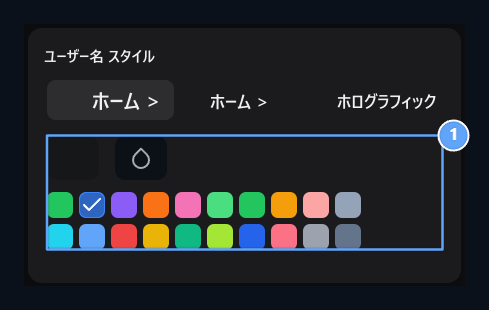
1. ユーザー名色
固体様式のアカウント名のためのSetの単一色。
2色トランジションを作成する
選択するとグラデーション 2色プリセットが開きます。準備が整ったら、スタートと色を2つのドロップボタンで個別に設定できます。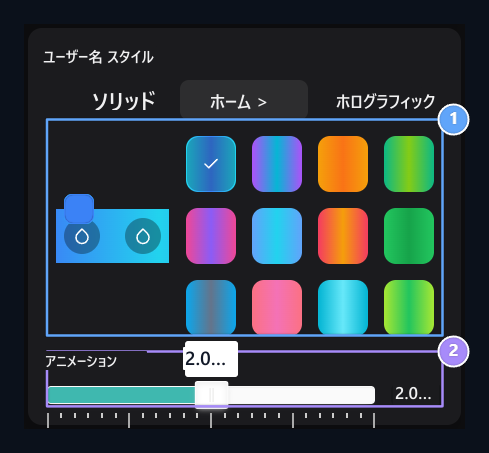
1. 2色スイッチ
準備が整ったパスか開始および終わり色を選んで下さい。
2. アニメーション速度
移行は2つ目で遅くなります。 0は動きを停止します。
ホログラフィックビューを調整する
ホログラフィックユーザーは、名前付き3色のストップを使用します。 ドロップボタンから各ストップの色を変更し、結果をチェックします。 プレビュー.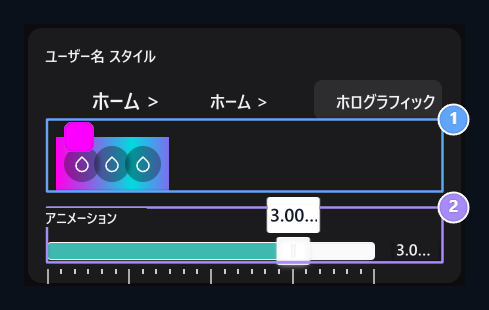
1. ホログラフィックの出現
Separatelyは3色の停止を選ばします。
2. 移動時間
この区域からの多色刷りの道の速度を置きます。
バッジとドロップダウンメッセージを追加
バッジユーザー名の横に示す画像。 ビジュアルフィールドまたはインストールアイコンにそれを印刷することによって、ファイルを選択します。 ファイル選択はロードを開始します。 ビジュアルのパーセンテージから進捗状況を追跡できます。 × ボタンはバッジの選択を削除します。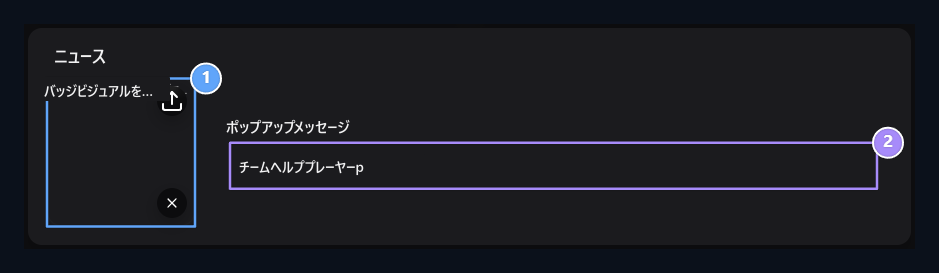
1. バッジの視覚
ユーザー名の横に表示する画像を選択します。
2. メッセージを開いた
Write は、バッジに来るときの説明を表示します。
選択する アバター フレーム
アバターフレーム はスペースを開き、リストから望むフレームを選択します。 未修正 オプションフレームを削除します。 選択は小さな画像と名前のフィールドに表示されます。 上部のプレビューも更新されます。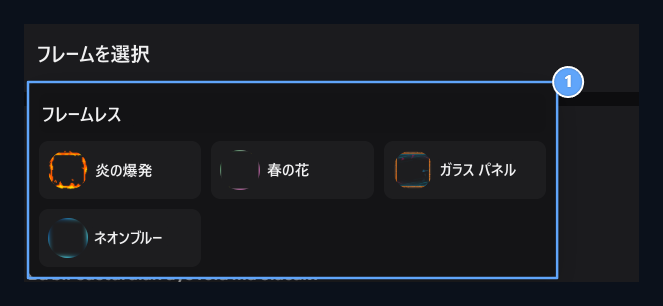
1. 祭壇フレーム
フレームを選択します。 フレームの選択を削除します。
シーケンスとロールオプションを選択します
行 Iis は、ロールの数値ランキング重量です。また、メインリストのロールをドラッグすることでランキングを変更することもできます。管理パネルへのアクセス、パーミット 選択はタブで決定されます。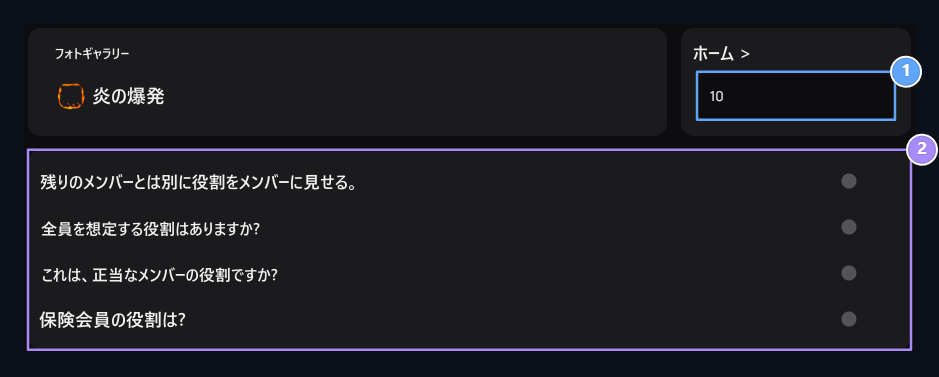
1. 列
は、ロール数値ランキングの体重を決定します。
2. 役割のオプション
Separateビューは、デフォルト、禁止、および未発行のメンバーオプションのロールの目的によって設定されています。
管理パネル権限の選択
パーミット タブを検索し、対応するボックスをチェックするために管理される領域を入力します。たとえば、サポートチーム 支援サービス の検索 ライブサポート管理可能 許可を選択できます。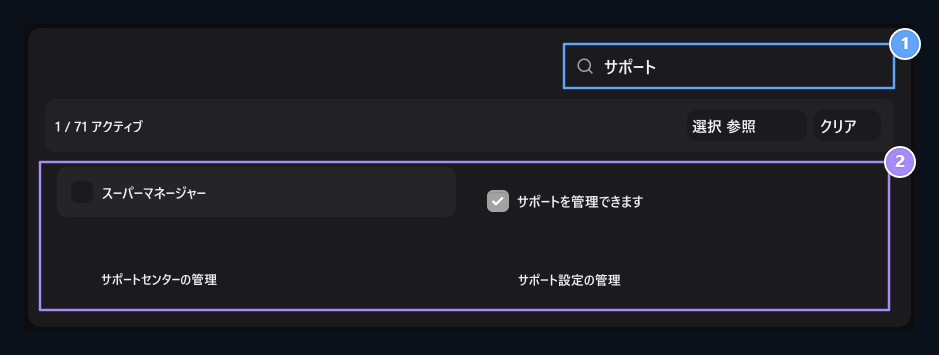
1. 許可検索
管理するドメインを修正しました。
2. 許可の選択
ロールにアクセスする必要がある管理領域を確認します。
スーパーマネージャー
スーパーマネージャー 既存の管理権限が選択されている場合。このオプションは、すべての管理フィールドを使用する役割を開放できます。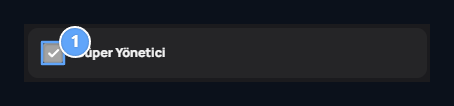
1. スーパーマネージャー
すべての利用可能な管理権限を選択します。
役割時間を設定する
期間 タブの 無制限 または 限定商品 選択。限られたオプションで開くスペースに時間を入力します。たとえば、千円寺means 10 分。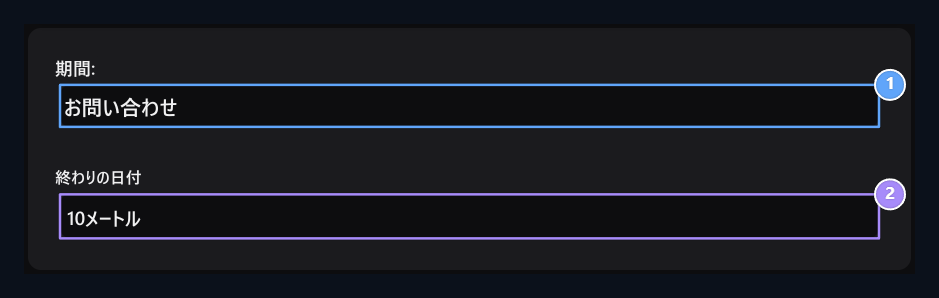
1. 時間のタイプ
無制限のか限られた.
2. 役割の時間
Type は、限られたロールの時間です。 10m は 10 分を意味します。
ゲーム承認の準備
サイトのLuckPerms リンクでゲームロールを使用する前に準備します。同じデータベースに接続されているサイトとゲームサーバーをチェックし、正しいテーブルを転送します。 ゲームのAuthorization タブの 牛様式 と ユーザー名 スタイル の形式 Minecraft エリアにフォーマットします。たとえば、**&a[リフバー]**for ユーザ名 ;r を を目立たせることができます。関連するエリアのプレビューを参照してください。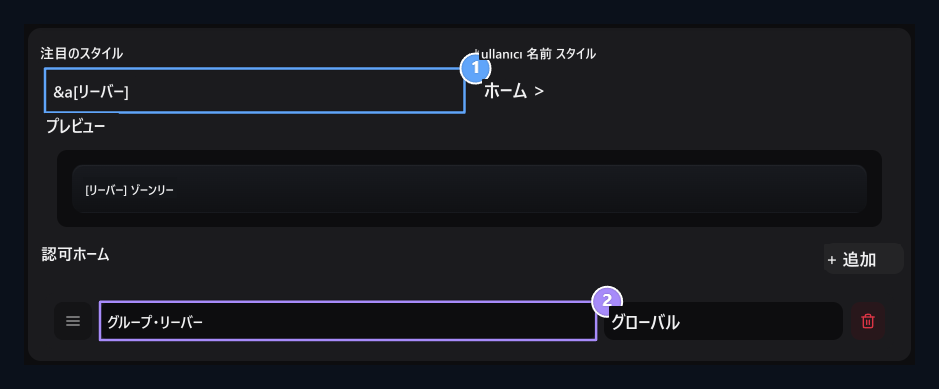
1. ゲームプレフィックス
Write Minecraft の書式における役割の接頭辞。
2. 許可の権限
LuckPermsノードが有効になるスコープを設定します。
サイトの役割をDiscordのロールに接続します
Discord は、Discordのボット の準備とリンク アドオン → Discord マッチ プラグインをアクティブにロールマッピングを使用するために使用されます。ボット Discord は、サーバーをサイトに接続します。アカウントペアは、独自の Discord アカウントでメンバーを接続します。- ディスコガイドはステップおよびLink Token → /esleのあなたのサーバーにボットを加えますリンクを完了して下さい。
- 不正アカウントのマッチング手順 プラグインをアクティブ化し、ユーザーが自分のアカウントを接続する方法をレビューします。
- ホーム Discord タブを開きます。 Discord の役割 サーバーのリストからこのサイトのロールの反対を選択します。
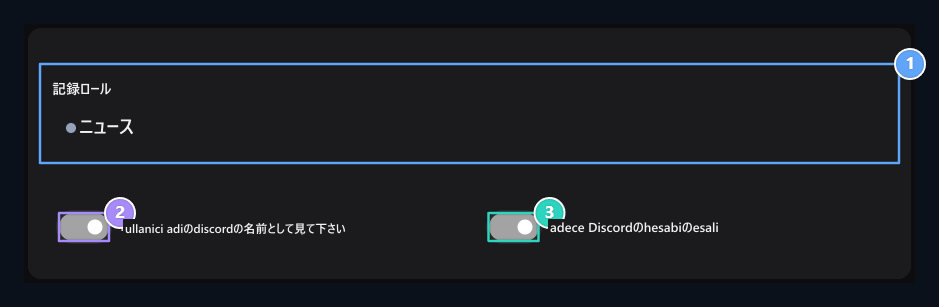
1. 記録的な役割
サイトのロールの反対を選択します。 Discord サーバ。
2. ユーザ名を同期させる
ユーザ名の Discord としてサイトの使用を選択します。
3. 一致させた記述の状態
Doは、ロールの個人Discordアカウントのマッチングを必要としません。
ユーザーは、接続されたDiscordサーバーの会員である必要があります。リストが空の場合、ボットの正しいサーバーへのリンクを確認してください。それが、Discordボットガイドの制御チェックアウトが見えているにもかかわらず、データはありません。
HTMLビューの編集と保存
HTML ロールタブのサイト上で特別なHTMLプレゼンテーションを編集できます。 上部のプレビューからコードの結果を確認してください。 ストアRecreate HTMLコードは、ビュータブの既存の設定から作成します。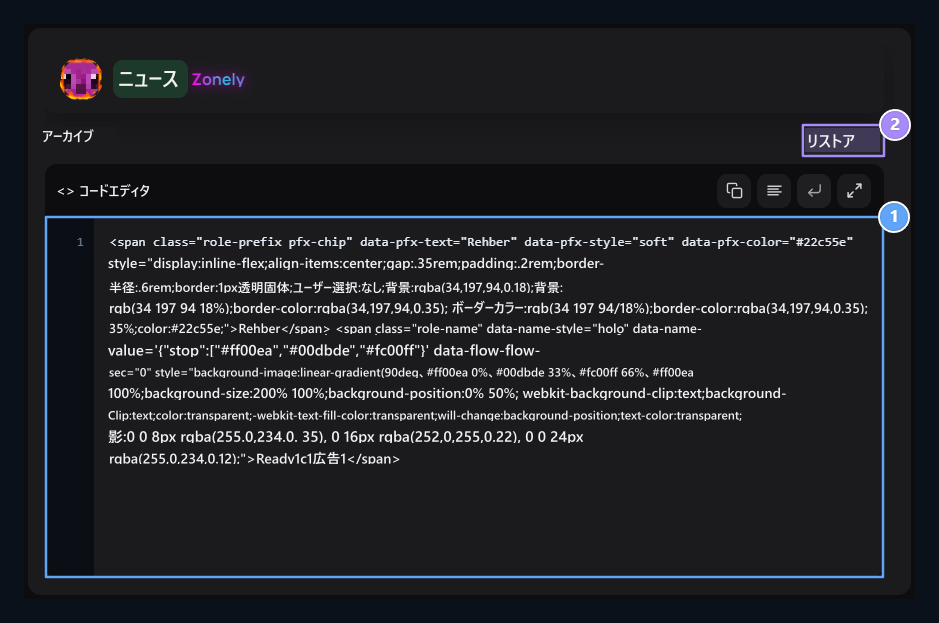
1. HTMLビュー
Edit とロールの特別な HTML プレゼンテーションをプレビューします。
2. 復元バック
Useこのボタンは出現を再作成するために使用します。
ユーザの役割
メイン画面 役割を担う ボタンを押します。 ユーザを検索して選択し、与えられた1つまたは複数のロールを選択します。 プレゼント ボタンは、選択したロールをこのアカウントに割り当てます。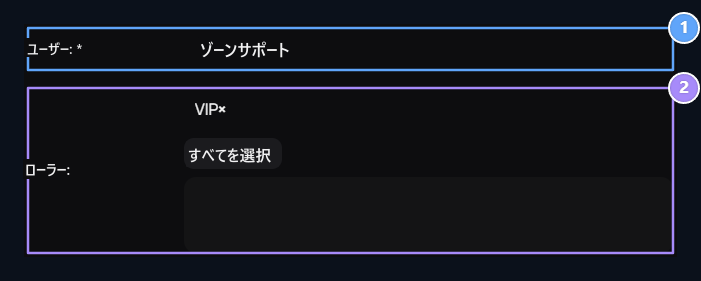
1. ユーザ
ロールツープレイアカウントを選択します。
2. 与えられるべきローラー
Ver.で1つ以上のロールを選択し、アカウントに問い合わせる
ユーザ全員のロール
誰もが役割を担う ボタンを開き、割り当てられたロールを選択します。 全て選択 は、すべてのロールをマークします。 クリアな選択 選択したロールを削除します。 おすすめ ボタンは、選択したロールのすべてのアカウントを与えます。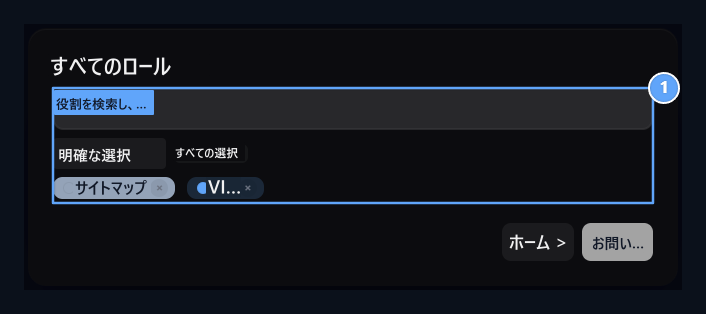
1. 役割すべて
All ユーザーは、Apply. で次の役割を担います。
ユーザーの全員に参加する
誰もがロールを手に入れよう ボタンを開き、復元するロールを選択します。 削除 ボタンは、すべてのユーザーから選択したロールを削除します。 キャンセルは、アプリケーションからウィンドウを閉じます。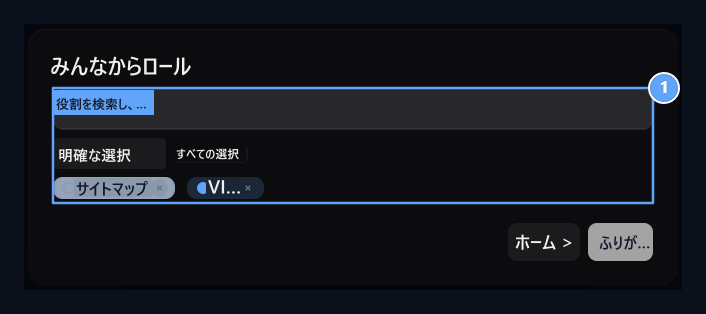
1. みんなの役割
すべてのユーザーから選択したロールを解除します。
ユーザーの残りのロール時間を参照してください。
家庭用画面でユーザーカードを見つけます。 定期的なロール時計アイコンにの横にあります。 ポップアップ情報ボックスエンドオー日付とメンテナンス時刻が表示されます。 この時刻インジケータは、無期限の役割は利用できません。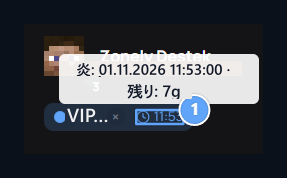
1. 残りの役割の時間
腕時計のアイコンに来ることによって終わりおよび残りの時間の日付を見て下さい。

非サービス許可
LuckPerms で長くても時間も無料ゲーム権限を付与し、残りの時間をユーザー.