
 ホーム
 ユーザーガイド
 開発者
 決済ゲートウェイ
 統合とツール
 サイトの利用
 トラブルシューティング
電子メールは、SMTP で送信 — 推奨
メール設定 ウィンドウ SMTP 選択方法。メール プロバイダーのサーバー アドレス、ポート、セキュリティ タイプ、ユーザー名、パスワードを入力します。送信者名を準備し、保存します。プロバイダーの指示に従ってポートとセキュリティ タイプを決定します。 登録後、メールアドレス宛にメールを送信します。パスワードリセットとメール認証メッセージが受信者に確認されます。オプション: Googleアカウントの接続
オプション: Googleアカウントの接続
Googleアカウントの接続
メール設定 は、ウィンドウの スタッフ 選択の配送方法として. アカウントが接続されていない場合は、Googleリンクボタンを使用してください.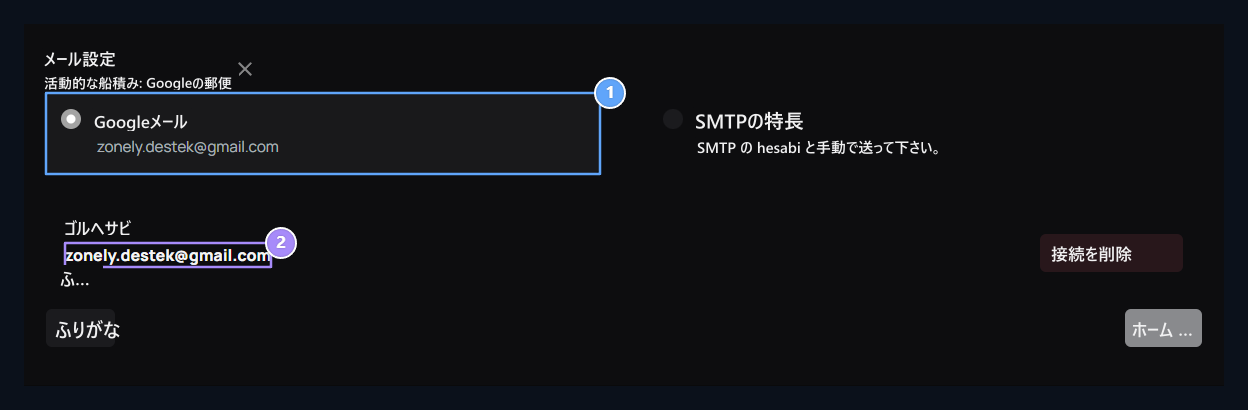
1. Googleアカウントで送信する
GmailアドレスはGoogleオプションで接続されています。 ここにあなたのアカウントをリンクすることができます。
2. 接続されたアドレス
投稿のGoogleアカウントをチェックします。
「Googleはこのアプリを検証していません」 画面が削除された場合、アプリはGoogleの検証を完了しない状態です。 アプリや開発者にしか表示されていない場合small 下部のアドバンストリンクは、リンク**「zonely.gen.trアプリ(安全ではありません)」に移動します**を開くと、オプションを続行できます。 次に、目的の権限を確認してください。 Googleの記述 →
受信と送信メッセージの確認
受信トレイ 送信者、トピック、メッセージの要約をタブでチェックします。 プロフィール メッセージを開いたり、回答をすることができます。 投稿ナビゲーション タブから送信されたメッセージに従ってください。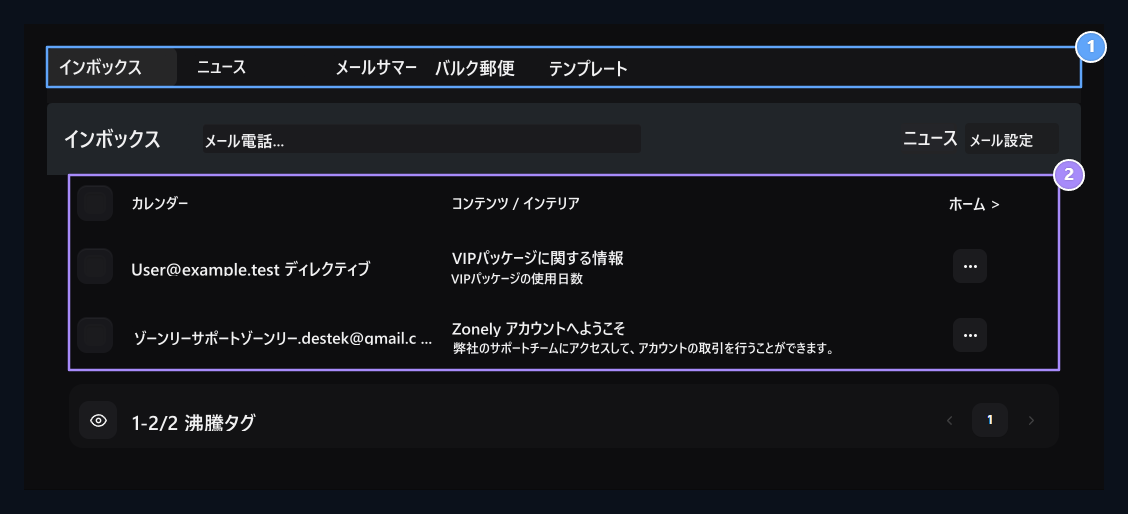
1. メールタブ
Incoming、送信、新しい電子メールおよび型板は同じスクリーンで利用できます。
2. 受信トレイ
送信者とトピックをチェックします。 ビューでメッセージを開きます。
新規メールを書いてください
メールを書いてください タブを開きます。 受信アドレス、トピック、メッセージを入力します。 送信する ボタンを押した際に、選択した配送方法によりメッセージが送信されます。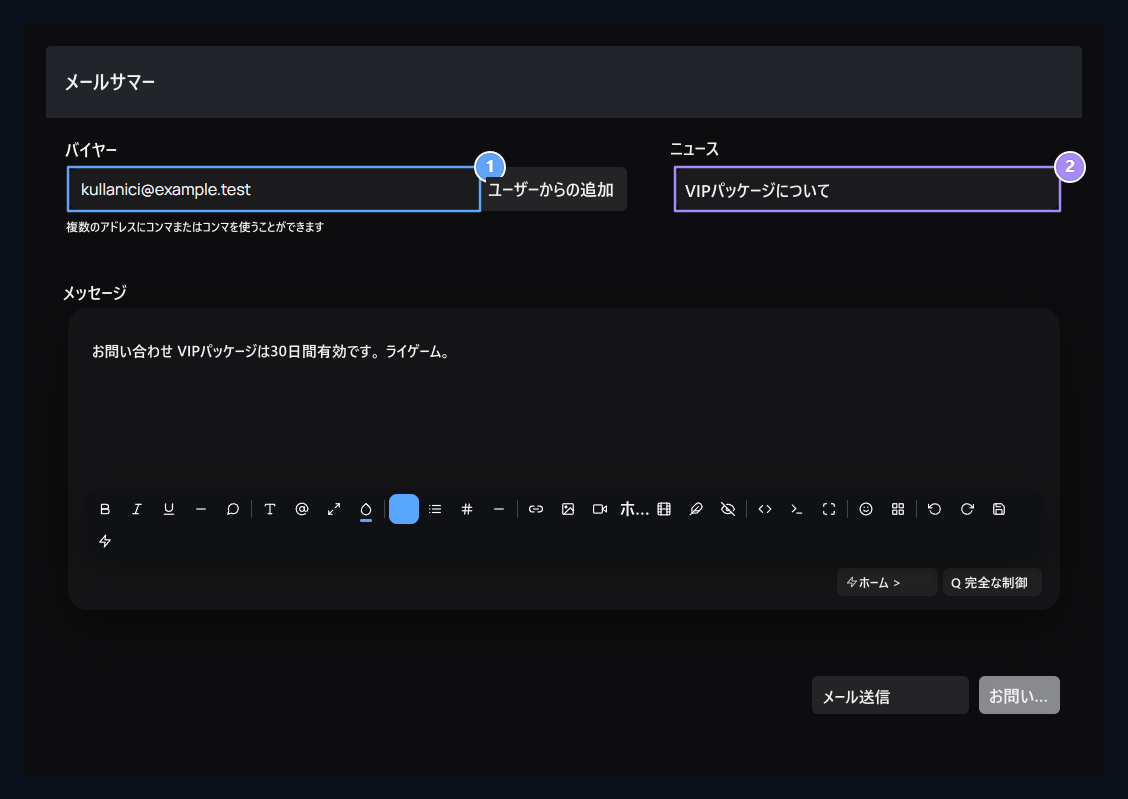
1. 受信機
Write メッセージが到達するメールアドレス.
2. 内容とメッセージ
Completeヘッダーとコンテンツの送信と、Send.のアフィリエイトアカウントから送信