メインコンテンツへスキップ
クエスト は画面を開きます。 チームの同じレコード ボード、リスト と カレンダー を経由して動作します。 ビューでフォローしてください。

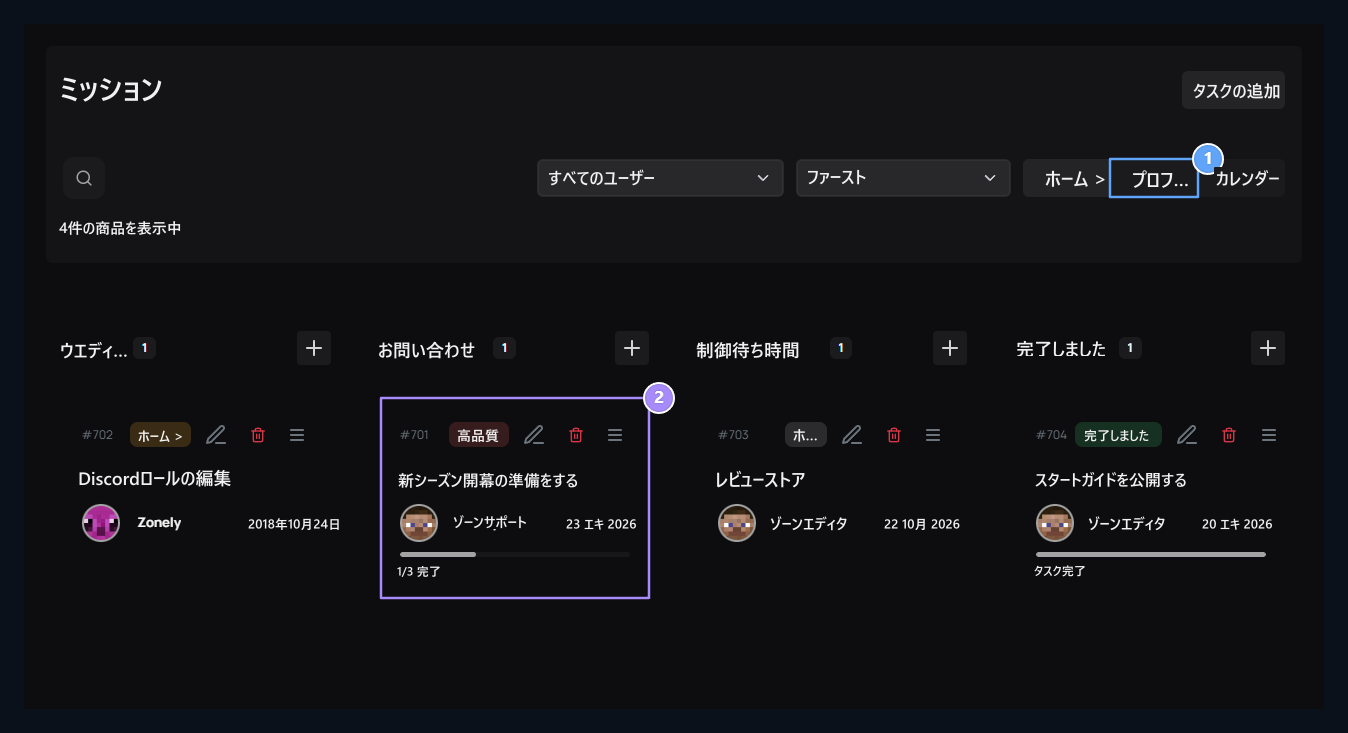
ボード上のステータスを見る

Three appearance, Board according to situation

1. 3つの出現

ボード、リスト、カレンダーと同じタスクを開くことができます。

2. 条件に従う板

Wait、続行、チェックして、完了した列をキープします。
待って、続行、チェック と 完了しました の列は、作業の段階を示します。カードは別の列にドラッグのステータスを変更します。カードを開くと、ヘッダー、責任、説明、詳細を編集できます。

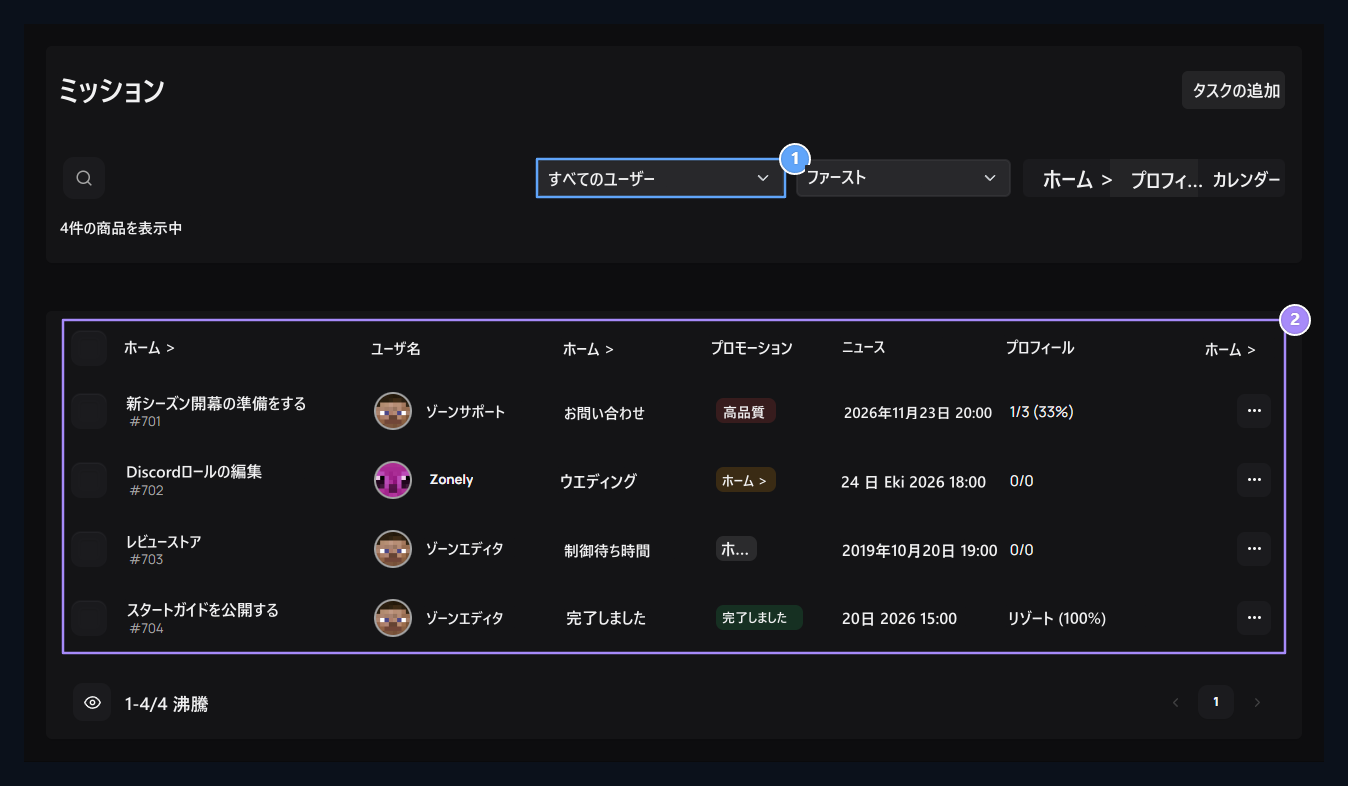
フィルターリスト

Responsible and priority, List view

1. 責任と優先

ユーザーと優先フィルタで検索を削除.

2. 一覧表示

Compare タスク、責任、納期、ステータスラインライン。
検索、ユーザー、優先フィルタを一緒に使用してください。 リスト タスク名、責任、納期、ステータスラインをビューで比較します。 外観を変更すると、同じタスクで作業し続けます。

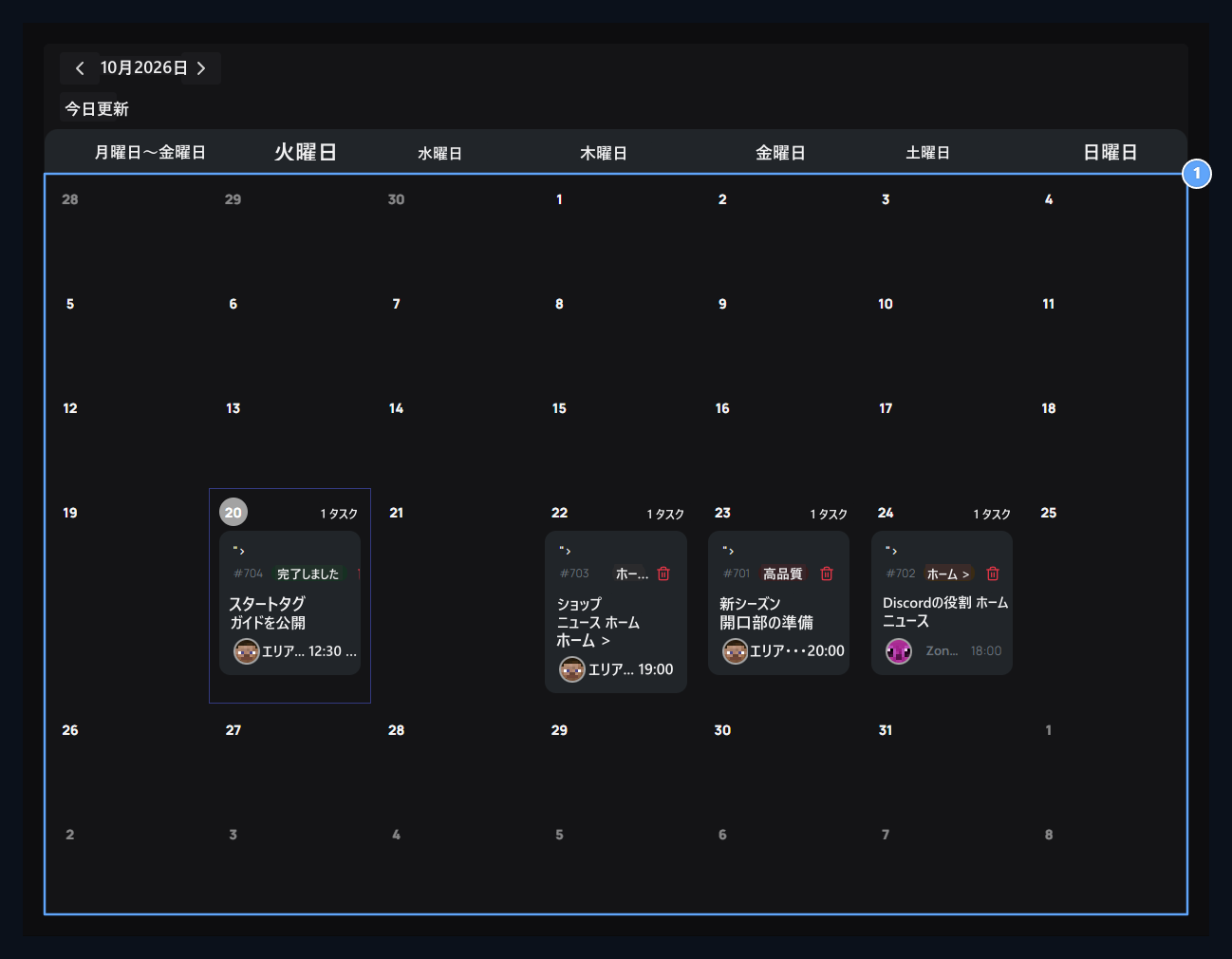
カレンダーから配達に従ってください

Delivery calendar

1. 配達カレンダー

関連する日に歴史的事柄を見て、月ボタンで進みます。
カレンダー スイッチを表示。 配信日のある仕事は関連日に表示されます。 月矢印で休憩を取り、タスクを開きます。 カレンダーの別の日にキャリングし、タスクの配信日を変更します。

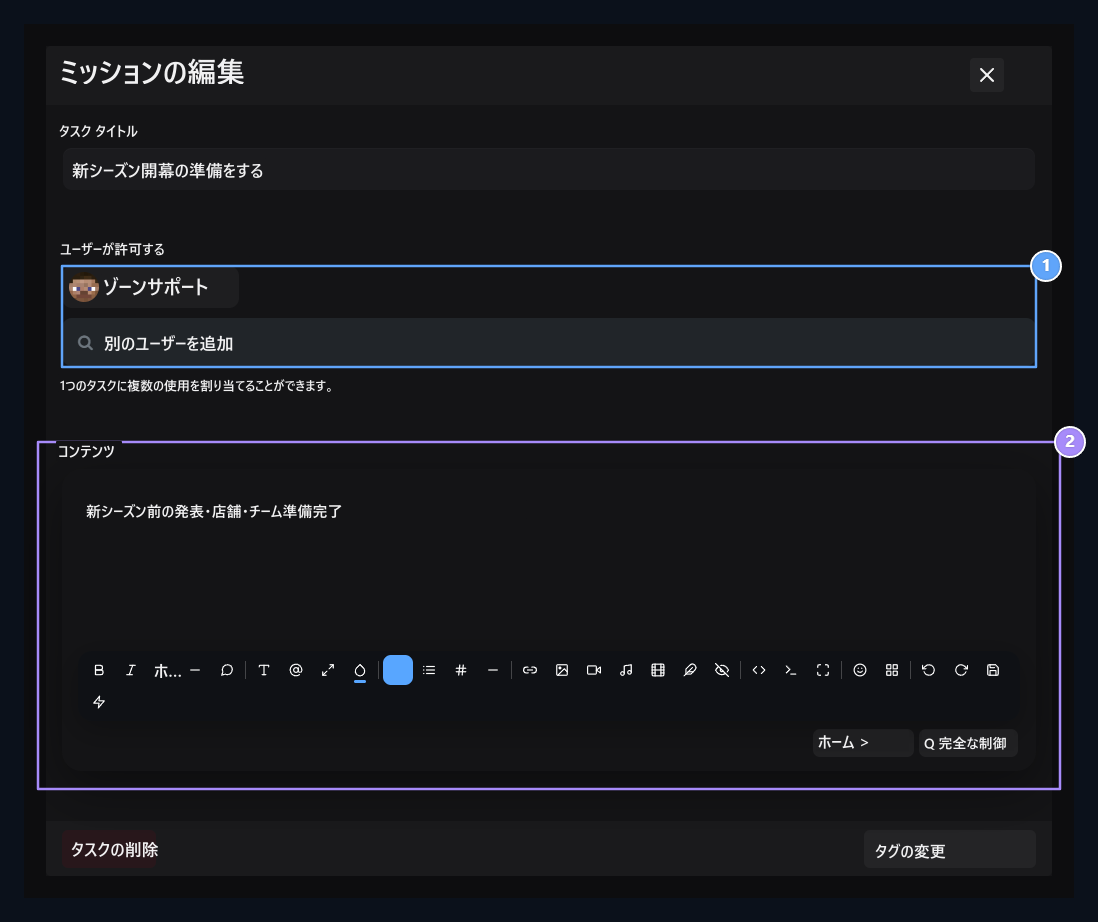
タスクの作成

Add the responsibilities, Job description

1. 義務の追加

ユーザー検索で1つまたは複数のチームメンバーを選択します。

2. タスクの説明

Explain 期待される結果と作業.
タスクの追加 ボタンを押します。 ヘッダーを入力し、責任のあるフィールドでユーザーを検索し、結果から選択します。 複数のチームメンバーを追加できます。 期待される結果の説明と配信される作業を指定します。 単独のタイトルを繰り返す代わりに完了する条件を入力します。

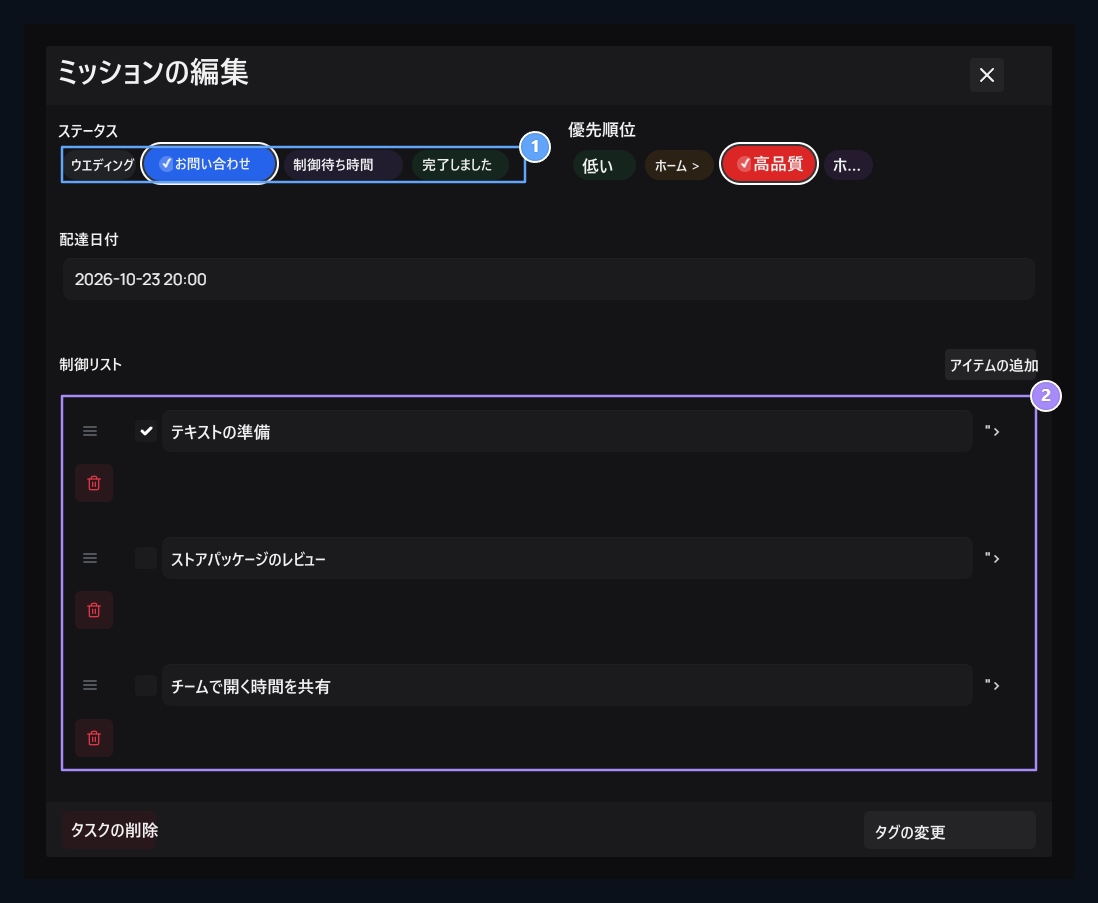
ステータスとサブワークの決定

Status and priority, Subwork

1. 条件および優先順位

は、作業の段階と、個別に重要度を決定します。

2. サブワーク

管理画面から手順と完全なステータスを管理します。
ステータス、優先順位、納期を選択します。 ビッグジョブサブタシセクションで小さなステップを取ります。 手順をソートし、終了をマークすることができます。 すべてのサブワークが完了したときに進捗率は100%に達します。 画面の録画ボタンで整理した新しいレコードやタスクを保存します。また、特定の時間で自動操作を実行する必要がある場合は、タイマー ガイドを使用してください。