
 ホーム
 ユーザーガイド
 開発者
 決済ゲートウェイ
 統合とツール
 サイトの利用
 トラブルシューティング
ファイルの選択
ファイルのアップロードフィールドをドラッグまたはクリックし、コンピュータから選択します。 PDF、Word、テキスト、および画面に示されているXMLフォーマットを使用します。 最大4 ファイルを追加し、ファイルサイズのための領域のアクティブな制限に従ってください。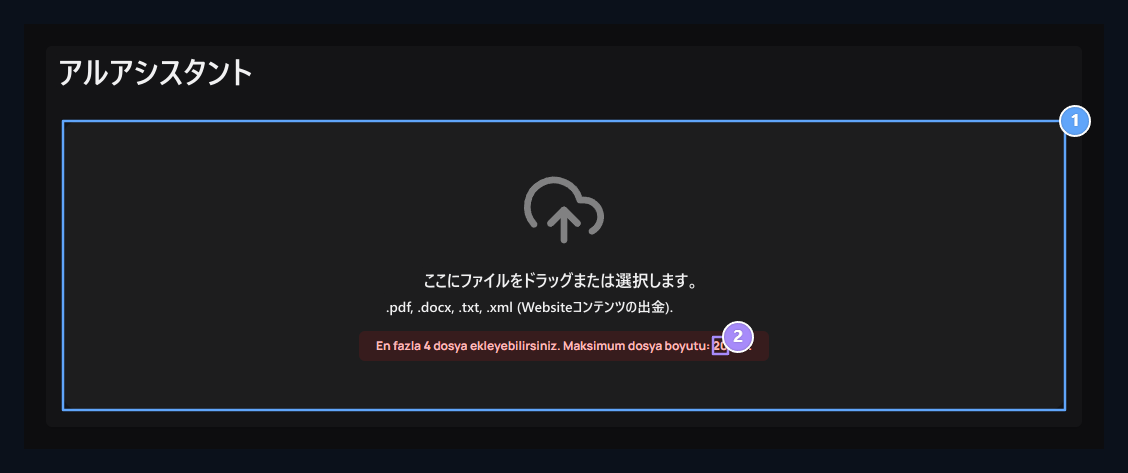
1. アップロードファイル
Leave または XML、PDF、Word またはテキストファイルを選択してこの領域に.
2. 示されている限界に続いて下さい
Maximum 4ファイル; ファイルサイズの画面の有効限界は有効です。
サイトマップを操作する
XMLサイトマップにあるページのコンテンツは別々に処理されます。 サンプルXMLファイルのダウンロードを試して、サンプルページを自分のアクセス可能なページに変更します。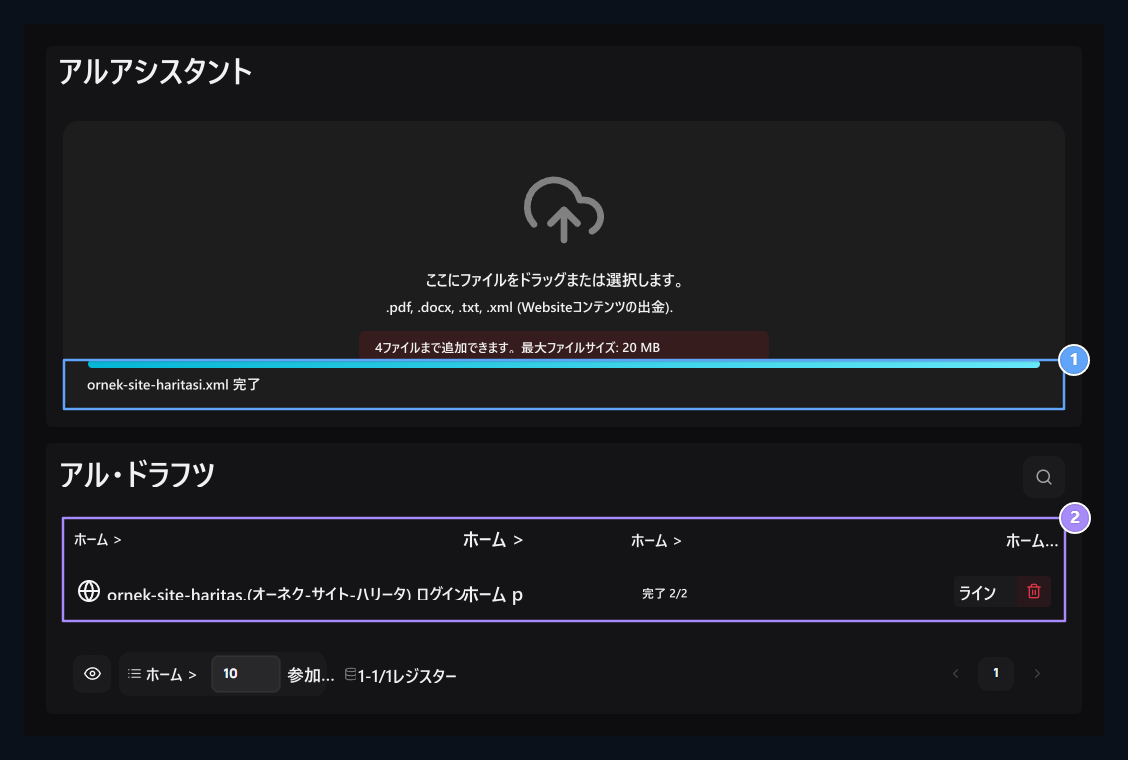
1. ローディングの進歩
アップロードされたソースの処理状況を Follow に更新します。
2. 処理状況
サイトマップ上で完成したページ数を総数で比較します。
抽出されたテキストを開く
コンテンツ表示プロセスをファイルラインで使用してください。サイトマップのソースページと、そのページから受け取ったテキストがまとめられています。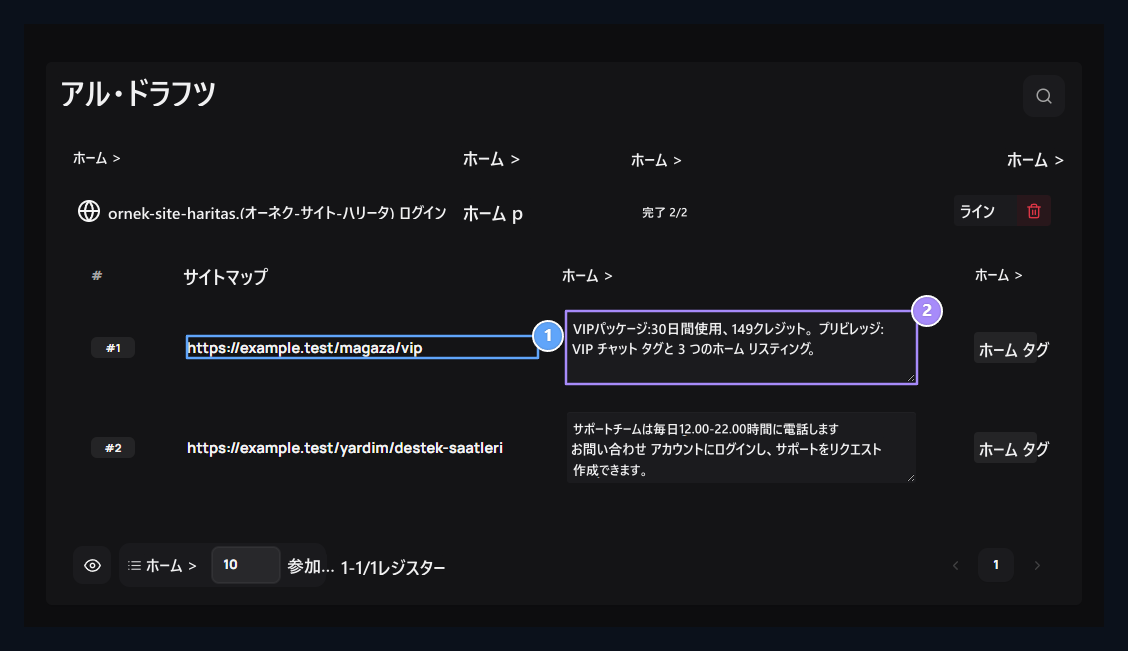
1. XML内のページ
とりあえず URL サイトのマップでは、ソースページが決定されます。
2. 抽出された内容
削除されたテキストを確認します。必要な修正を行い、保存します。
ライブサポートのための情報を用意する
製品の説明、配信手順、サーバールール、よくある質問に対する回答を追加。ライブサポートAIは、これらのソースを使用してユーザー関連情報を提供することができます。たとえば、**「購入してもらえる商品はどうしたらいいですか?」**は、質問の配信手順のソーステキストに明示的に存在します。 価格変更時やルールの更新、ライブサポート応答の現在の情報に依存します。 ライブサポートガイドを見る →チャットで情報を使用する
ファイル名から派生するテキストの内容を確認できます。製品の長さ、価格、サポート時間で動作するかどうかは、この情報はテキストにあります。必要に応じてチャットリクエストに対応する段落を追加します。ゾーンリーAI
準備した情報で新しいチャットとテキストドラフトを作成します。