
 ホーム
 ユーザーガイド
 開発者
 決済ゲートウェイ
 統合とツール
 サイトの利用
 トラブルシューティング
ゾーンリーコアでゲームからのサポート
Minecraftサーバーゾーンリーコア あなたは、ゲームでサポートシステムを管理することができます。 キャストゲームからサポートリクエストを開くことができます; 当局が本サイトから開くリクエストは、ゲームから閲覧・管理できます。である場合。 ゲーム内で開かれたリクエストは、管理パネルライブサポートフォローセクションにあります。 したがって、プレイヤーはゲーム中に助けを求めるかもしれません。承認された方は、サイトに進むためのリクエストに興味があります。 ゾーンリーコア接続 インストールが完了し、プラグインのサポート機能に必要な設定と承認された許可を準備します。Discord チャネルでサポートリクエストをマッチする
Discord がサーバーのチケットチャネルにからZonely Discordのボチュを転送するサポートリクエストは、リンクを使用します。 当局のDiscordを通して書かれた答えは、サイト上で同じインタビューで表示されます。 ユーザーはサイトを通じて引き続き話すことができます。 クローズされたリクエストは、設定したログチャネルでアーカイブすることができます。
Discord Botuとの接続をサポート
ボットをサーバーに接続し、チャンネルと権限のあるロール設定をガイドからサポートします。
リクエストとステータスを見る
デフォルト 画面を選択します。 店舗・配送 または 口座と接続 のカテゴリをヘッダの下にリストします。同じカードで各リクエストのタイトル、アカウント、サポートステータス、および投稿日を見ることができます。カテゴリヘッダーのグループは、狭い拡張で展開できます。リクエストヘッダーを押すことで、インタビューを開くことができます。 General Support Demands / Customer Support Demands 選択の一覧に移動します。ステータスフィルタで応答を待ち受けているレコードを見つけます。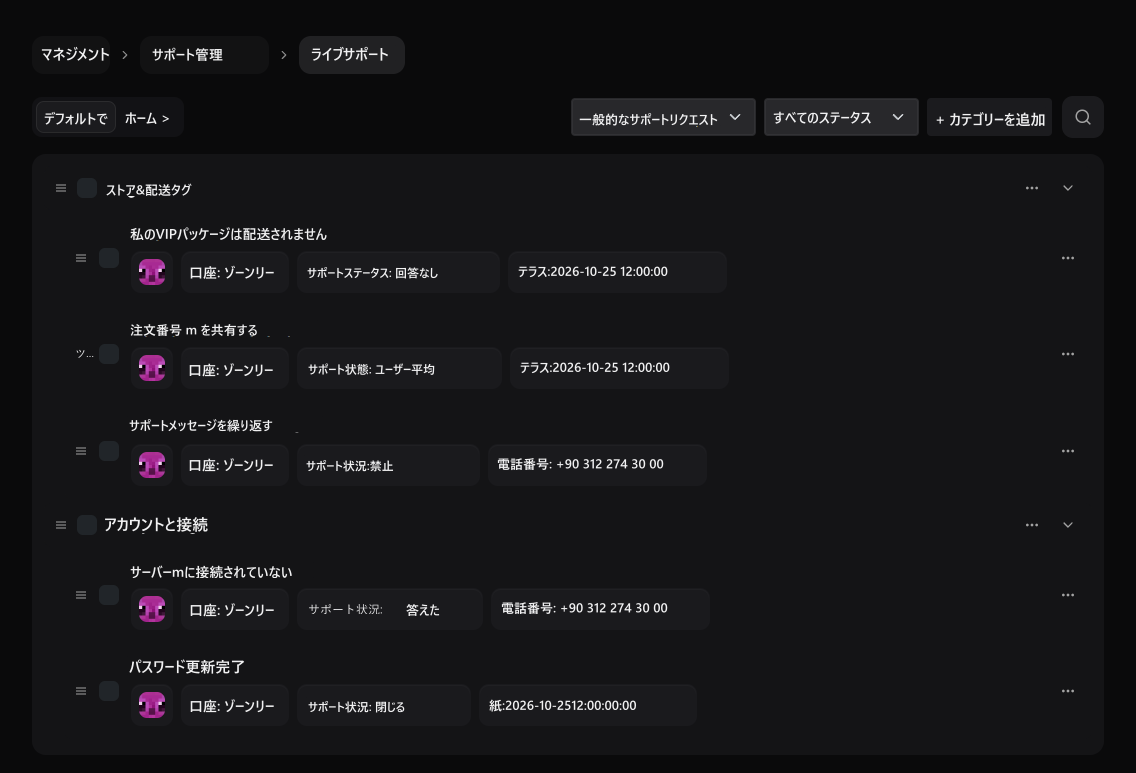
デフォルトビュー
のカテゴリヘッダーの下の View リクエスト; インタビューを開きます。 ヘッドを押すことによって.
リクエスト情報
アカウント、サポートステータス、リクエストに応じて一緒に出版物の日付を参照してください。
サンプル配達質問 回答なし、リンク質問回答者、注文番号共有インタビューユーザー応答の場合。 すべての状況選択はステータスフィルタを削除します。
インタビューを開き、メッセージを読みます
カテゴリビューでは、リクエストヘッダー、通常のリストプロフィールプロセスを押します。 リクエストのカテゴリ、履歴、ステータス、トップの要求のステータス。 次のメッセージが利用可能です。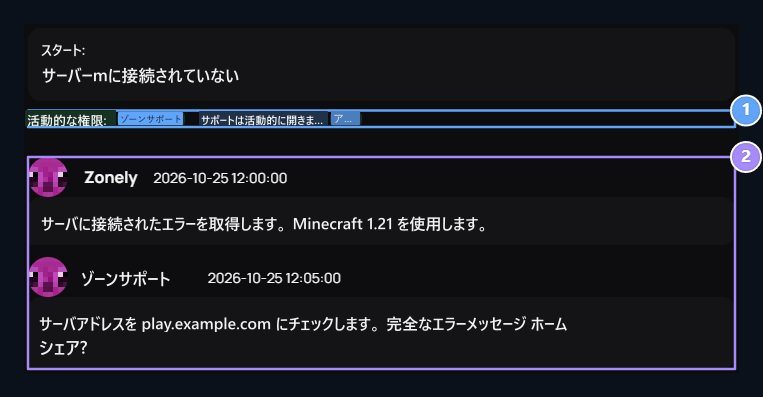
1. インタビューにおける活動性
同じインタビューで、申請者の権限と活動性をチェックします。
2.メッセージ履歴
ユーザーメッセージと認証された応答を一緒に読みます。
応答の準備
メッセージフィールドに応答を書き込みます。 回答を選ぶことができます リストから準備されたテキストを編集し、質問に従って編集できます。 送信メッセージadds インタビューに対する応答。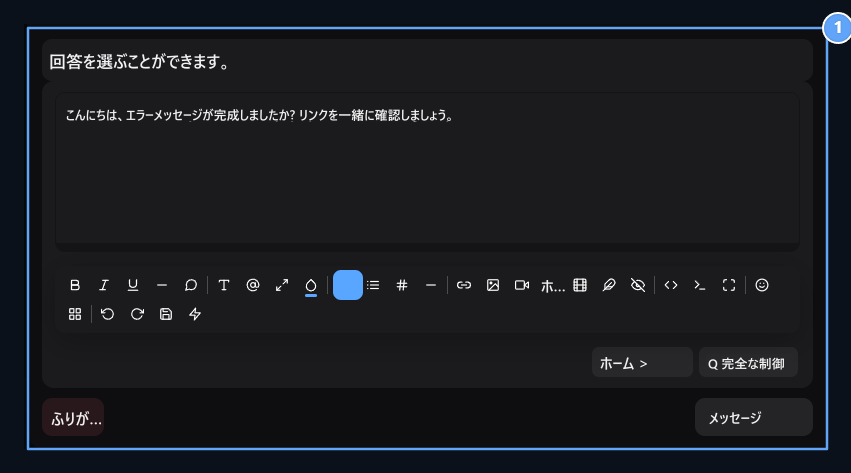
1. 応答の準備
回答の返答や、独自の応答をタイプする; メッセージを送信.
サポートカテゴリをサポートし、既読化した追加
カテゴリを追加 とりあえず 店舗・配送 または 口座と接続 のようなカテゴリを用意します。 名前 出版情報 保存します。 通常の外観で利用可能なカテゴリ 所属部署 タブにアクセスすることができます。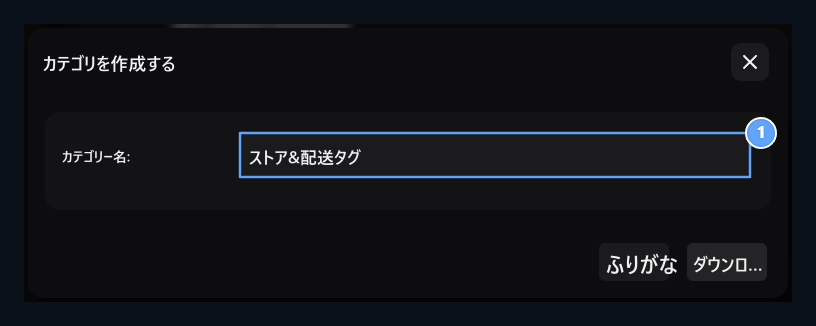
1. 部門名
Make は、正しいヘッダでリクエストを開くユーザを呼び出します。
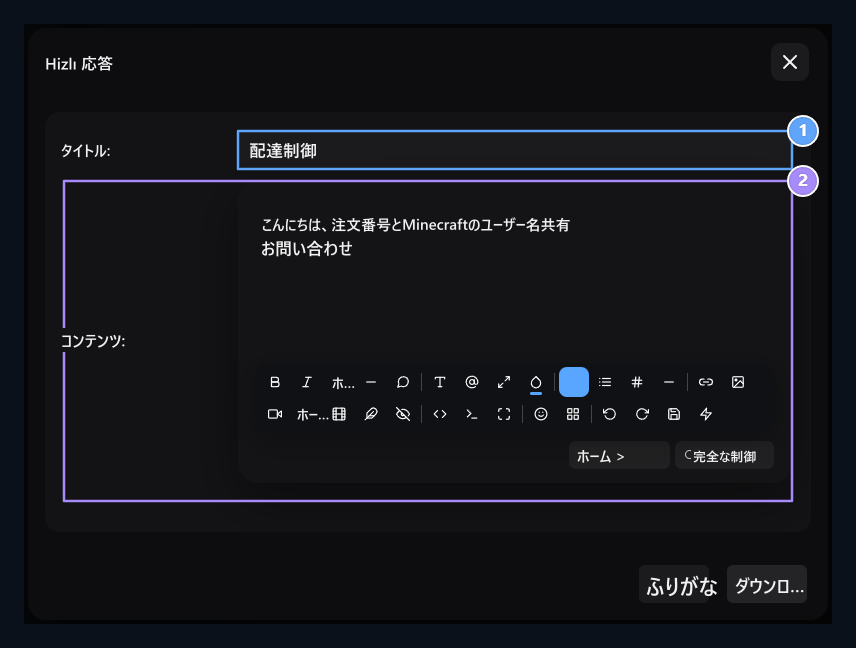
1. 読み読みやすいヘッダー
Write 返信リストに通知される名前。
2. コンテンツ
繰り返し質問の応答テキストを準備します。
訪問者の呼び出しを開く
サイトの角にあるライブサポートウィンドウ ビジターサポート はプラグインを開きます。 訪問者の質問は同じウィンドウで、応答はそれに従っています。 セクションのウィンドウ サポート設定 → ビジターサポート のアクティブ化手順と使用。ユーザがサポートリクエストを開くにはどうすればよいですか?
ユーザーのアカウントにログインし、サイトにログインします。 支援サービス パートを開きます。 独自の要求とステータスをフォローしてください。 サポートリクエストを作成する ボタンが新しいフォームを開きます。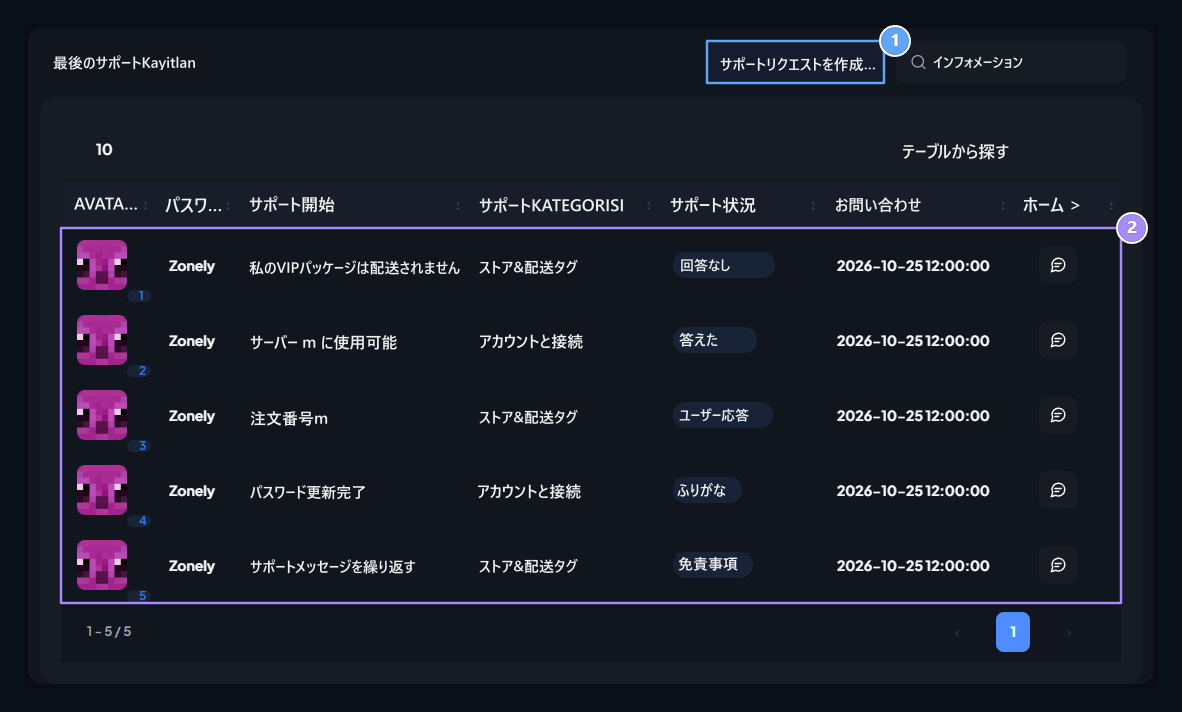
1. サポートリクエストの作成
新しい要求の形態を開けて下さい。
2. ご要望
カテゴリ、ステータス、リクエストの日付をフォローします。
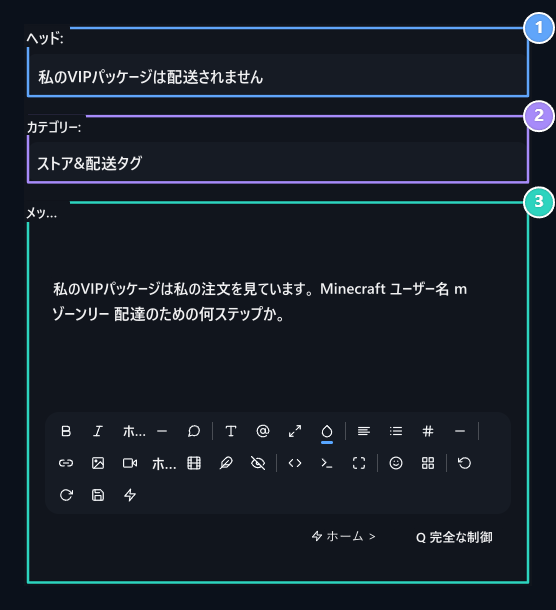
1. タイトル
短く、理解しやすいヘッダーで問題を指定します。
2. 部門
質問に対するサポートカテゴリを選択します。
3. ご挨拶
注文番号、ユーザー名、エラーテキストなどの必要な詳細を Type します。
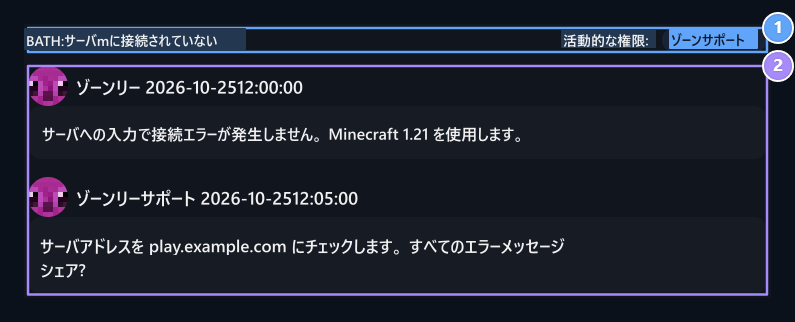
1. リクエストの件名
面接で、開いたリクエストとアクティブな当局にのタイトルを参照してください。
2. インタビュー
コンピテンシャルレスポンスを読み込み、同じリクエストで進行します。
サポート設定
は、アクティブなリクエストの制限、メッセージテンプレート、メール通知を設定します。
ディスコボット
Prepareサーバー、Discordサポートシステムのためのロールおよびチャネルの設定。