メインコンテンツへスキップ
インストールは、Zonelyアカウントでライセンスを作成することで起動されます。その後、ドメイン名が接続され、サイトの第一次設定が完了します。処理前に使用するメールアドレスとドメイン名を用意します。 ドメインネームのアドレスに自分のアドレスを入力してください。

アカウントの作成

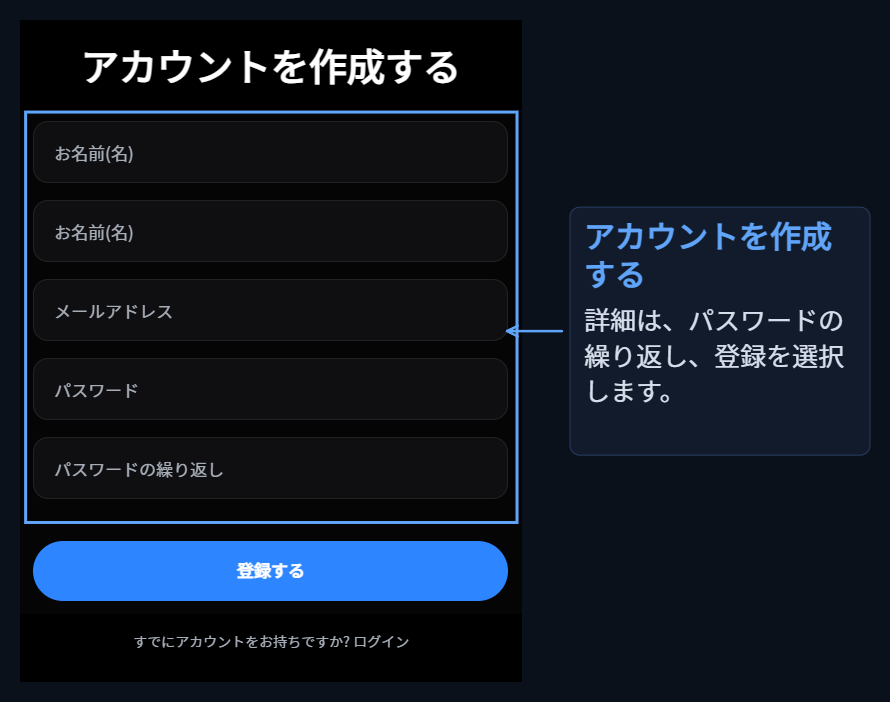
アカウントを作成する ページのお名前、メールアドレスを入力してください。パスワードは2つのドメインと同じ方法でテキストを入力します。 会員登録 ボタンを押します。次のエントリでこのメールとパスワードを使用します。 Create an account screen; arrows that are directed to email and Register button 既にアカウントをお持ちの場合は、サインイン. 会員登録後、プロフィールis のプロファイル画面がアカウントのプロファイル画面です。
トライアル版アカウントに追加

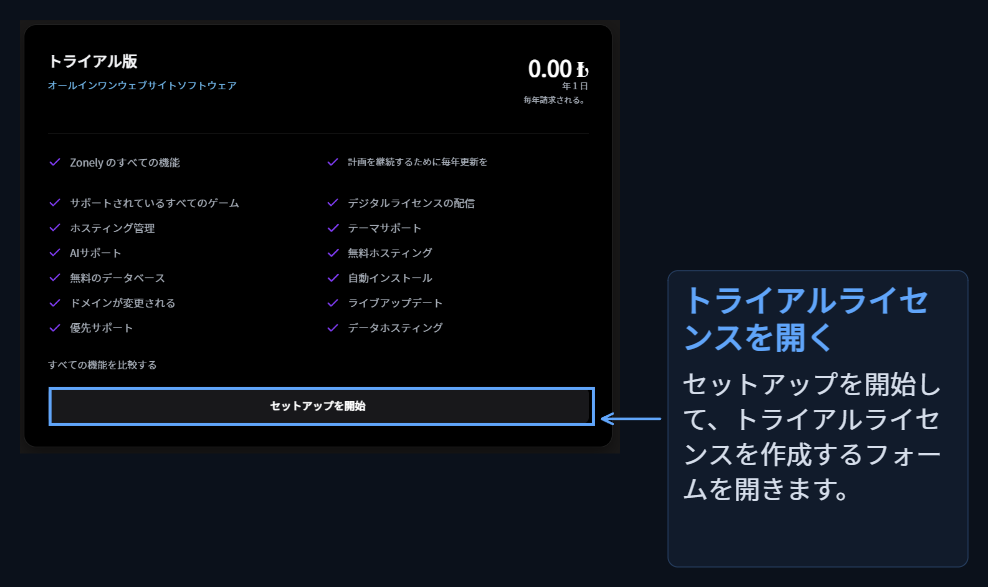
プロフィール トライアル版 カードを見つけます。 カードのインストールを開始 ボタンは窓を開けて試用版免許証を作成します。 Trial Version card and Start button on the profile
1

ドメイン名

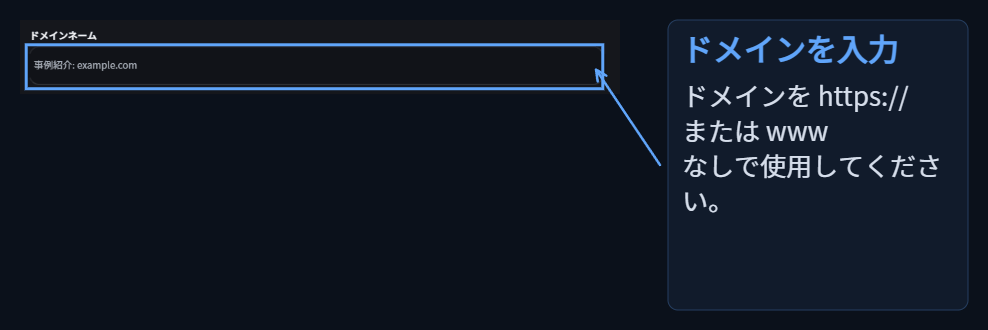
ドメインネームはセクションであなたのサイトのアドレスを入力します。例えばmarkan.com.ごとのhttps://、http://またはwwwは加えません。Sample address is entered into the Domain Name field in the trial licenseドメイン名 ドメイン名の変更 から移動できます。
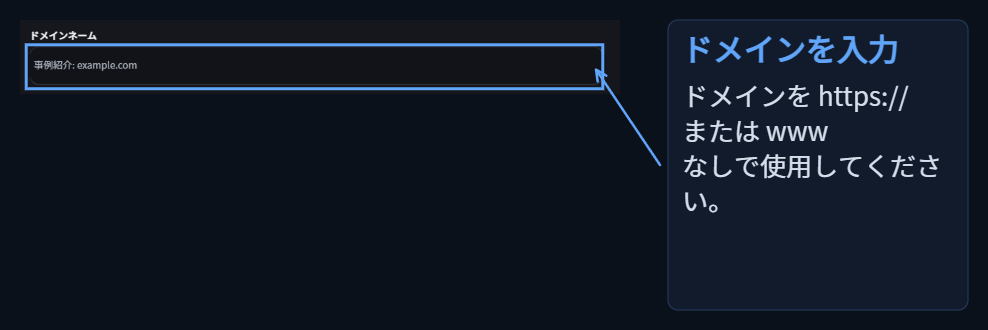
2

トライアルライセンスの作成

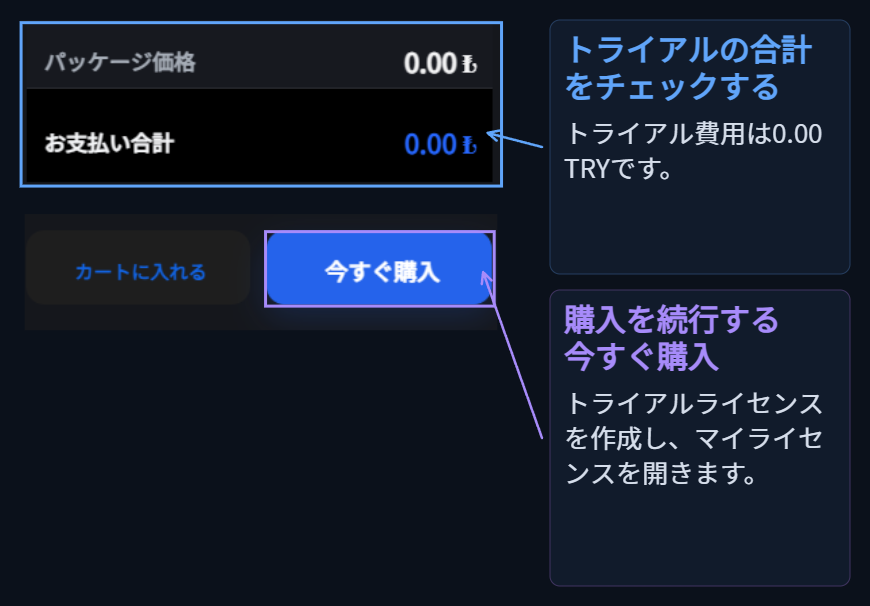
有料の金額 行を確認します。この量は、トライアルパッケージ**0,00 ₺**で表示します。購入 を直接続行するには、ボタンを押します。0 TL trial license amount, qty area and Buy button成功の成功ウィンドウかえりボタンを押したままプロセスが開きます。 私のライセンス セクションからインストールを続けることができます。
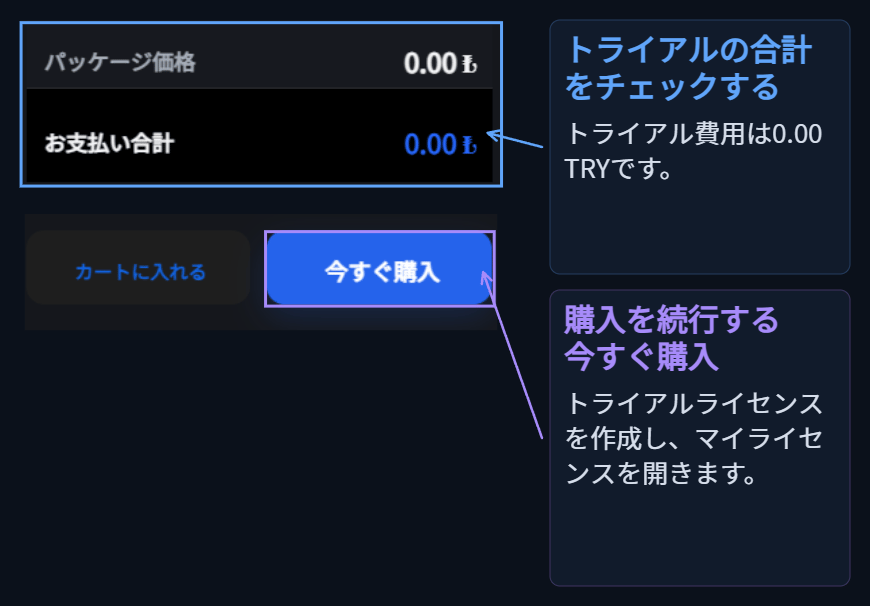
ライセンスからインストールを実行します

私のライセンス 画面上で試用ライセンスを開きます。この時間は、カードセットアップボタンを押します。 Place of Setup button on the license card プロセスはバックグラウンドで動作します。 進捗率とその時点で行われるプロセスが最初にインストールリクエストの準備が整います。 数秒待ってください。 取引中に再びインストールを再起動する必要はありません。 インストールは、ボタンリセットセットアップとデータベースのダウンロードオプションのセットアップが完了します。 これらのボタンの意味 ライセンス運用 ページでそれを見つけることができます。
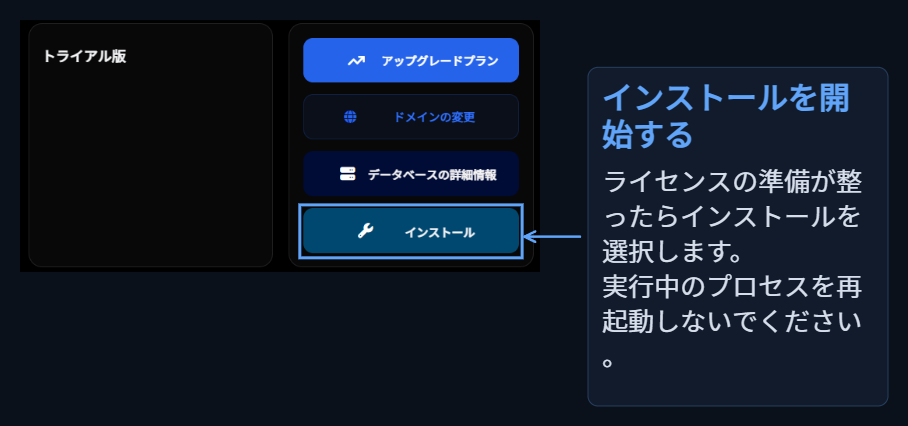
ドメイン名を接続し、サイトを開きます

学部カード私のサイトは角度が取れないボタンを押します。 ドロップダウンヘルプは、ドメインネームの準備からCloudflare、DNS、SSLの設定まで順に実行されます。 My Site in the license card Unfolded button and description of the help it opens インストールプロセスは、ドメイン名自体のDNS設定を変更しません。 ドメインネーム、DNS、SSLガイドサイトを補完した後、自分のアドレスからサイトを開きます。
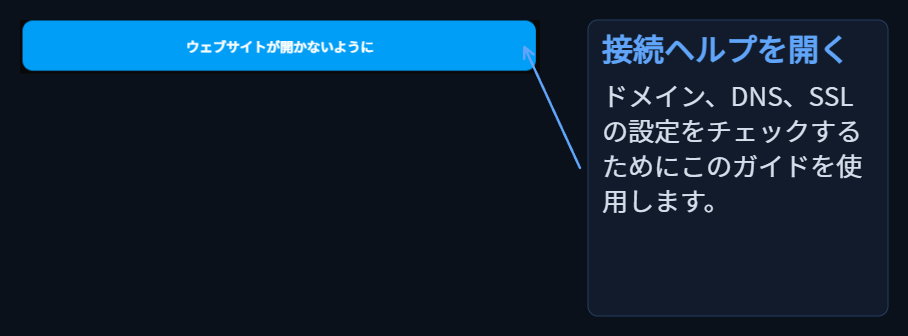
ドメインステップを接続します

Nameserver、CNAMEレコード、オレンジクラウド、SSL設定。

ライセンスのボタンは?

Domainの名前の処理、データベース、バックアップおよびリセット操作。

管理パネルが分かります

サイトを開いた後、最初の規則のためにここに始めて下さい。

画面を編集します

Logo、ページ分割、色とメニュー。
ガイド内のドメイン名初期サイトの設定完全言語、セクター、管理者アカウントのステップを接続した後。