
 ホーム
 ユーザーガイド
 開発者
 決済ゲートウェイ
 統合とツール
 サイトの利用
 トラブルシューティング
カーソルの追加
カーソルの追加 ボタンを押します。 カーソルの名前 は、フィールドに通知する名前を入力します。 カーソルのタイプ リストからマウスが使用される選択します。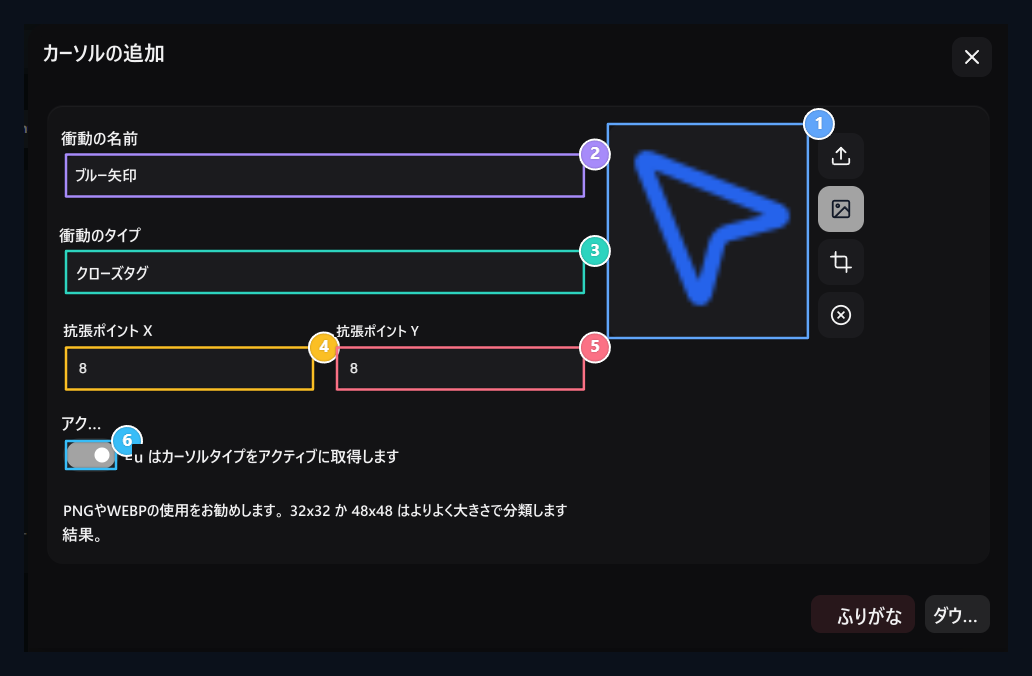
1. 衝動ファイル
ファイルを矢印で選択します。 クリックポイントを設定してアップロードします。
2. 名前
Write は、画像登録リストで認識する名前を記述します。
3. 使用法のタイプ
標準、クリック可能、その他のカーソルの状態を選択します。
4. ホットスポットX
ビジュアルのクリックポイントの水平位置。
5. ホットスポット Y
クリックポイントのVertical位置; XとYは一緒に設定されます。
6. 活動的な
このタイプのカーソルの登録の使用を開きます。
正しいマウスの状態を選択します
スタンダードisは一般的なマウスマーカーです。 接続とクリック可能な項目でクリック可能used。 テキストフィールドとフォント選択のためのテキストis。 交通アクセス、メンテナンス、開催場所の輸送が可能なアイテム。処理条件の禁止事項、スタンバイおよびプロセスオプションが利用可能です。 おすすめ、レジスト、ズームインおよびズームアウトおよびZXQQQQZおよびこの機能は、その使用状況に対応する範囲に対応しています。 レコードを選択可能で、サイト全体がマウスの動作が変化しません。ケース内でビジュアルを決定します。他の状況に対して別の登録を準備します。クリックポイントを設定する
ポイントXをクリックfrom 左から右へ。ポイントYをクリック ピクセルは下の位置。0–128 値が範囲内で受信される。画像の矢印先端がどの点にあるかは、座標を入力します。 例えば、上が8ピクセルのX: 8 / Y: 8使用の場合、48×48の視覚的に矢印の先端が左に左に矢印キーを置きます。視覚の限界の内のポイントを選択します。実際のクリック位置は、サイト上の小さなリンクに表示されます。現在の登録を管理する
リストには、名前、種類、ステータス、更新情報が含まれています。 トランザクション → 編集 は、視覚、タイプ、座標、またはアクティブネスをそれぞれ変更し、記録します。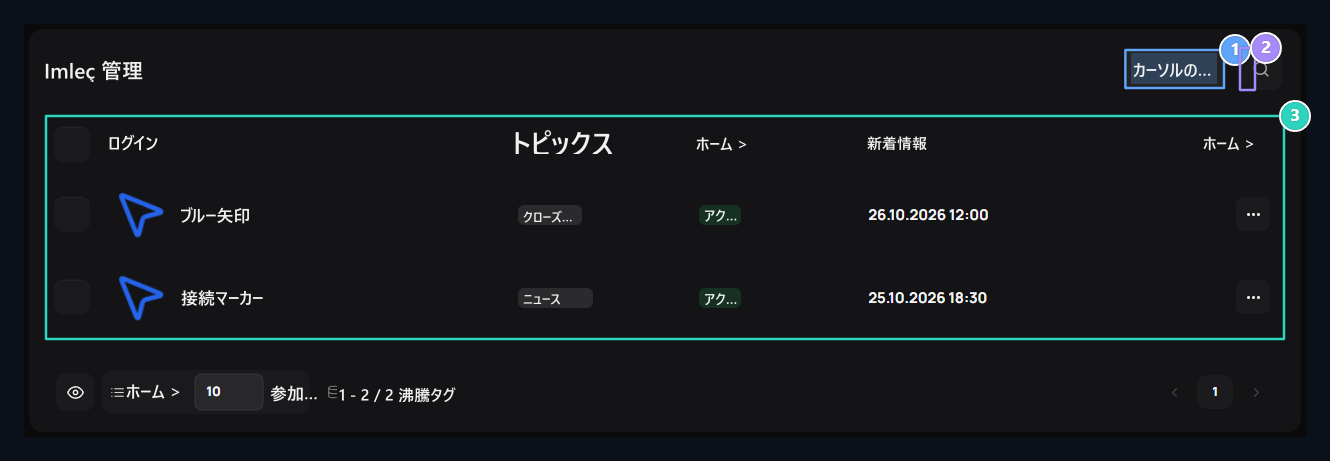
1. カーソルを追加
プラグインの新しいカーソルフォームを開きます。
2. 画像を検索
Unless は、名前に従って既存のカーソルレコードを記録します。
3. 種類とステータス
各登録の種類の使用、その活動性と操作は、このリストに表示されます。