
 ホーム
 ユーザーガイド
 開発者
 決済ゲートウェイ
 統合とツール
 サイトの利用
 トラブルシューティング
商品レビューを書くことができるのは誰ですか?
コメントシステム、デジタル製品をご購入いただいたお客様、アカウントに関連する製品のライセンスをお持ちのお客様 利用可能です。コメントフォームの商品のリストは、このユーザーの適切なデジタル製品で構成されています。 ライセンスの中断は、コメントセレクターで受信されません。 顧客のコメント機能は、私の注文のページコメントを残すボタンがクリアです。 以前にコメントで書かれている場合、新製品は新しいレビューセレクターに再び追加されません。コメントを書くにはどうすればよいですか?
サイトのプロフィール → 注文にログインして、その部分を開きます。 あなたのデジタル製品コメントを残すボタンを押します。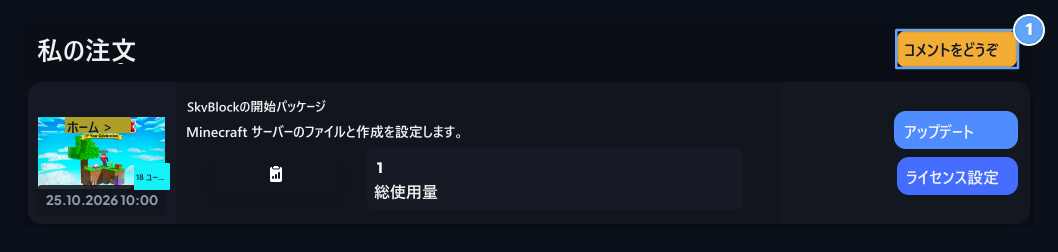
1. コメントを投稿する
デジタル製品は、私のユーザー注文からコメントフォームを開きます。
- 製品の リストから評価したいデジタル製品を選択します。
- おすすめ 製品のフィールドにあなたの経験をタイプして下さい。
- 投票する エリアの星からスコアを選択します。 選択をきれいにするには リセット ボタンを使用できます。
- 保存する ボタンを押して下さい。
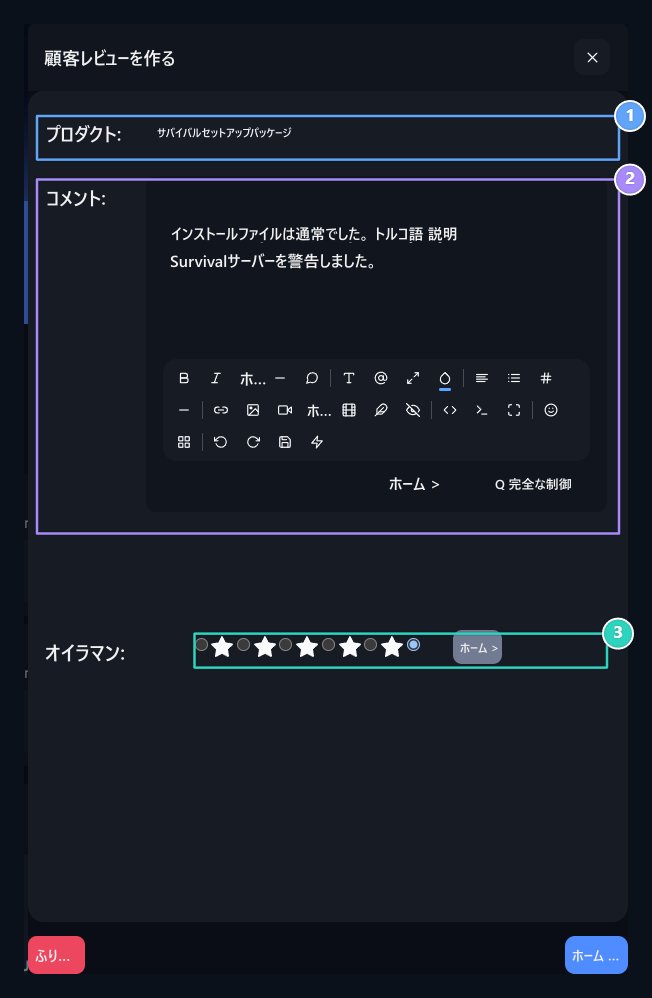
1. プロダクト
購入した適切なデジタル製品を選択します。
2. コメント
製品に関するあなたの経験をタイプします。
3. オヤマン
スタースコアを選択します。 スコアの選択をゼロできれいにします。
ユーザーがコメントを閲覧する場所
私の注文 のページ 最近の顧客レビュー記録 セクションでは、ユーザーは彼のコメントをリストします。 一緒に出版物の製品名、コメントテキスト、スコア、日付が表示されます。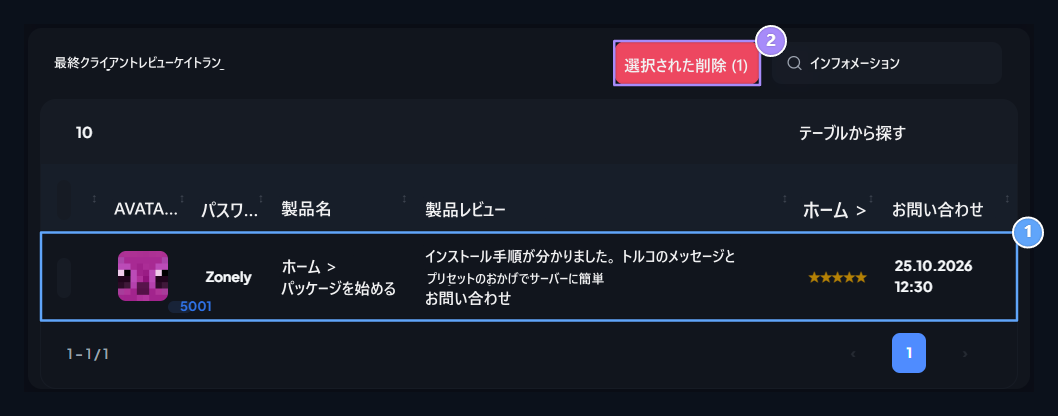
1. あなた自身のコメント
私の注文ページで公開するコメントとポイント.
2. コメントを削除
レビューを選択し、削除で削除確認を開く 選択済み.
コメントの変更または削除
ユーザーは削除したいコメントの行にあるボックスに署名し、選択された削除はボタンを印刷します。 退会確認ウィンドウ削除はトランザクションコメントを削除します。 スタピディはアプリケーションからウィンドウを閉じます。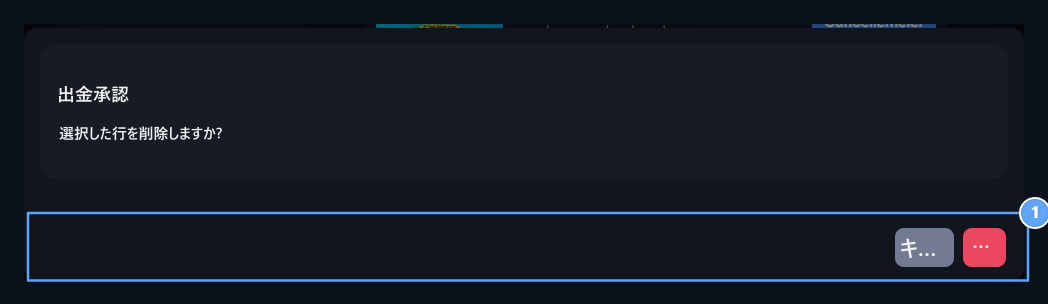
1. 承認の削除
Delete プロセスはコメントを削除します。 キャンセルで承認を閉じることができます。
管理者のレビューをレビューする方法?
管理パネル 顧客レビュー 画面を開きます。リスト 口座、商品名、商品コメント、ポイント、出版日 情報はフォームに含まれています。検索アイコンを開き、ユーザーや製品を検索することができます。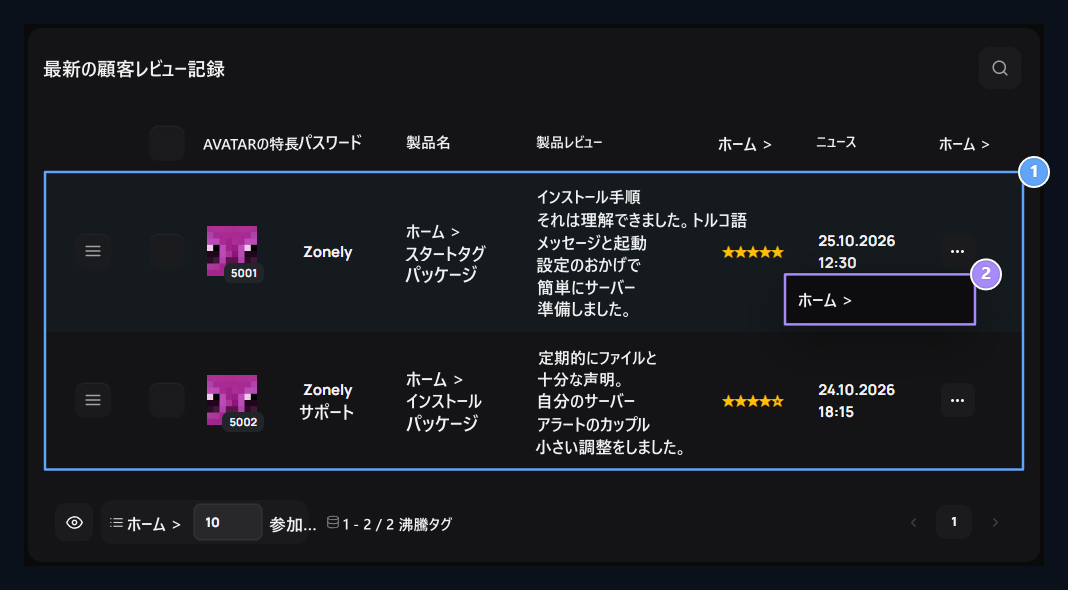
1. レビューとポイント
アカウント、デジタル製品、レビュー、スター評価をまとめてチェックアウトします。
2. コメントの設定
製品、テキスト、およびEdit.で現在のコメントのスコアを開く
管理者コメントの編集方法は?
関連コメント 3ポイント → 編集 プロセスを開きます。. 産品展示 適切なデジタル製品, コメントのフィールドに接続されています。, おすすめ フィールドでテキストをチェックし、編集.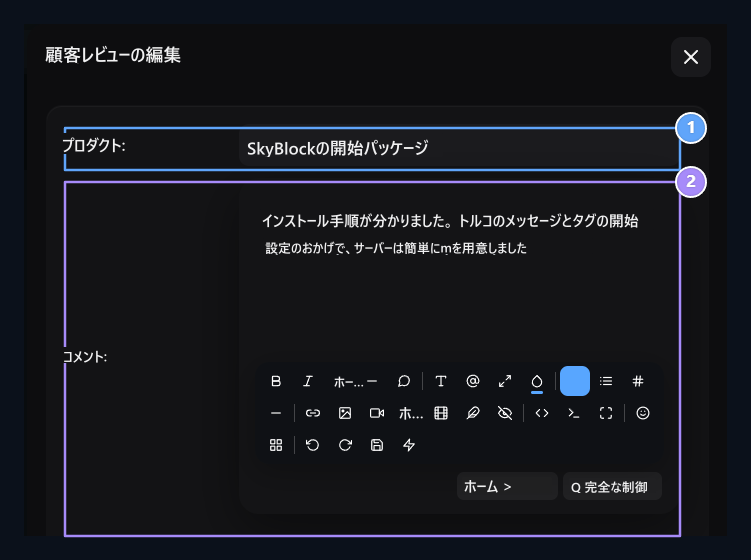
1. プロダクト
コメント所有者の適切なデジタル製品を選択します。
2. コメント
コメントのテキストを編集します。