
 ホーム
 ユーザーガイド
 開発者
 決済ゲートウェイ
 統合とツール
 サイトの利用
 トラブルシューティング
ウィジェットを追加する
ウィジェットを追加 ボタンを押します。 タイトル は、訪問者がフィールドで表示される名前を入力します。 ウィジェットの種類 リストから表示するコンテンツを選択します。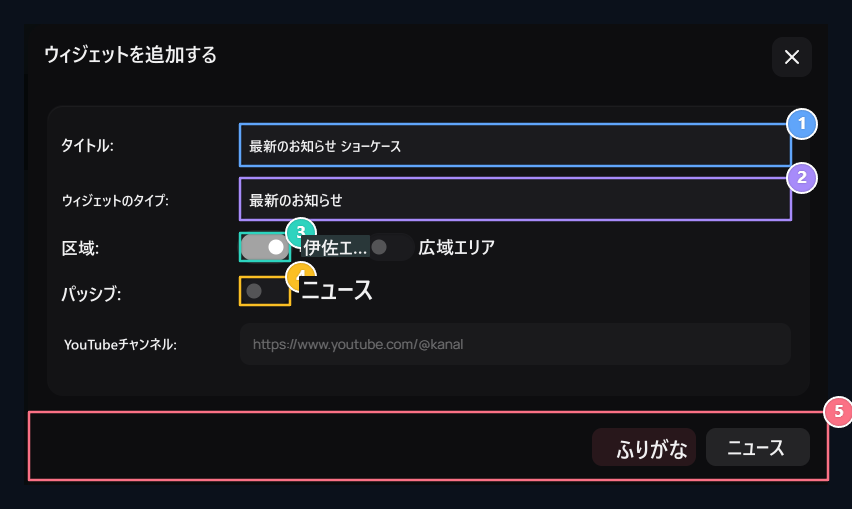
1.ウィジェットヘッダー
ブロックに置かれるページの The ヘッダーのテキスト。
2. ウィジェットのタイプ
Latestの通知、クレジットのアップローダー、統計、またはプライベートエリアを選択します。
3. 区域の幅
ショートエリア(ダーコラム)またはワイドエリア(フルライン)を選択します。
4. 受動状況
コンポーネントがマークされている場合は、コンポーネントはホームページに隠されます。
5. リリース登録
は再生ボタンを使用して領域を終了し、公開します。
どのタイプを使うかを選択します
- 最新お知らせ: 公開した発表を表示します。
- 最終登録、最終注文: 関連するユーザーと注文レコードを表示します。
- **最新クレジット ロード、ほとんどのクレジット インストールします。**は、近くのまたは総ローディングに基づいてクレジット情報を提供します。
- よくある質問、最終顧客レビュー、当社のチーム: は、準備されたコンテンツとコミュニティエリアを使用します。
- **統計, アクティブ:**は、サイトデータを尊重して提供します。
- ヘッダー製品検索、ユーザー検索: は、関連する検索スペースを追加します。
- YouTube、X: 選択したソーシャルアカウントのコンテンツを表示します。
- **区域:**はあなた自身のHTMLの内容を使用します。
YouTubeまたはXアカウントの追加
チャンネルのツイートとチャンネルフィールドふりがなタイプチャンネルIDまたはチャンネルアドレスが始まります。登録が解除された直行の動画を確認してください。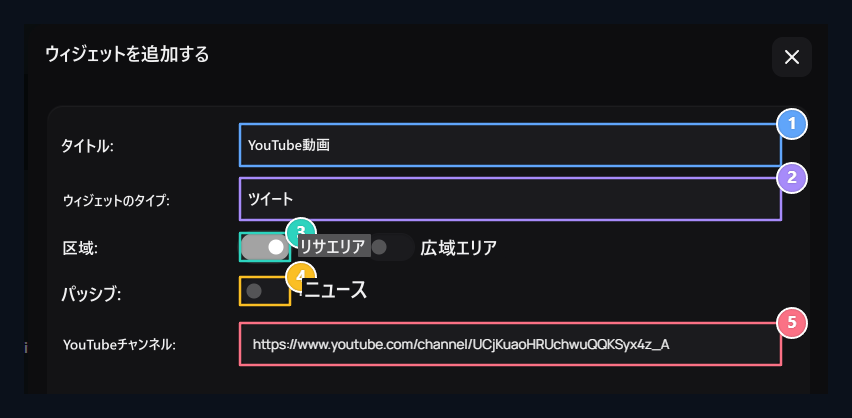
1. タイトル
ホームページのビデオスペースのヘッダーを入力します。
2. YouTubeの種類
チャンネル動画を表示するタイプを選択します。
3. 区域
短時間または広い決済を選択.
4. パッシブ
コンテンツを非表示にしたい場合は、受動性を開きます。
5. チャネル
チャンネルIDまたはチャンネル接続を入力します。
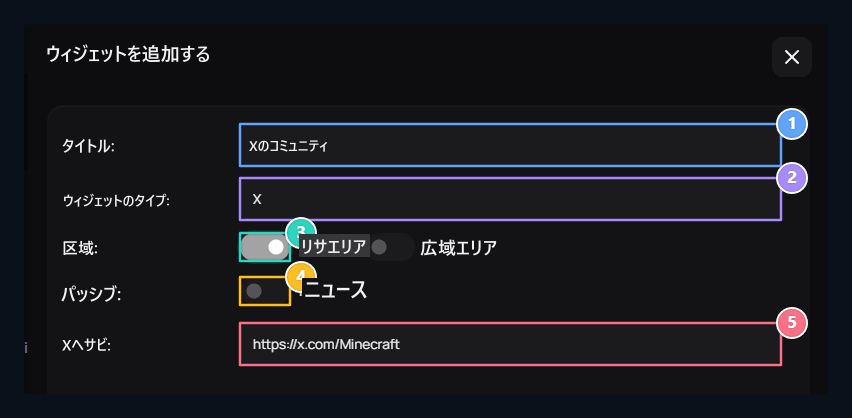
1. タイトル
ソーシャルアカウント領域のタイトルを設定します。
2. Xタイプ
X プロファイルフローに対応するタイプを選択します。
3. 配置
flow.のレイアウトを設定します
4. 可視性
クローズドパッシブ時に Registration を表示できます。
5. 口座
ユーザアカウントのユーザー名またはアドレスを全員に開くようにします。
自分のコンテンツのプライベートエリアを使用する
個室エリア 選択します。ヘッダー、説明、またはポップアップHTMLフィールドへのリンクでコンテンツを入力します。たとえば、ヘッダー、ショートテキスト、参加リンクでイベントを準備できます。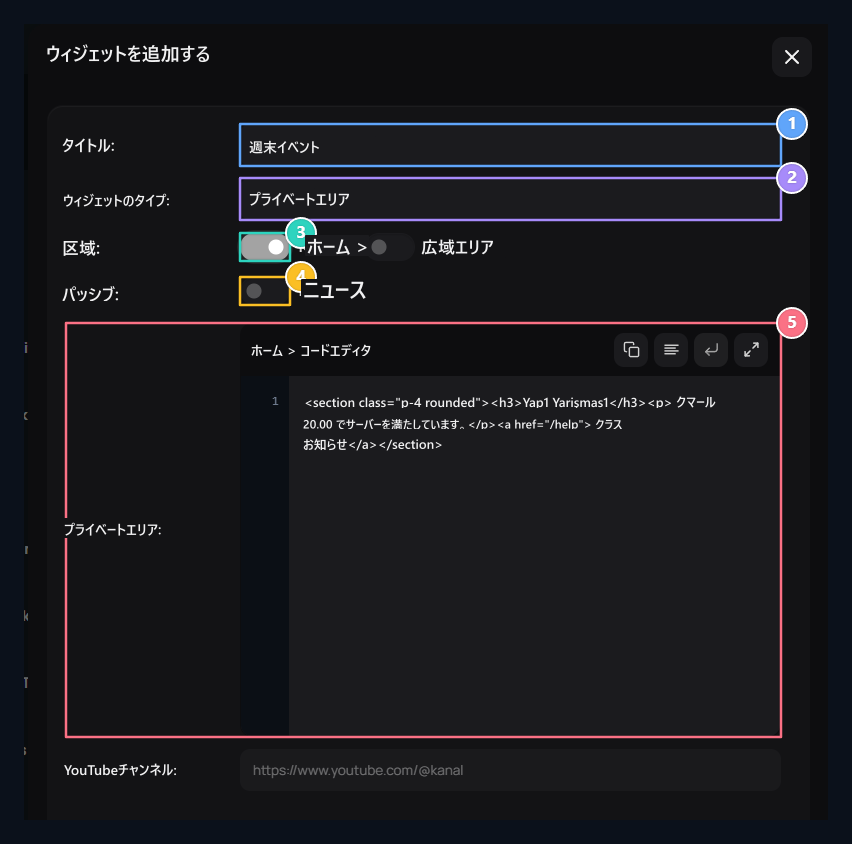
1. タイトル
プライベートエリアの名前を入力します。
2. 民間区域
独自のHTMLコンテンツのこのタイプを選択します。
3. 区域
Setの短くか広い決済。
4. パッシブ
コンテンツの非表示設定を指定します。
5. HTMLコンテンツ
Prepareヘッダー、コードフィールドの説明とリンク。
リストから編集とソート
リストには、ヘッダー、タイプ、ステータス情報が含まれています。検索エリアを見つけます。 トランザクション → 編集 はヘッダー、タイプ、レイアウト、またはパッシブ調整を開きます。 編集画面の登録ボタンで変更を完了します。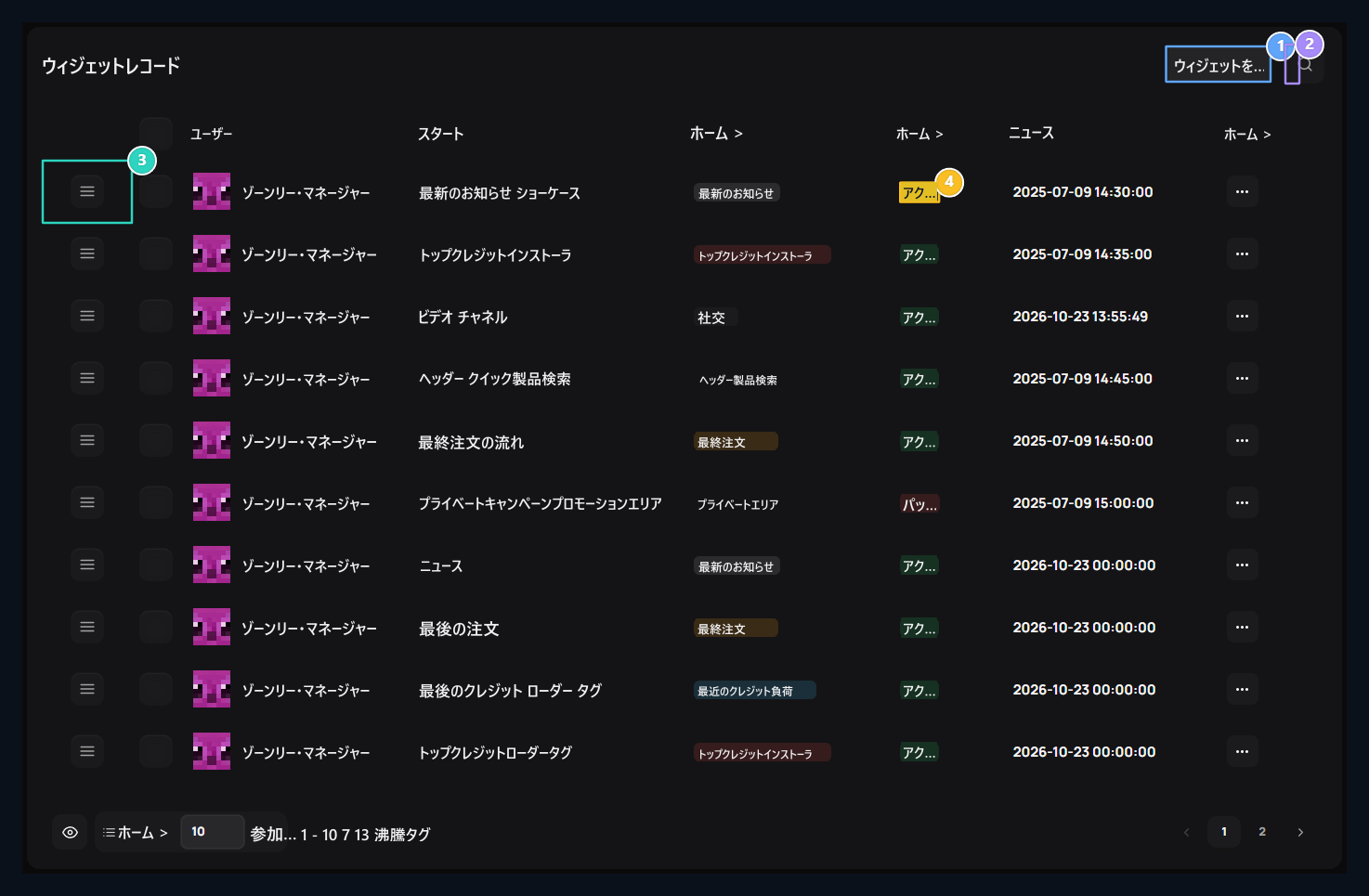
1. ウィジェットを追加する
ホームページに新しいコンテンツやシステム表示コンポーネントを追加します。
2. 速い調査
ヘッダーまたはタイプに応じてリスト内のFilterコンポーネント。
3. ランキングの防止装置
Edit 画面上の縦表示キューをドラッグしてドラッグします。
4. アクティブ/パッシブ状態
コンポーネントは、サイト上で即座に表示されないことを示します。
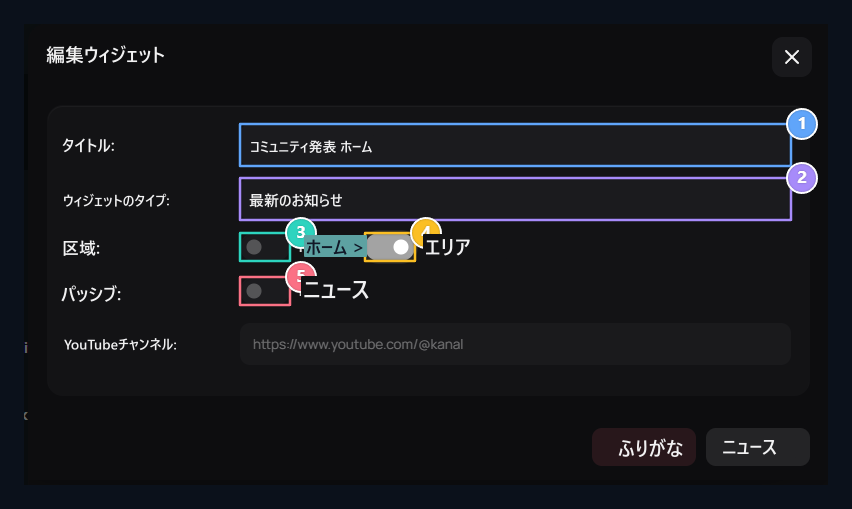
1. タイトル
現在のヘッダーを変更します。
2. タイプ
サイト情報を表示します。
3. 不足分分野
狭い列の決済を選択します。
4. 広い区域
フルラインレイアウトを選択します。
5. パッシブ
Open を非表示に 登録.