
 ホーム
 ユーザーガイド
 開発者
 決済ゲートウェイ
 統合とツール
 サイトの利用
 トラブルシューティング
サーバーを接続する
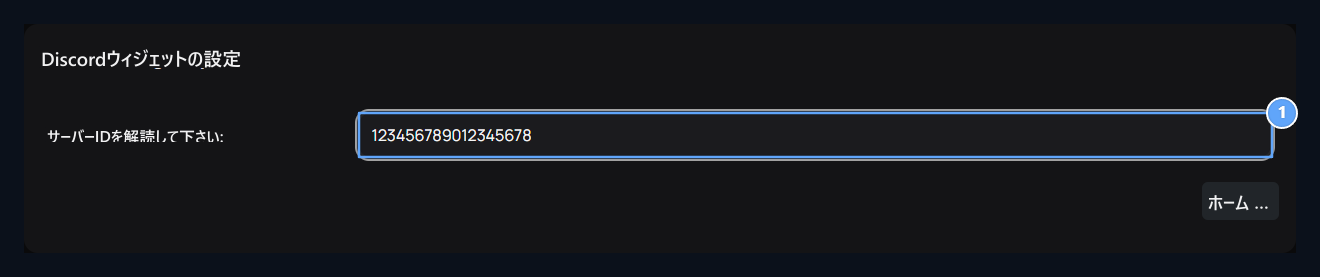
1. サーバーIDの記録
ウィジェットに表示する Discord サーバーの数値 ID.
決済を編集する
見る → ウィジェット → ウィジェットを追加 は、その方法を開きます。 Discord または ソーシャルメディア → Discord 選択タイプ。ヘッダー、サーバー ID、高さ、および狭い/広いスペースの好みを埋め、保存します。 Discordウィジェットを別々に作成すると、そのレイアウトが使用されます。この登録パッシブを取得したときに、自動Discordエリアは表示されません。 位置とビューのステップウィジェットはガイドにあります。画面をチェックアウト
選択したホームページとサーバーとレイアウトを確認します。空のスペースの前に、サーバーのウィジェットの好み、記録されたID、プライベートウィジェットのステータスを確認してください。 また、ボットをサーバーまたはピアユーザロールに接続するには、ディスコボット ガイドを使用します。必要な権限のあるアカウントでDiscordサーバー設定の Widget を有効にしてください。その後、ZonelyにサーバーIDを保存します。Widgetが無効の場合、IDが正しくても内容が表示されないことがあります。