
 ホーム
 ユーザーガイド
 開発者
 決済ゲートウェイ
 統合とツール
 サイトの利用
 トラブルシューティング
プラグインを用意する
AuthMe 投稿 サーバーバージョンに合ったJARファイルを入手してください。 plugs/ フォルダに入れ、設定ファイルを作成するためにサーバーを起動します。 サーバが閉じられたときに設定を編集します。データベースのマッチを作る
Zonely パネル 設定 → データベース は、その部分を開きます。 自分のデータベースのアドレス、ポート、名前、アクセス情報を取得します。 統合ビルダー → AuthMe コピーリンクの許容セクションから。 plug-ins/AuthMe/config.yml ファイルの データソース パートを編集します。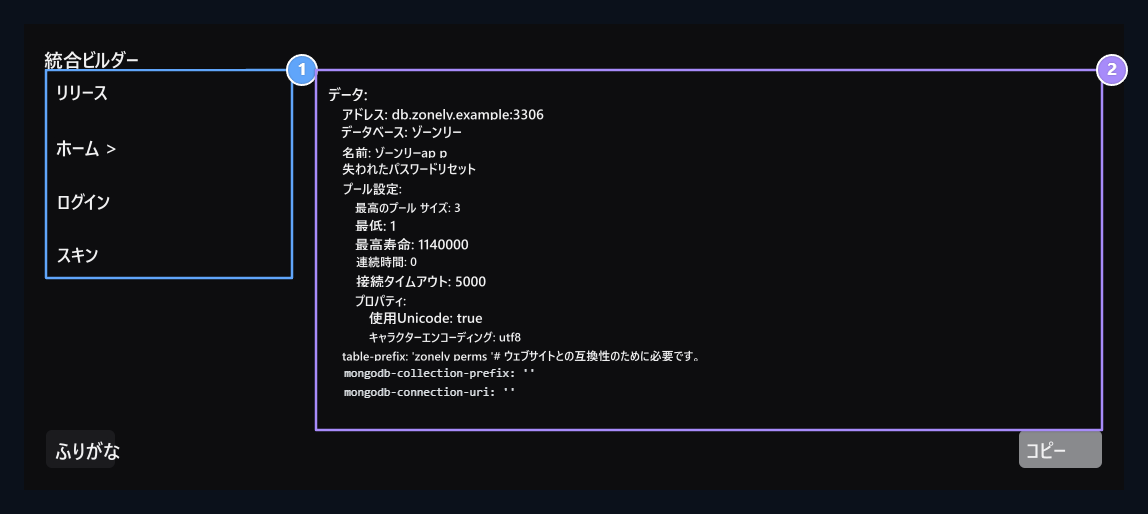
1. プラグインを選択
プラグインの設定草案を開きます。
2. 準備に整った構成
Copy 独自のリンクで生成されたパーティション。
プラグイン/AuthMe/config.yml・関連セクション
パスワードメソッドをマッチさせる
AuthMe 設定 passwordHash のサイトのパスワード暗号化アルゴリズムは、設定が同じワンオンワンワンになります。 管理パネルから暗号化タイプを同じようにするには: Settings → System Settings → Cryptographic Encryption AuthMe の設定に適したセクションとアルゴリズム(例、BCRYPT または SHA256Select )を入力し、また、AuthMe ファイルのアルゴリズムをパネルのアクティブな選択に応じて編集します。BCRYPT を使用したサイトの例
[!WARNING] 暗号化アルゴリズムが変更されたときに、既存の登録パスワードは自動的に変換されません。Kriptografik ŞifrelemeサイトのゲームサーバーpasswordHashユーザーが一致しない場合は、ゲームにログインしたときにパスワードエラーが送信されます。