メインコンテンツへスキップ
ページクリエイティブ ビジュアルアイデンティティ 部分を開きます。 既存のロゴはこのセクションに表示されます。 編集 ボタンを押して、視覚を選択し、ロゴ設定にアクセスします。 Logo trimmer

1. ロゴの編集者

Press 編集を選択して、クロップするか、ビジュアルを削除します。

ロゴファイルを選択します

ファイル選択 のボタンまたは ライブラリ 開くウィンドウのビジュアルツール 以前にインストールしたビジュアルを選択します。 透明な背景ロゴを使用する場合、開いた床と暗い床の記事を確認してください。 Logo visual, Logo compatible logo
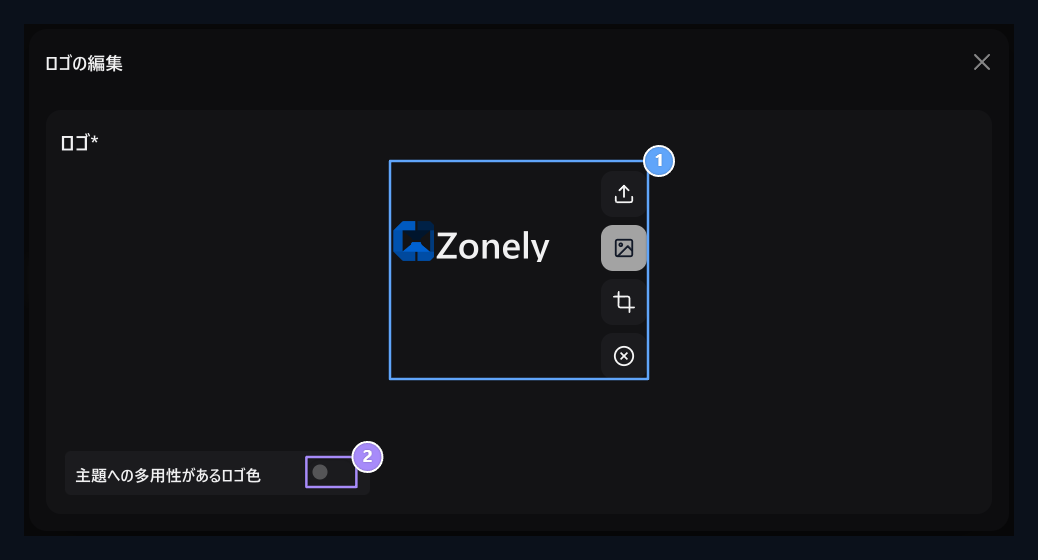
1. ロゴの視覚

Edit インストール、ライブラリ、クロップツールでビジュアルを編集します。

2. テーマに互換性のあるロゴ

このオプションで、オープンとダークでロゴカラーを管理します。

ロゴのクロップまたは変更

キュロップ ツールを使用してロゴの周りの不要なギャップを削除します。選択した領域がエッジのロゴ投稿と詳細を切断されていないことを確認してください。 作物の削除後、結果がプレビューに表示されます。 別のロゴを使用するために、ファイルまたはライブラリの選択を開きます。 クリアremoves 既存のビジュアル選択。 全体登録プロセスを完了して、サイト上のロゴの変更を適用します。

テーマに互換性のあるロゴカラーを設定

ロゴ色の主題と互換性がある オプションを開き、ロゴのオープンとダークな外観の結果を参照してください。 あなた自身の色で使用したいロゴのオフビューと比較します。 ロゴの高さは、このビジュアルセレクターから調整されません。 セクションのロゴの高さで画面のアニメーション → ロゴアニメーションで大きくまたは小さく見えるには、フィールドを使用します。

他のアイコンを保存して別のアイコンを分離

ロゴウィンドウを閉じ、上部のセクションでビューを確認し、 保存する すべて ボタンを押します。 ブラウザタブのロゴ ナビメニュー とソーシャル共有カード OG ビジュアル 別の領域. あなたは同じファイルで、これらの2つの画像を満たしていません. のために ファビコンと共有画像 SEOガイド 開いている.