
 ホーム
 ユーザーガイド
 開発者
 決済ゲートウェイ
 統合とツール
 サイトの利用
 トラブルシューティング
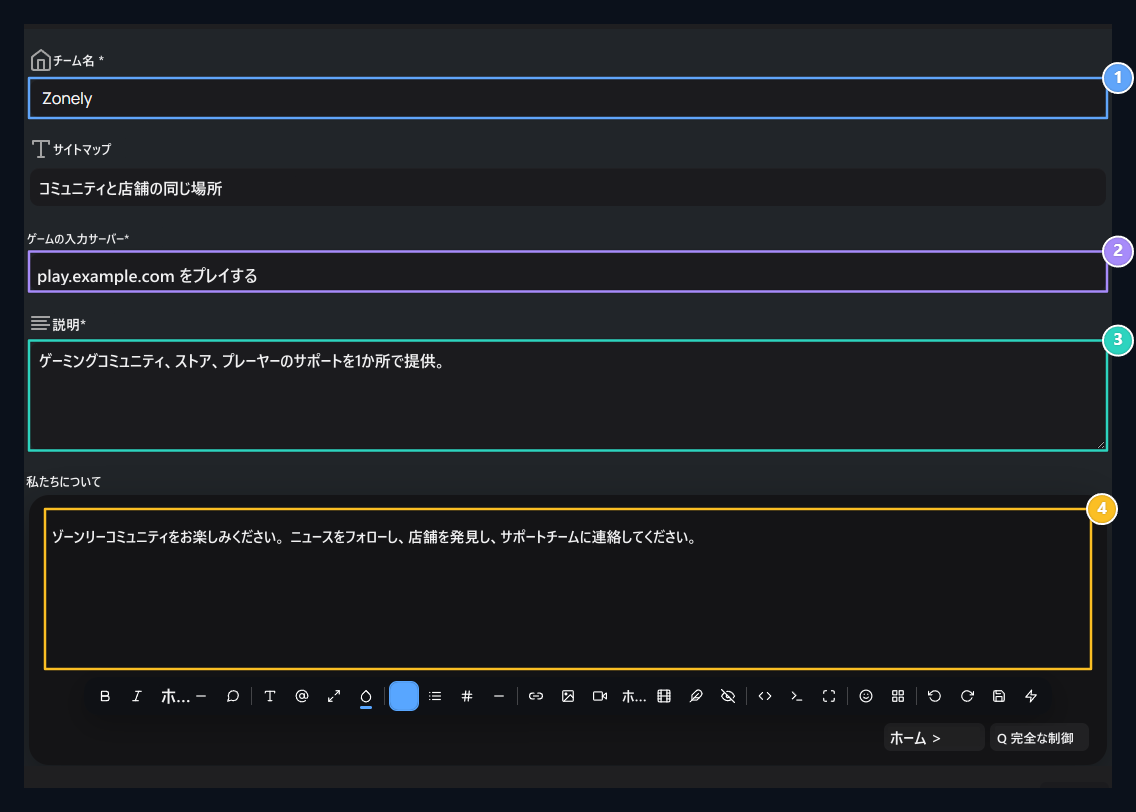
1. チーム名およびブランド
Write コミュニティ名やブランド名をサイトで使用してください。
2. ゲームサーバ
プレイヤーを接続するアドレスを入力します。この領域は新しいサーバーを追加しません。
3. 短い記述
Brieflyは155文字以内のサイトを宣伝します。
4. 私達について
Prepareは、より長いプロモーションヘッダー、リスト、リンク。
型サイト名とヘッダ
チーム名isは、あなたのサイト上で使用されるコミュニティやブランド名です。 サイトのタイトルisは、この名前を完了する短いタイトルやスローガンです。 たとえば、チーム名は「Zonely」、タイトル「店と店の同じ場所」することができます。 それぞれの異なるフィールドをそれぞれ入力します。ブランドをタイプし、提供先の訪問者に向かいます。長いヘッダーが狭い画面でどのように見えるかを確認してください。ゲームサーバーアドレスを入力してください
社内ログインサーバー は、プレイヤーにアドレスを入力してフィールドに接続します。たとえば、play.example.com で使用できます。アドレスを変更して、自分のサーバーの実際のリンク情報でサイトに表示します。
このスペースを埋めると、コマンドデリバリー用のサーバー接続は作成されません。サーバー接続とゲーム内操作のサーバー セクションの設定。
簡単な説明を用意する
コンテンツエリア155 文字は、あなたのサイトの目的に短い文で伝えます。例えば、「ゲームコミュニティの作成、ストア、プレイヤーのサポートを一か所で作成」などのテキストを書くことができます。 検索とソーシャル共有に使用されるSEOの説明は、別々の領域です。セクションでSEOとソーシャルメディア編集。テキストを編集する
私達についてコミュニティをより長く伝えることができるコンテンツエリア。プレイヤーが何をできるかの別の段落でゲームモードを説明し、方法をサポート。ヘッダー、リスト、リンク、ビジュアルツールでテキストを編集できます。コンテンツエディタ
テキストのフォーマット、画像の拡大、リンク、メディアの挿入の手順を確認します。