
 ホーム
 ユーザーガイド
 開発者
 決済ゲートウェイ
 統合とツール
 サイトの利用
 トラブルシューティング
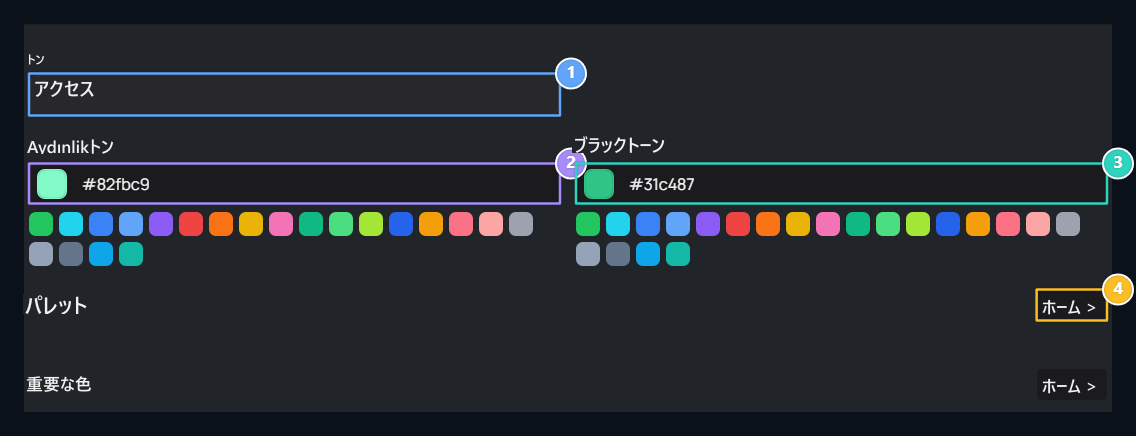
1. デフォルト トン
訪問者の最初のビューのために明るいか暗いを選んで下さい。
2. 明るい主要な色
は、オープンビューのメインハイライト色を選択します。
3. 暗い主要な色
暗闇のハイライトの色をカスタマイズする あなた好みを見ます。
4. 詳しいパレット
Palletおよび重要な色の開いた表面および状態色。
デフォルトビューを選択
デフォルトトーン リストから 明るい または ダーク 選択します。この選択は、サイトの初期表示を決定します。 明るい調子 エリアからメインカラーを選択します。 選択した色も暗い外観に適応し、サイトに適応します。 ダークトーンが必要な場合は、エリアから暗い外観のためのハイライトの異なる色を決定することができます。 色の選択またはカラーコードを使用してください。パレットの詳細 — 任意
より詳細なパレット → レイアウトをカスタマイズしたい場合は、方法を開きます。 選択から編集したい外観を選択 Luminous / Dark 選択します。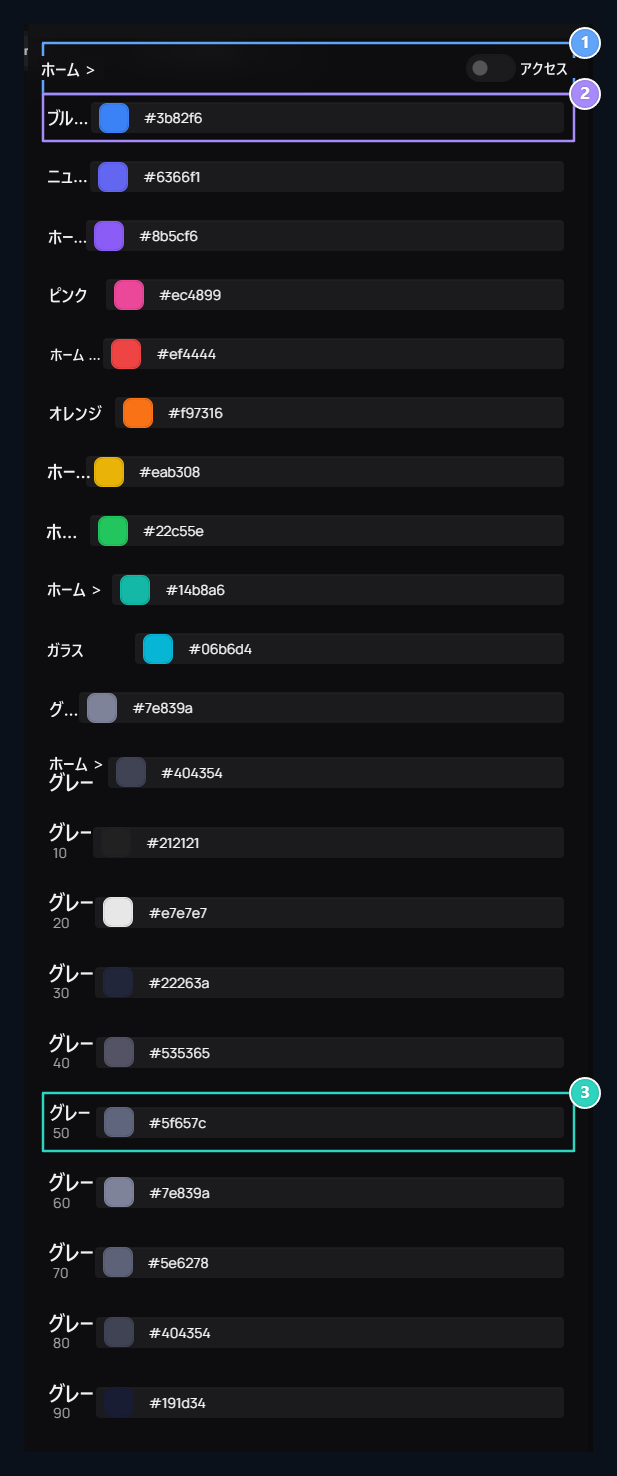
1. 編集されたビュー
光とダークの間 Switch; 2つのパレットは別々に保たれます。
2. 色の家族
独自の領域から各色のコードを変更します。
3. 灰色の調子
Grayスケールは、異なる表面とテキストレベルを調整するのに便利です。
重要な色 — 任意
重要な色はエリアを変更する必要はありません。メインカラーを選択すると、システムが光と暗い外観を適応させます。ステータスメッセージ、ページフロア、テキストカラー、および重要な色 → 編集のウィンドウを開き、対応するビューを選択します。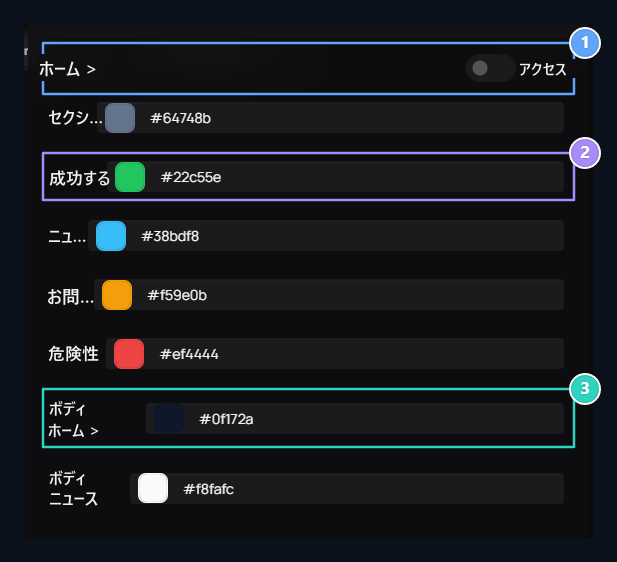
1. トンの選択
は、光と暗い外観のために別々の状態の色を編集します。
2. 条件色
Keep は、情報、アラート、および危険メッセージを区別しました。
3. ボディ床
ボディ背景とともにボディテキスト色をチェックします。
- 二次: 補助的なハイライト色。
- Successful / Information / Warning / Danger: プロセス結果やメッセージの種類を伝えている色。 互いに容易に区別されるトンを使用してください。
- ボディ背景: このページは基本フロアを決定します。
- **ボディ テキスト:**は基本テキストの色を決定します。床でそれを確認します。