
 ホーム
 ユーザーガイド
 開発者
 決済ゲートウェイ
 統合とツール
 サイトの利用
 トラブルシューティング
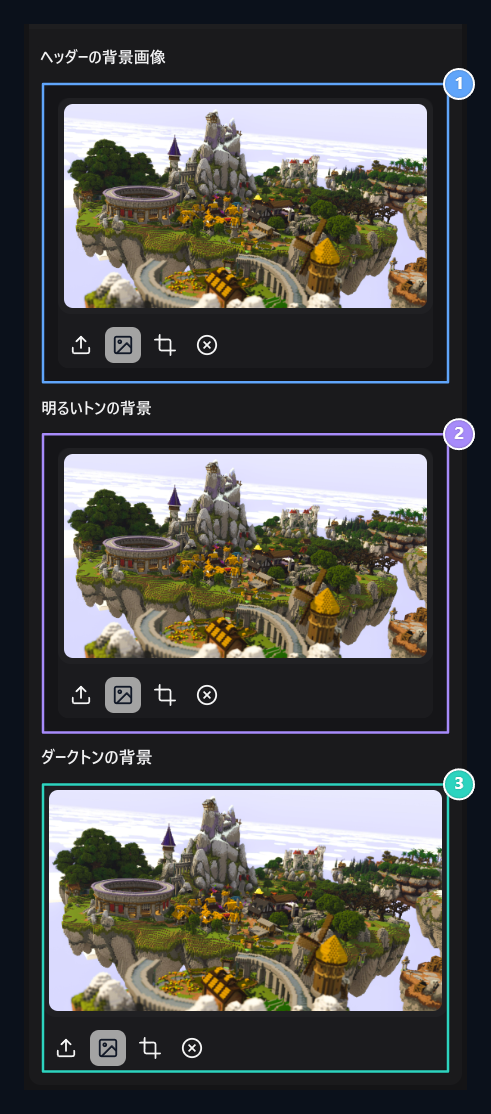
1. ヘッダーの背景
このページの上部にあるビジュアルを変更します。
2. 明るい背景
Open view. の別の視覚を選んで下さい
3. ダーク背景
独自に暗視野の視覚を編集します。
変更できるエリアを選択
ヘッダーの背景画像visualsは、サイトの上部で使用される。 明るいトーンの背景のオープンビュー、ダークトーンの背景は、ダークビューの背景ビジュアルを視覚化します。 別の2つのエリアから写真を選ぶ必要はありません。例えば、より明るい外観で暗いビジュアルを使用できます。ビジュアルの追加または変更
- 関連エリア ファイル選択 ボタンまたは ライブラリ 視覚を選択します。
- 必要なキュロップ ツールで使用されるセクションを設定します。
- ロゴ、メニュー、テキストを視覚的に確認します。
- 点検および暗い出現は保存する すべてと完了します。