
 Accueil
 Guide de l'utilisateur
 Développeurs
 Portails de paiement
 Intégrations et outils
 Utilisation du site
 Dépannage
Entrez les renseignements sur l’application et l’entreprise
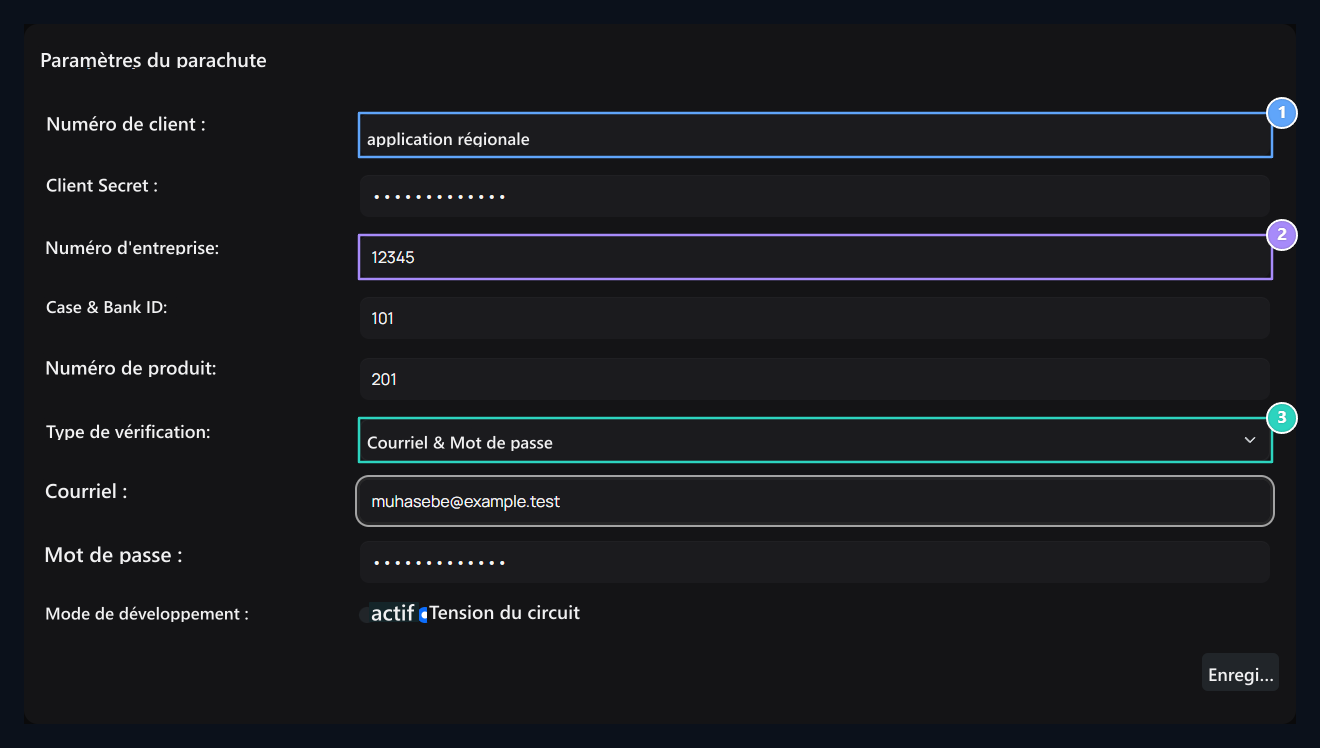
1. Identification du client
Client ID de l’application à utiliser dans la connexion.
2. Numéro d ' identification de la société
L’identité de la société détenue par les opérations.
3. Type de vérification
Sélection d’adresse électronique et de mot de passe ou d’auth.
Ne pas écrire les noms qui apparaissent aux noms des enregistrements dans les champs d’ID. Comparez l’application et les dossiers de l’entreprise sont le compte approprié.
Où est l’identité de la société ?
Panneau de parachute Paramètres → Informations sur l’entreprise ouvrir la voie. Numéro Numéro du client dans le type Zonely Numéro d’identification de l’entreprise dans le champ. Cette valeur dans l’exemple partagé 85504.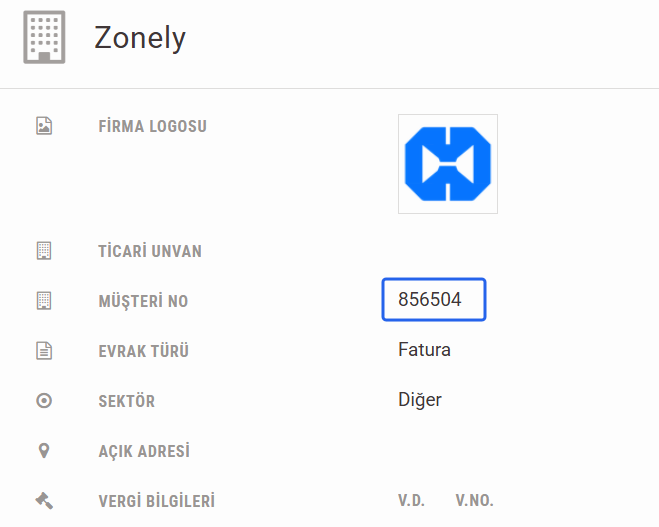
uygulama.parasut.com/85504/… Le premier numéro à l’adresse est l’identifiant de l’entreprise.
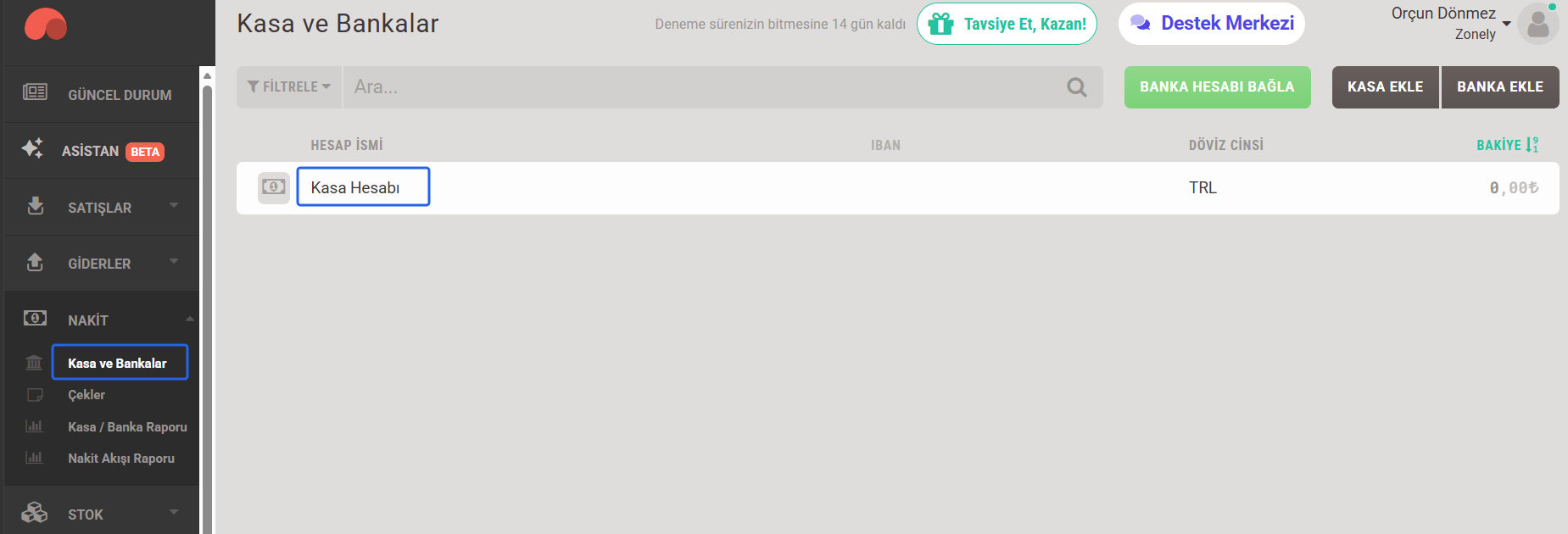
Où trouver une carte d’identité de la banque et de l’affaire ?
- Depuis le menu Parachute Encaisse → Cas et banques, ouvrez la partie.
- Cliquez sur le cas ou le compte bancaire que vous utiliserez dans l’intégration. L’enregistrement Compte de cas est utilisé.
- À partir du type pop-up dernier numéro Zonely Sûre & ID bancaire dans le champ.

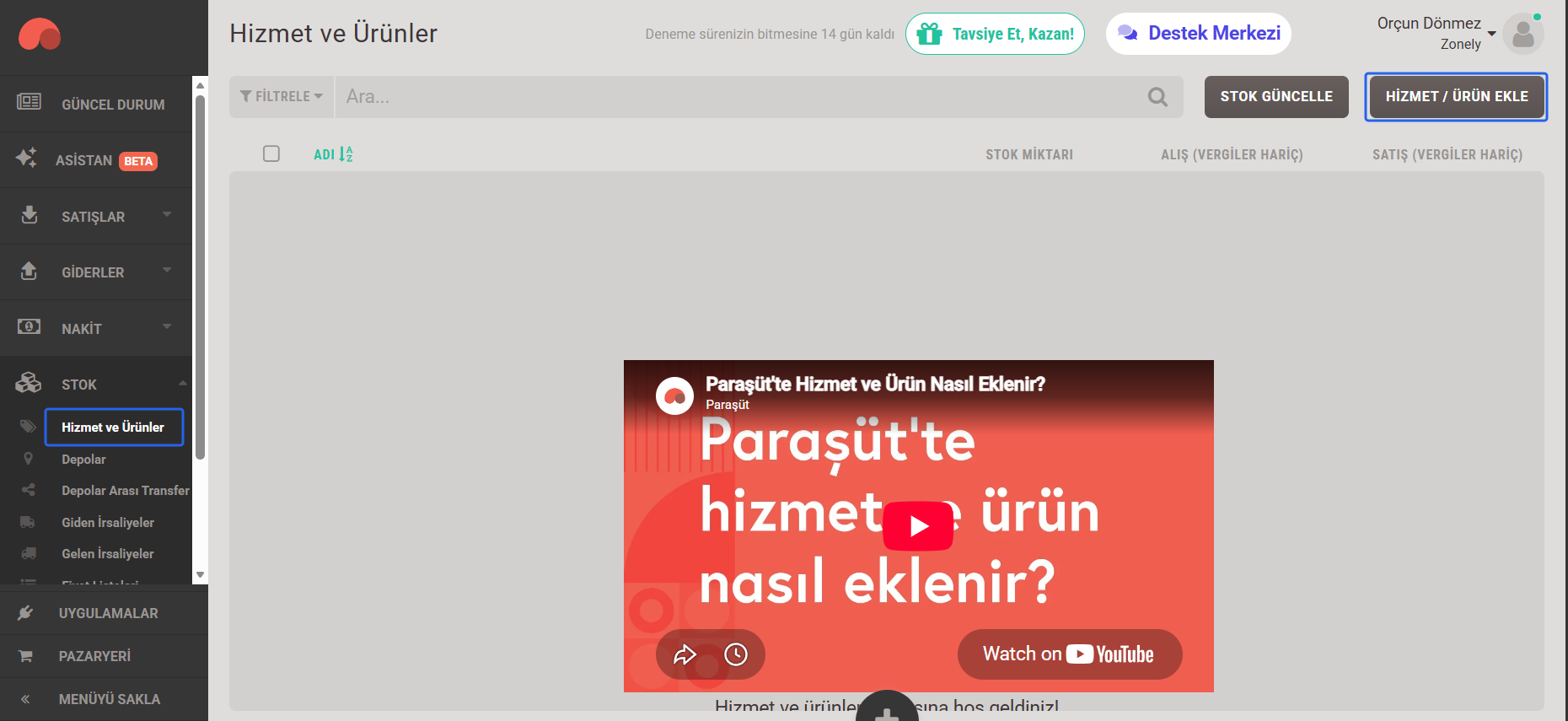
Où trouver l’ID du produit?
- Paraşüt Stock → Service & Produits ouvre la pièce.
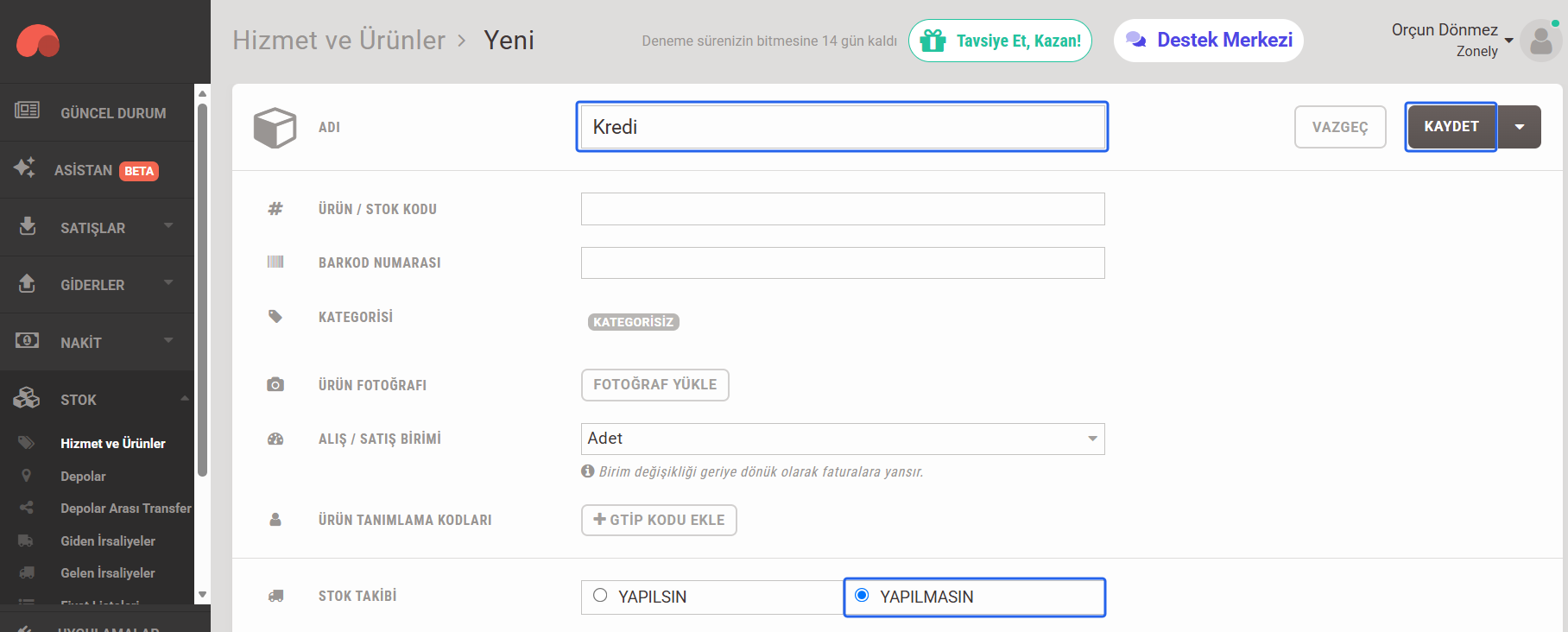
- Si vous n’avez pas d’enregistrement, vous utiliserez Service / Add Products Appuyez sur le bouton. Nom du produit dans l’échantillon créditeur, Unité Quantité et suivi des stocks Ne pas préparé. Entrez les informations appropriées sur vos propres ventes Enregistrer Appuyez sur le bouton.
- Ouvrez le détail du produit enregistré. Adresse le numéro à la fin Zonely Numéro de produit type dans le champ.

Sélectionnez le type de vérification
Type de vérification → Courriel & Mot de passe si vous avez sélectionné Courriel et Mot de passe remplir les champs. Ces informations sont conservées séparément des zones Top Client ID et Client Secret.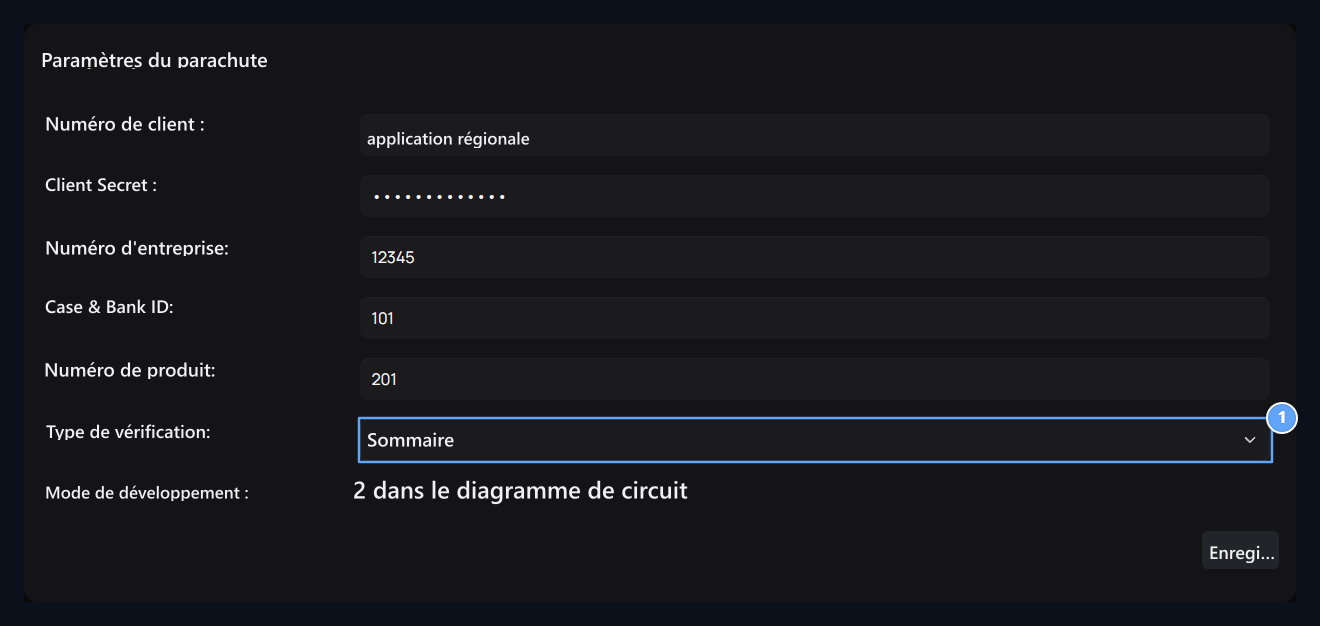
1. OAuth
Hide lignes de courriel et de mot de passe dans cette sélection.
2. Mode de développement
Choix efficace ou non-transfert.