Passer au contenu principal
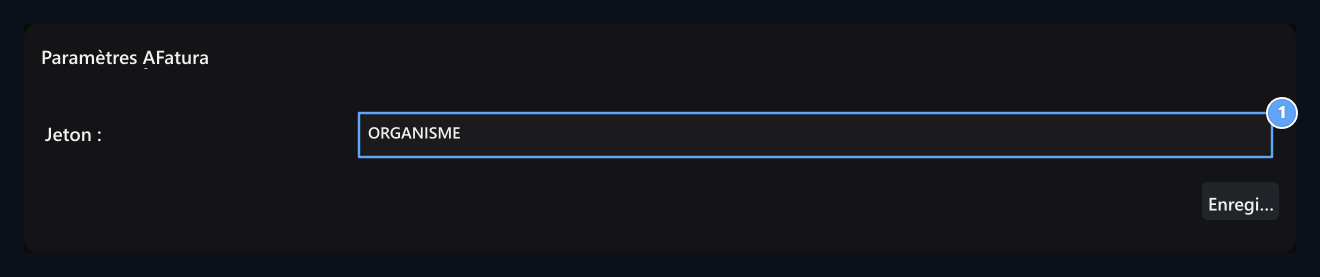
Add-ons → Téléchargé Dans l’onglet Une facture Trouvez l’enregistrement. Options → Mise en page ouvrir le chemin. Informations d’autorisation de votre compte d’intégration Jeton saisissez le champ.

Enregistrer le jeton

Token

1. Jeton

La valeur d’autorisation de votre intégration d’un ? .
Utilisez la valeur de jeton fournie pour votre intégration BirFatura. Ne saisissez pas le mot de passe du compte ou le nom de jeton dans ce champ. Remplacez la valeur de l’échantillon affichée dans l’image par vos propres informations de connexion et appuyez sur Enregistrer. Assurez-vous que le plugin est activé. Si le jeton change, mettez à jour et enregistrez la contre-efficacité sur cet écran.

Modifier un magasin ?

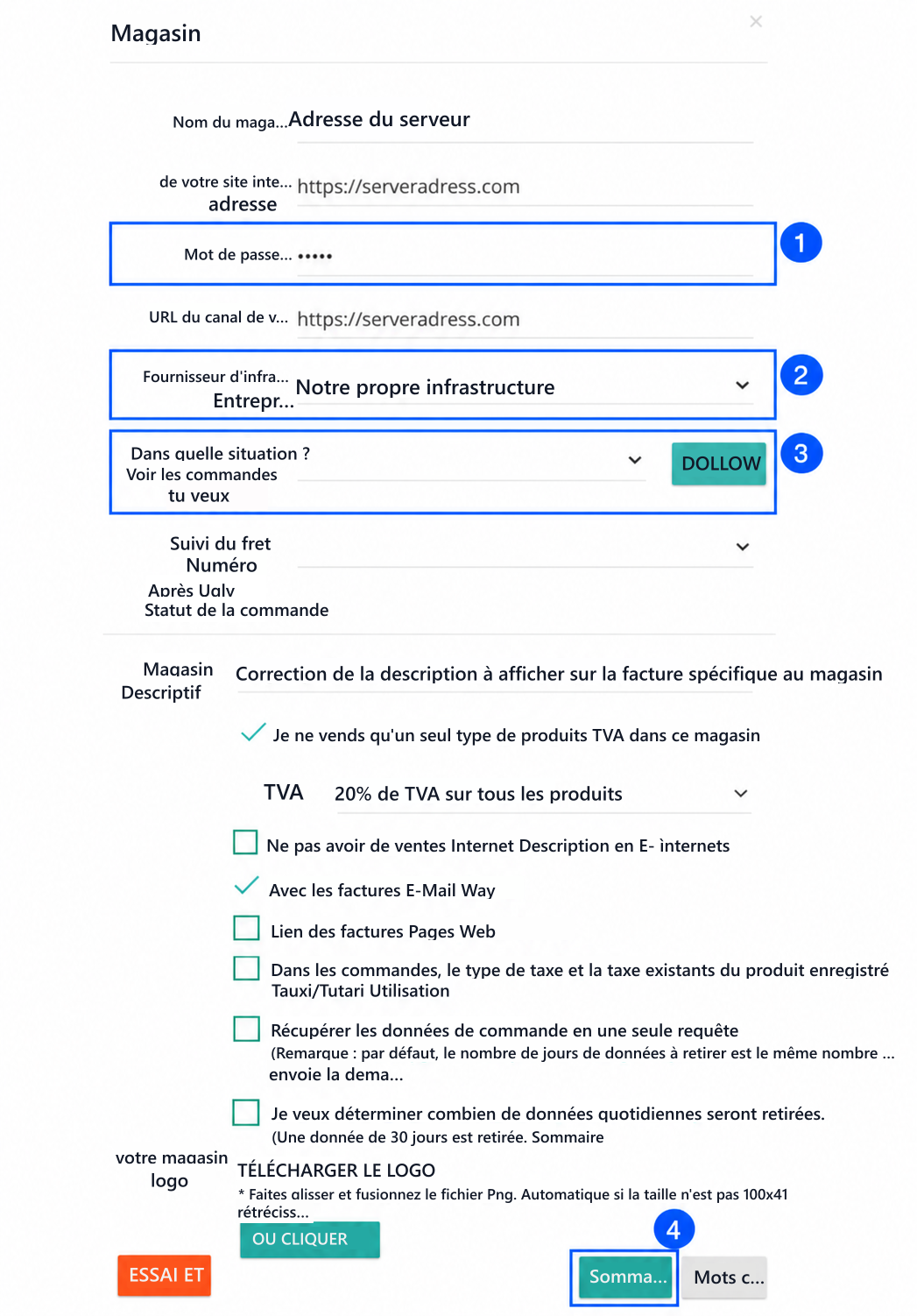
Dans un ? panneau Paramètres → Paramètres de stockage ouvrir la voie. Intégration privée Votre magasin existant dans la section Modifier Cliquez sur l’option. Télécopie : BirFatura field Télécopie : | --- | --- | | Store Name | Your site or store name. | | Your Website Address | Full address of your site; for example https://siteniz.com. | | API Password | Zonely Token connection value you have matched with the space. | | Sales Channel Url | Full address of the site you sell. | | Infrastructure Provider Company | Our Own Infrastructure. | | Which Status You Want to See Orders | Fill Move situations with the button and Approved Select option. | Combined BirFatura store form: 1 API Password, 2 Our Own Infrastructure, 3 order status and Fill, 4 Save 1. API Password · 2. Our Own Infrastructure · 3. Fill and order status · 4. Save Modifier la description de facture, la taxe, la transmission de courriel et les options de logo dans le bas du formulaire selon votre entreprise. Suivant Enregistrer Appuyez sur le bouton. L’adresse du site et les options dans les images sont des exemples; utilisez vos propres informations de magasin.