
 Startseite
 Benutzerhandbuch
 Entwickler
 Zahlungsgateways
 Integrationen & Tools
 Nutzung der Website
 Fehlerbehebung
Bereiten Sie gemeinsame Header und Beschreibung
global Auf der Registerkarte Verwalten Sie als einzelnes SEO Wählen Sie Ihre Präferenz. Gemeinsame Informationen werden verwendet, wenn Sie geöffnet sind. Wenn Sie spezielle Informationen für Seiten vorbereiten, schließen Sie diese Präferenz und gehen Sie zur Registerkarte Privatseite über. die freien Felder können aus gemeinsamen Informationen ausgefüllt werden.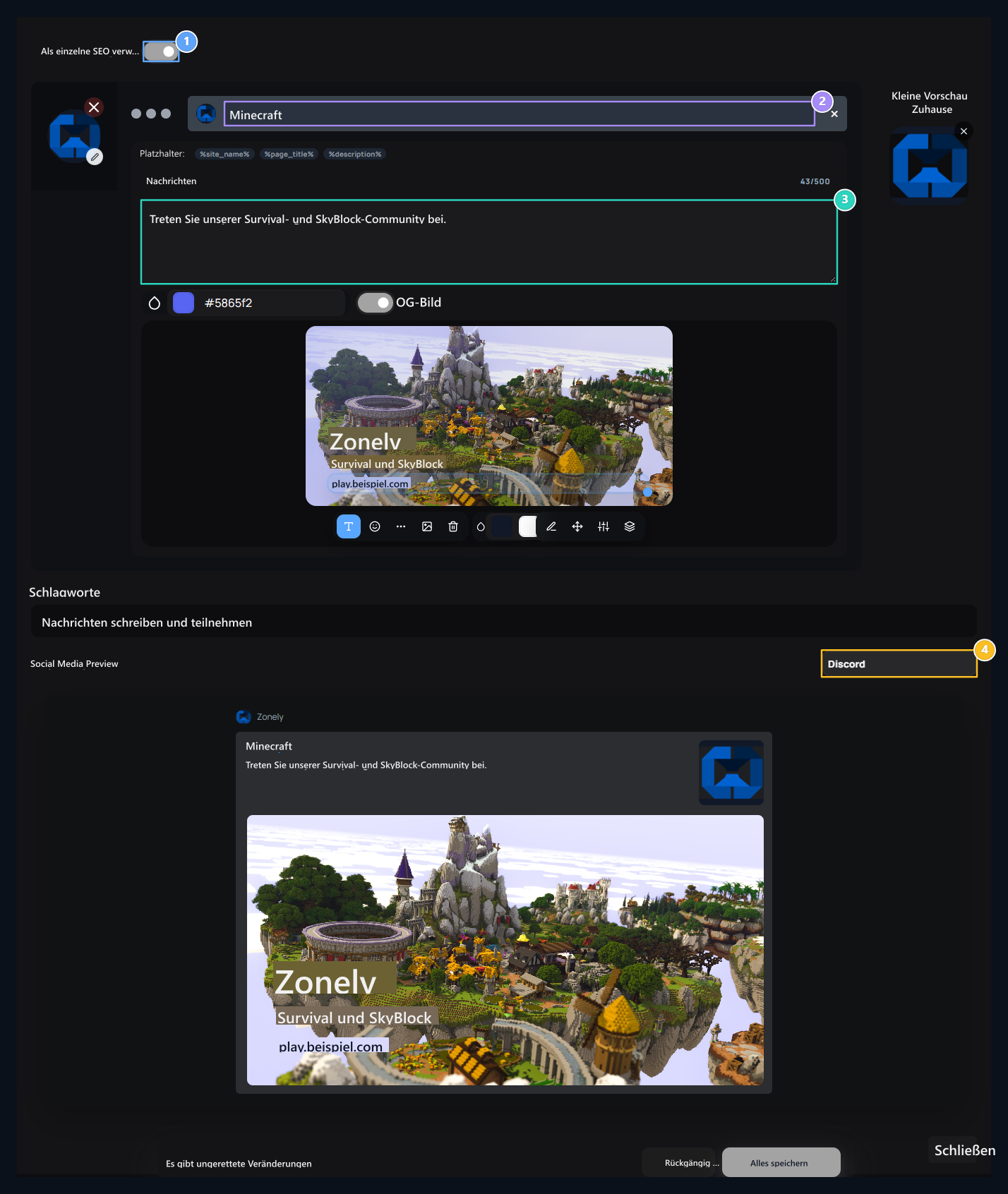
1. Verwalten als ein einziges SEO
Öffnen Sie diese Option, um den gemeinsamen Header und die Beschreibung auf der gesamten Site zu verwenden.
2. Titel
Type den Site-Namen und den Header, der beim Teilen verwendet werden soll.
3. Beschreibung
Präparieren Sie einen Text, der kurz ist, um den Link zu erkennen.
4. Plattformvorschau
Check Discord, X, Facebook, WhatsApp und LinkedIn-Karten.
%site_name% | %page_title% Sie können die Website und den Seitennamen zusammen im Format anzeigen.
Beschreibung mehr 500 Zeichen nimmt. Dieser Bereich, Inhalt 155 Zeichen im Abschnitt ist getrennt von der kurzen Beschreibung. Tags hinzufügen Schlüsselwörter zum Thema.
Einbettfarbe ist das Farbhighlight auf der Sharing Card. Social Media Preview Überprüfen Sie den Text und die Bilder aus der Liste auf Discord, X, Facebook, WhatsApp und LinkedIn Ansichten.
Bereiten Sie benutzerdefinierte SEO auf einer Seite vor
- Sonderseite Öffnen Sie den Tab.
- Suchen Sie die Seite aus dem Suchbereich und wählen Sie aus der Liste.
- Überprüfen Sie den Namen und die Route der ausgewählten Seite.
- Bearbeiten Sie Header, Beschreibung und Freigabe von Domains für diese Seite.
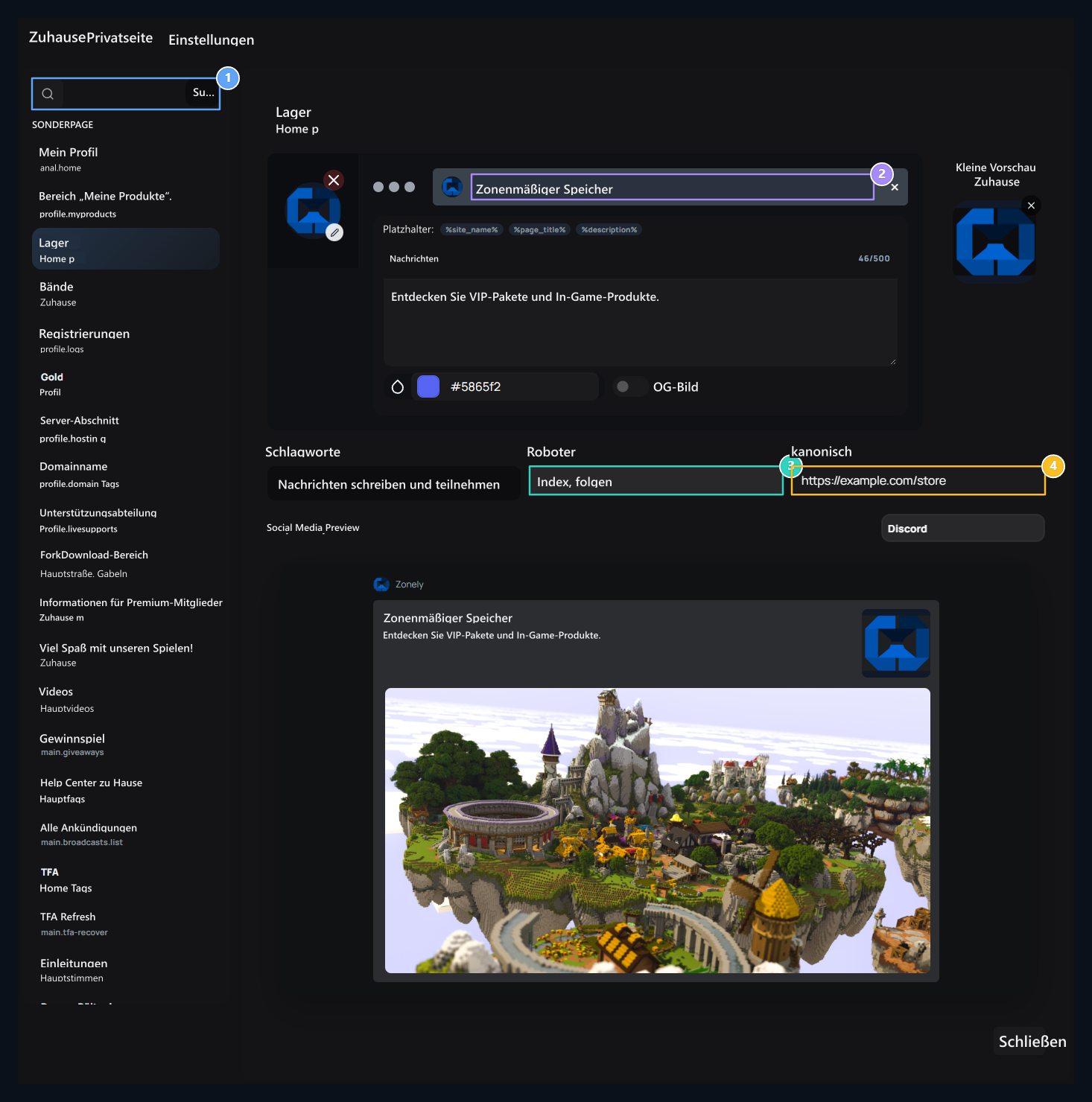
1. Suchseite
Finden Sie den Seitennamen oder die Route, die Sie bearbeiten möchten.
2. Titel der ausgewählten Seite
Titel und Beschreibung sind für ausgewählte Seite angeordnet.
3. Roboterwahl
Choose geeignet für Indexierung und Verbindungsverfolgung.
4. Canonische Anschrift
Type das bevorzugte Original URL dieses Inhalts.
index,follow, noindex,follow, index,nofollow oder noindex,nofollow Wählen Sie, was für Optionen geeignet ist.
kanonisch geben Sie den Domain-Inhalt als vollständiges URL der bevorzugten tatsächlichen Seitenadresse ein.
Wählen Sie Favicon und teilen Sie Bilder
FaviconDas kleine Symbol auf der Browser-Registerkarte. Ändern Sie mit visuellem Auswahlwerkzeug; entfernt die aktuelle Auswahl des Reinigungswerkzeugs.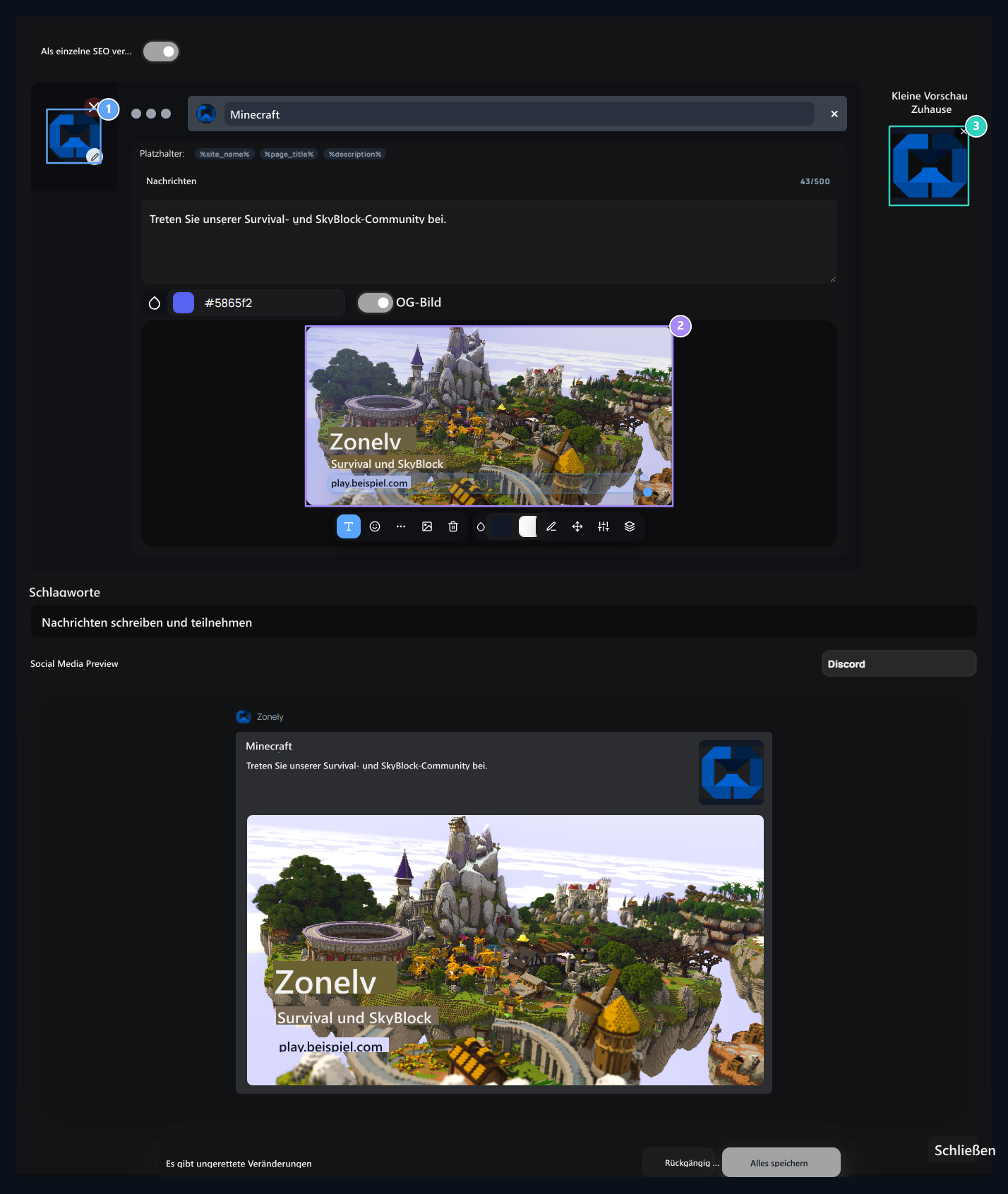
1. FAVID
Wählen Sie das Symbol, das auf der Registerkarte des Browsers verwendet werden soll.
2. Offener Graph
Add Textebenen wie Header und Serveradresse auf Minecraft image.
3. Kleine Vorschau
Wählen Sie das kleine visuelle Unabhängige in der Sharing Card.
Bereiten Sie Open Graph Visual
- OG-Bild Öffnen Sie die Option.
- Wählen Sie ein Hintergrundbild. Sie können ein In-Game-Bild Ihres Servers verwenden.
- Servername vom Typ Text hinzufügen mit dem Tool. Spielmodi zu einer zweiten Schicht hinzufügen, Adresse zu einer anderen Schicht verknüpfen.
- Layer auswählen und auf Leinwand verschieben; Größe mit Eckgriff ändern; Lage und Lagebereiche messen X, Y, Breite und Höhe Werte setzen.
- Text lesbar machen mit Schriftart, Größe, Dicke und Farbwerkzeugen. Sie können andere Elemente mit visuellen und Emoji-Tools hinzufügen.
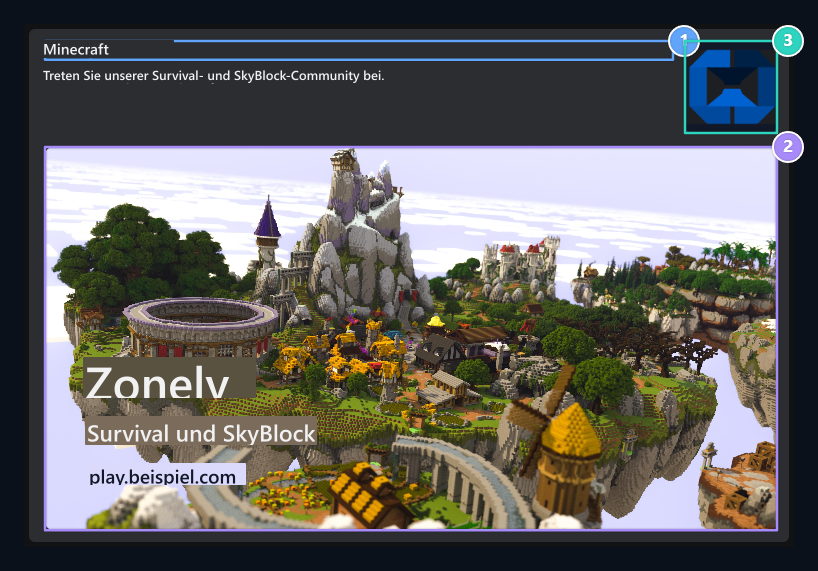
1. Verbindungskopf
Titel und Beschreibung füllen Textfelder der Share Card.
2. Visualisierung mit großem Teilen
Hintergrund- und Textebenen kombinieren sich in einem einzigen Open Graph-Bild.
3. Kleines visuelles Sehen
Small Vorschau wird separat von großen visual. angezeigt
Bearbeiten von RSS und Tab-Einstellungen
Einstellungen Öffne den Tab. RSS → AktivEs ermöglicht die Veröffentlichung von Inhalten über RSS Strom.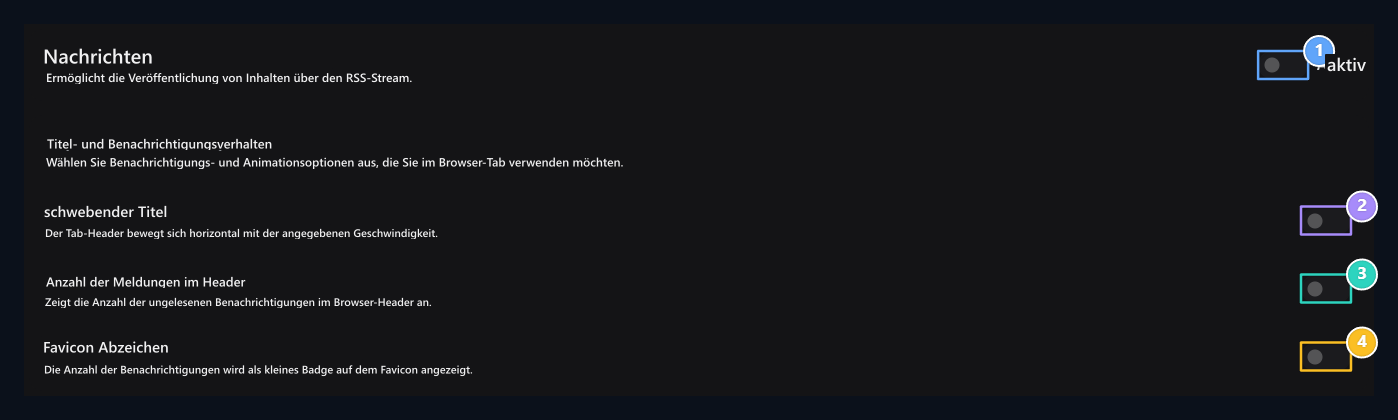
1. RSS-Strömungsfluss
Enable Inhalte, die über RSS. veröffentlicht werden können
2. Rockhead-Titel
Öffnen und schließen Sie die Bewegung des Tab-Headers.
3. Anzahl der Meldungen
ZZEigen Sie ungelesene Benachrichtigungen auf dem Tab-Header.
4. Abzeichen für das Fazil
Add die Anzahl der Benachrichtigungen auf dem kleinen Tab-Symbol.
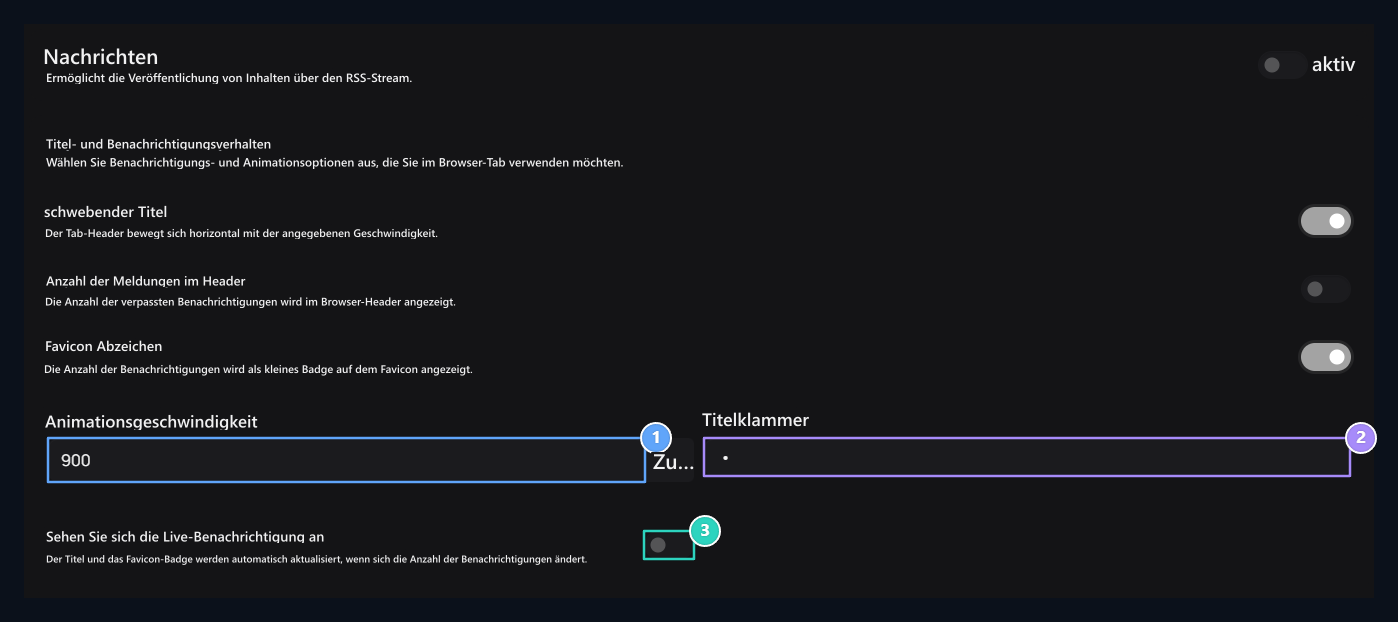
1. Rock Header Geschwindigkeit
Setzen Sie die Standby-Zeit der Bewegung im Bereich von 200-3000 ms.
2. Titeltrenner
Setzen Sie den Text zwischen den sich wiederholenden Kopfteilen.
3. Mitteilungskontrolle
Verwalten Sie die Präferenzen der Benachrichtigungsabfrage des Favicon-Badges.