
 Startseite
 Benutzerhandbuch
 Entwickler
 Zahlungsgateways
 Integrationen & Tools
 Nutzung der Website
 Fehlerbehebung
Sind Sie bereit für den Domainnamen?
1
Bereiten Sie Ihren Domainnamen vor
Wenn Sie noch keinen Domain Name Provider Check-out erhalten haben, können Sie den Domainnamen verwenden, den Sie von IHS, Turkcommerce.net, GoDaddy, Cloudflare Registrar oder einem anderen Anbieter erhalten.
2
Überprüfen Sie den Domainnamen in Ihrer Lizenz
Ihr Zonely-Konto Name der Domain, die in Ihrer Lizenz registriert ist Überprüfen Sie die Informationen. Wenn eine andere Adresse Domain ändern aussieht. Domainname
https:// und www Typ ohne Hinzufügen.Cloudflare und Nameserver-Verbindung
Cloudflare-Konto Loggen Sie sich ein und fahren Sie fort, wo Sie Ihren Domainnamen erhalten.- Ich habe bei einem anderen Anbieter gekauft
- Ich habe meine Domain über Cloudflare Registrar gekauft
1
Hinzufügen Ihrer Domain zu Cloudflare
Fügen Sie Ihren Domainnamen hinzu Frei frei Plan auswählen. Bestehende Überprüfung DNS Aufzeichnungen.
2
Nameserver-Adressen ändern
Kopieren Sie zwei Nameserver-Adressen, die Cloudflare Gibt Ihnen den Domainnamen. Nameserver / DNS Servers Geben und speichern Sie diese Adressen in den Abschnitt.Schreiben Sie diese Adressen nicht als CNAME-Ziel, sondern als Nameserver-Bereiche des Anbieters.
3
Warten Sie auf die Aktivierung des Domainnamens
Domainname in Cloudflare Aktiv Wenn Sie DNS-Logs haben. Ausstehender Wenn die Nameserveränderung noch nicht abgeschlossen wurde.
Fügen Sie zwei CNAME-Datensätze hinzu
Wählen Sie Ihren Domainnamen auf Cloudflare DNS → Records → Record Add Fügen Sie zwei Datensätze unten hinzu:@ die Root-Domäne darstellt, während www steht für die Adresse, die mit www.Wenn Ihr Zonely Connection Helper zeigt ein anderes Ziel an, verwenden Sie diesen Wert.
@ oder www Bearbeiten Sie die entsprechende Registrierung, wenn es eine Registrierung für Süßwaren A, AAAA oder CNAME gibt.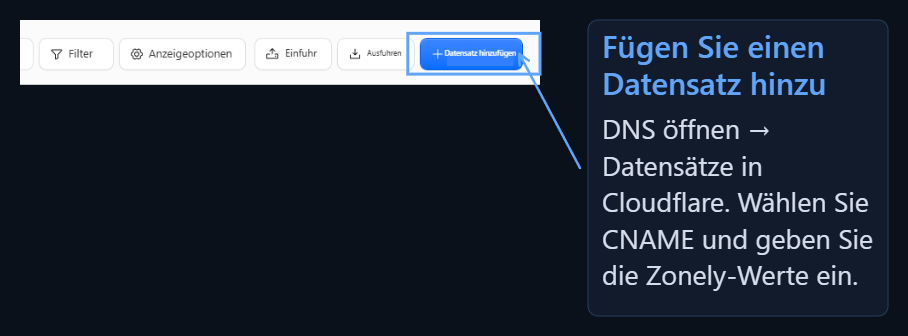
Komplette SSL/TLS Einstellungen
1
Verschlüsselungsmodus auswählen
SSL/TLS → Overview In dem Abschnitt, der in Zonely Verbindungsunterstützung Vollpreis Select mode angegeben ist.Voll (streng) Sie überprüfen auch das Serverzertifikat. Stellen Sie sicher, dass das Serverzertifikat den Bedingungen des Serverzertifikats entspricht, wenn Sie diesen Modus verwenden möchten. Vollpreis · Voll (streng)
2
Prüfung der Bescheinigung
SSL/TLS → Edge Certificates im Abschnitt Universal SSL Zertifikat Aktiv Warten Sie.
3
HTTPS-Redirect öffnen
Wenn das Zertifikat bereit ist Edge-Zertifikate → Verwenden Sie immer HTTPS Öffnen Sie die Option.
Offene Adresse im Browser
Ihre eigene Domainhttps:// öffnen mit. Sowohl die Hauptadresse als auch www Überprüfen Sie die Adresse, mit der Sie beginnen. Bestätigen und bestätigen Sie die Einstellungen, die Sie vornehmen, wenn Sie die Zonely-Linkunterstützung Vollständige Installation verwenden.
Meine Website wurde nicht geöffnet
Meine Domain zeigt ausstehend in Cloudflare
Meine Domain zeigt ausstehend in Cloudflare
Vergleichen Sie Nameserver-Adressen in Ihrem Domainnamen-Provider mit zwei Adressen, die Cloudflare für diesen Domainnamen angegeben hat.
Domainname ist aktiv, aber die Website ist nicht aktiviert
Domainname ist aktiv, aber die Website ist nicht aktiviert
Name und Name des Feldes in Ihrer Lizenz DNS → Aufzeichnungen im Abschnitt
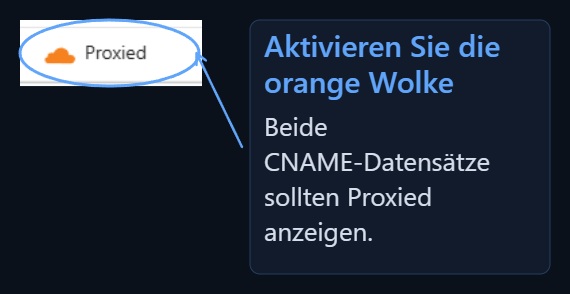
@ mit www Prüfdatensätze. Zwei Datensätze müssen zum richtigen Zonely-Ziel und Proxied müssen gehen.HTTPS oder Zertifizierungsfehler scheint
HTTPS oder Zertifizierungsfehler scheint
SSL/TLS → Overview Modus und Randzertifikate Überprüfen Sie den Zertifikatsstatus im Abschnitt. Universal SSL Bescheinigung Aktiv Warten Sie darauf.
Einstellungen sind korrekt, aber das alte Ergebnis sieht aus
Einstellungen sind korrekt, aber das alte Ergebnis sieht aus
Versuchen Sie es erneut von der versteckten Registerkarte oder der mobilen Internetverbindung. DNS-Änderungen können einige Zeit dauern, um zu reflektieren.
Wie lange werden DNS und SSL bereit sein?
Diese Zeiten können nicht gleichzeitig beginnen. Nameserver-Dauer · Universal SSL Zeit
Ändern Sie die Nameserver-Adressen während des Wartens nicht erneut. Wenn es am Ende der angegebenen Zeit noch Probleme gibt obige Kontrollen Überprüfung und Support durch den jeweiligen Anbieter.
Wenn Ihre Website geöffnet ist Um die erste Site zu installieren Sie können.