Startseite
 Benutzerhandbuch
 Entwickler
 Zahlungsgateways
 Integrationen & Tools
 Nutzung der Website
 Fehlerbehebung
Erfahren Sie mehr über Auktion
Ausfall erweitert oder verengt die Servergruppe im Blickfeld. Öffnen Sie das Handelsmenü der betreffenden Waren.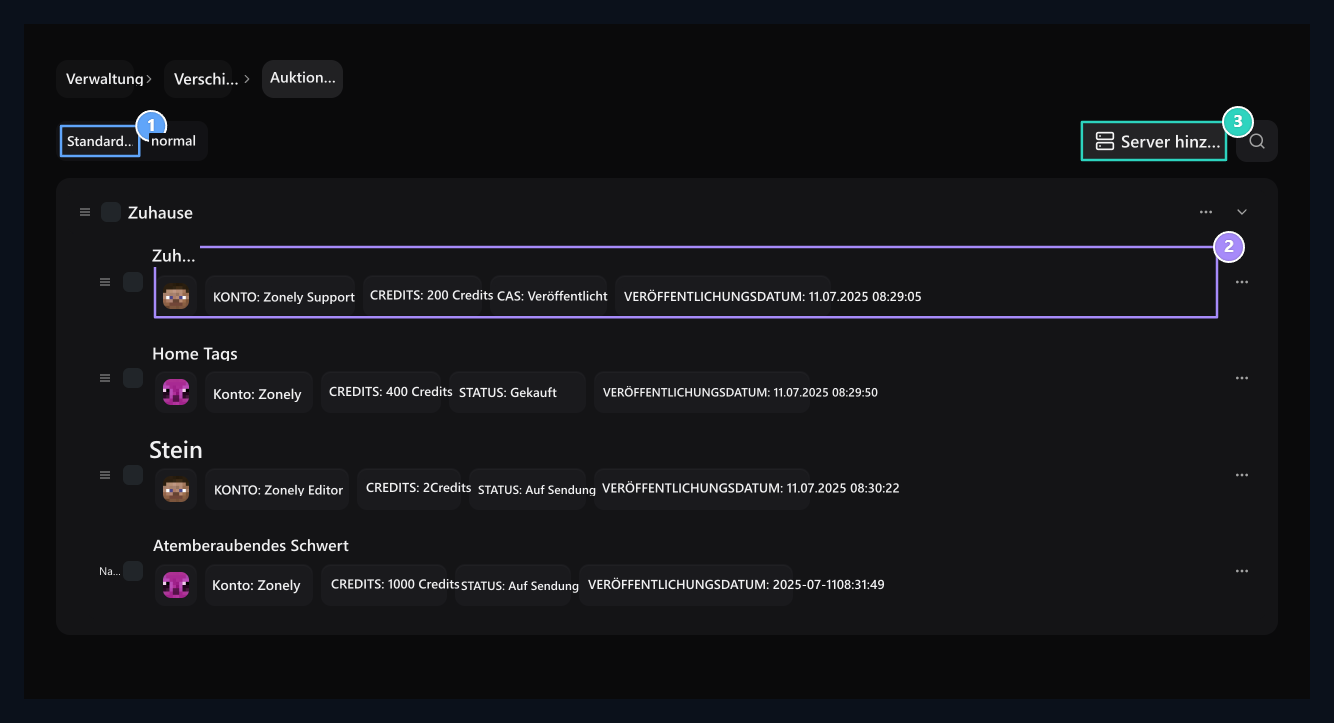
1. Standardansicht
Auktion-Datensätze werden nach ihren Servern gruppiert.
2. Registrierung von Auktion
Überprüfen Sie den Artikelnamen, das Konto, den Preis und den Status auf dem Datensatz.
3. Servergruppe hinzufügen
Add die Servergruppe, um die Kontakte aufzulisten.
Tabellenansicht
Tabellenansicht
Haus Suche nach Benutzer oder Produkt in Erscheinung. Überprüfen Sie den Server, den Preis, den Status und das Datum der Veröffentlichung.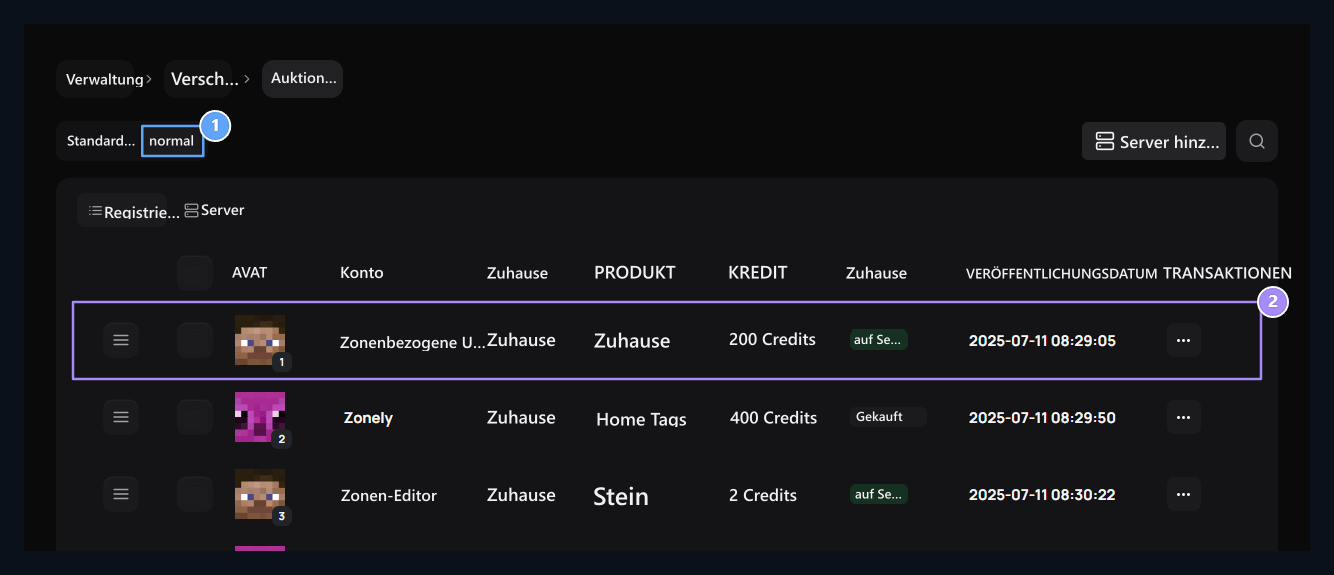
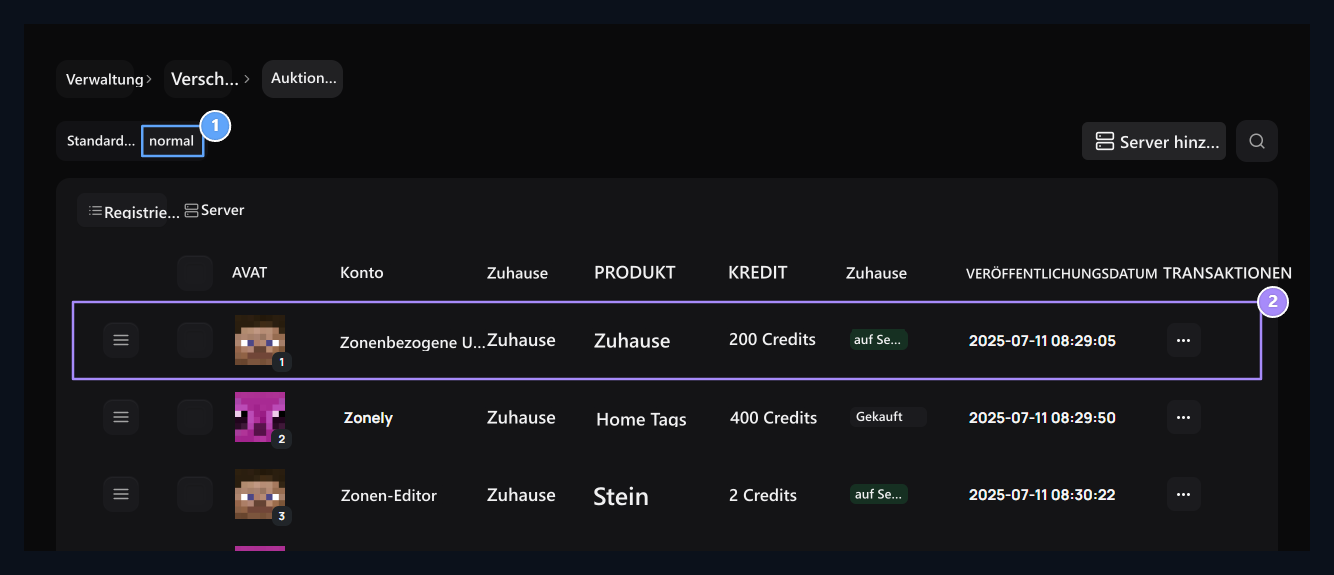
1. Normale Tabelle
Siehe die gleichen Datensätze in den Spalten Konto, Server, Produkt, Kredit, Status und Datum.
2. Registrierung vergleichen
Prüfen Sie die Servergruppe, den Preis und den Übertragungsstatus der Waren.
Erstellen einer Servergruppe
Add Server Drücken Sie die Schaltfläche. Befehlsserver aus dem Bereich Server Wählen Sie den Link, den Sie auf der Seite vorbereitet haben.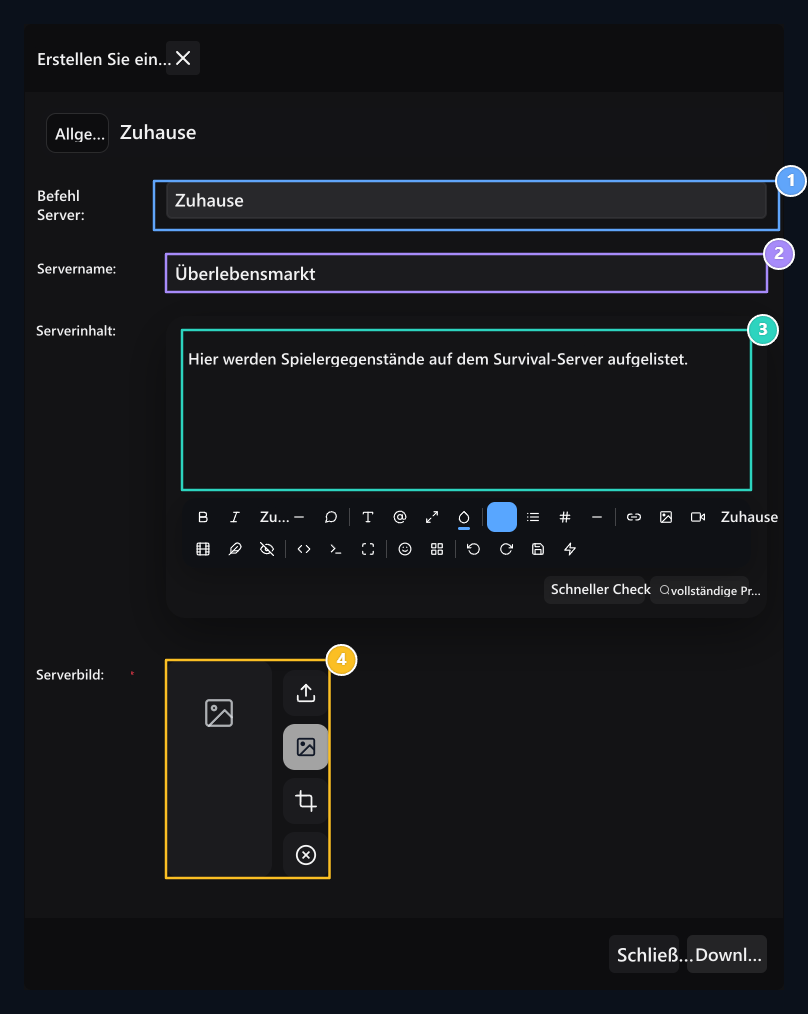
1. Befehlsserver
Wählen Sie den registrierten Gaming-Server, der mit den Personen verbunden ist.
2. Servergruppenname
Type den Namen, der auf der Seite von Auktion. erscheinen wird
3. Serverinhalte
Schreiben Sie eine kurze Beschreibung des Verkaufs von Waren in dieser Gruppe.
4. Serverbild
Wählen Sie das visuelle Bild der Serverkarte auf dem Benutzer.
Verbinden Sie die Gruppe mit dem Spiel
Minecraft Server ZonelyCore muss installiert sein. Passen Sie den Datenbanklink des Plugins mit Ihrer Website an. Öffnen Sie die Gruppe in Ihrem Theme; erhalten Sie die Gruppennummer am Ende der Adresse.
1. Auktion-Server-ID
Type die Nummer am Ende der Auktion-Gruppenadresse im Feld Open-Server-ID.
In-Game-Ansicht vorbereiten
GUI Auf dem Tab Show im Spiel Wählen Sie Titel, Beschreibung und Symbol; wenn Sie ein spezielles Modell verwenden Modellnummer eingeben. Publishieren Rettet die Gruppe mit.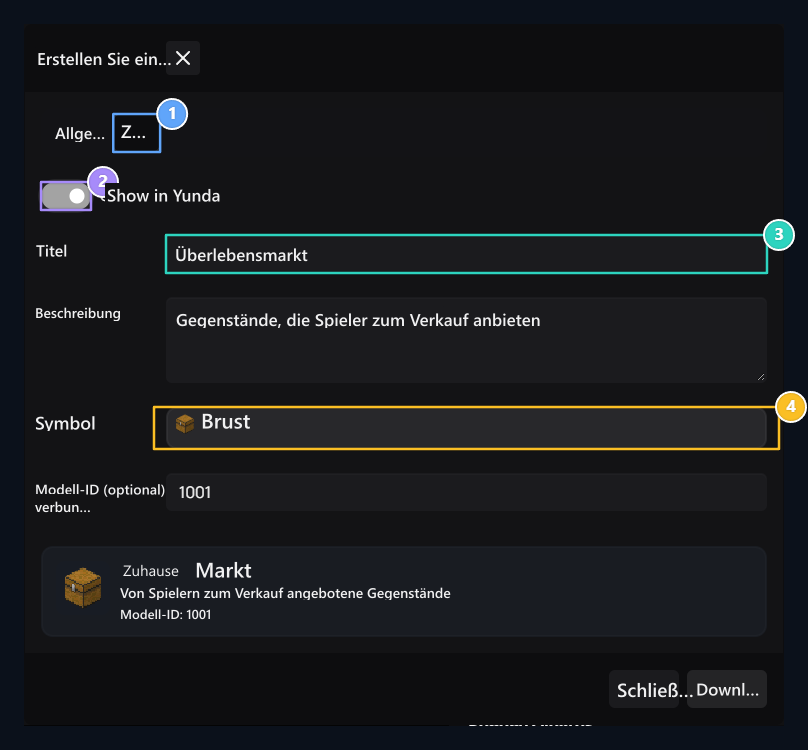
1. Register GUI
Editiere die In-Game-Menüinformationen der Auktion-Servergruppe hier.
2. Showspiel
Öffnen Sie diese Option, wenn Sie das Erscheinungsbild im Spiel verwenden.
3. Titel und Beschreibung
Identifizieren Sie Texte, die im Spielmenü angezeigt werden.
4. Icon und Model ID
Wählen Sie das Elementsymbol. Geben Sie den Modell-ID-Wert ein, wenn Sie ein spezielles Modell verwenden.
Item Record bearbeiten
Verwandte Waren 3 Punkte → Edit öffnen den Weg. Überprüfen Sie den Artikel, Benutzer, Server und Kreditpreis; speichern Sie die notwendigen Änderungen.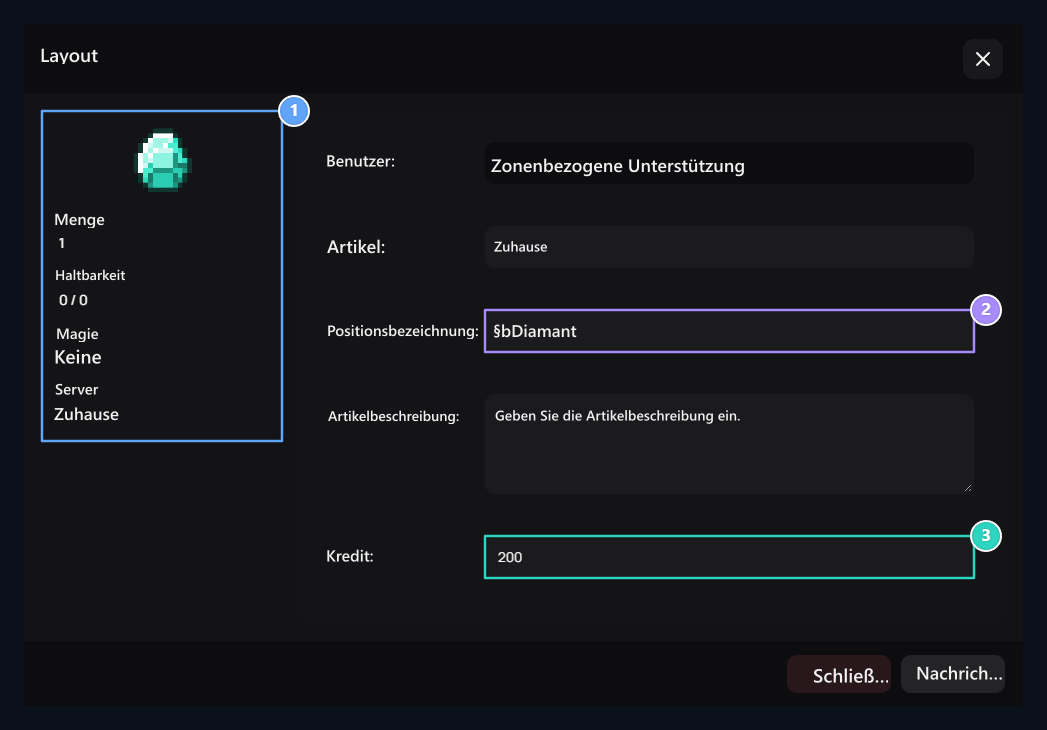
1. Zusammenfassung
Material visuelle, qty, Haltbarkeit, Zauber und Server-Informationen hier.
2. Bezeichnung und Beschreibung des Postens
Checken Sie den Text der Artikel, der im Store angezeigt werden soll.
3. Kreditgebühr
Bestimmen Sie den für diese Registrierung beantragten Kreditbetrag.
Ihre Theme Card
Ihre Theme Card
Sehen Sie sich die Artikel zum Verkauf durch die Eröffnung der Auktion-Gruppe. Kunden sehen den Verkäufer, Zaubersprüche, Werbung und Preis der Waren Kaufen fährt fort.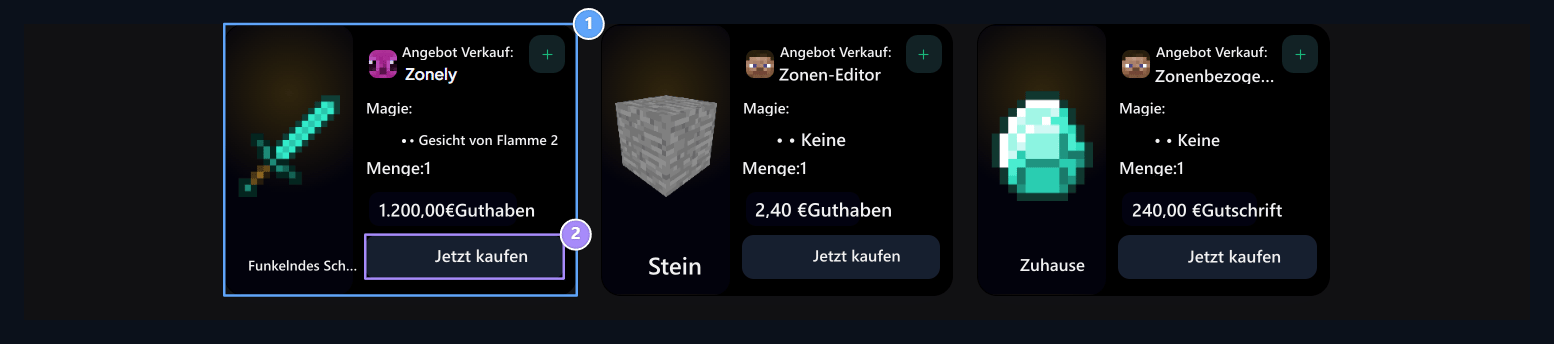
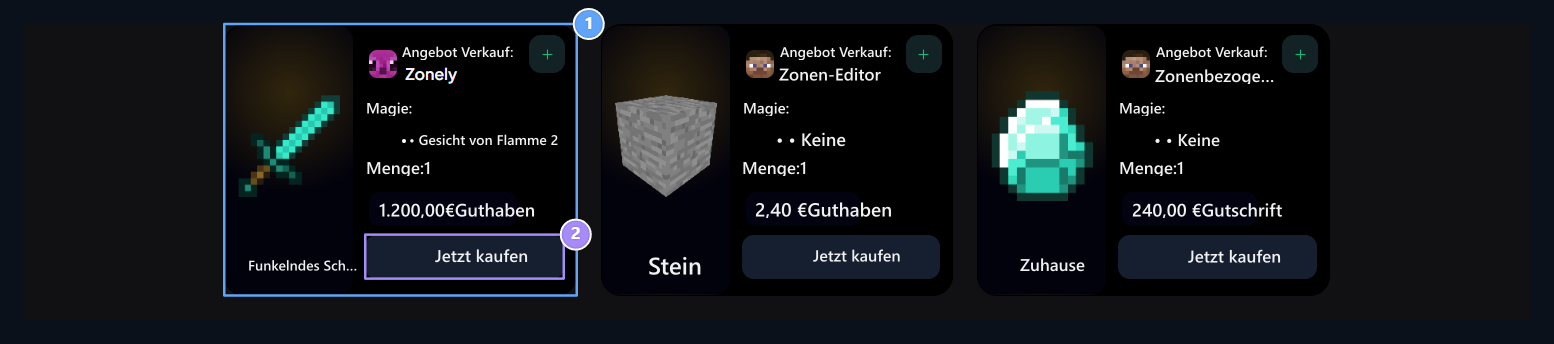
1. Personalausweis im Benutzer
Der Artikel wird zusammen mit visuellen, Verkäufer, Zaubersprüche, Stücke und Kreditpreis gezeigt.
2. Kauf
Der Benutzer kann die entsprechende Aufzeichnung von diesem Button zum Kaufschritt erhalten.
Kann den Namen und Preis des Verkäufers ändern
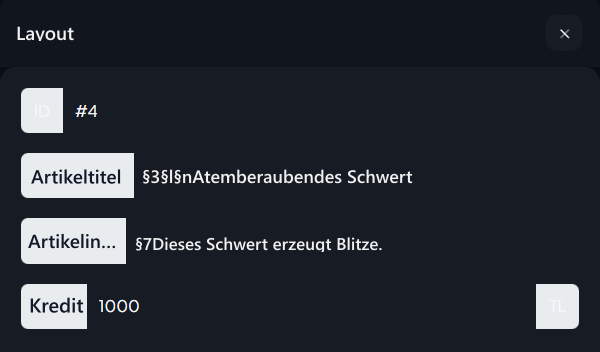
Verkäufer, wenn die Ware im Verkauf Profil → Meine Bestellungen Finden und finden Sie die Aufzeichnung persönlich aus dem Abschnitt Edit kann den Button ausdrucken. Der Artikel kann den Preis aktualisieren, bis er jederzeit verkauft wird.
- Titel des Postens geben Sie den neuen Artikelnamen ein, der im Store angezeigt wird.
- Wareninhalt Bearbeiten Sie die Beschreibung im Feld.
- Kredit Geben Sie die neue Verkaufsgebühr im Feld ein.
- Unter Bildschirm Aktualisierung den Button drücken.
Kann den Käufer später ins Spiel bringen
Persönlich gekauft, Käufer Profil → Meine Bestellungen Zum Abschnitt hinzufügen. Der Benutzer muss nicht übertragen, wenn er nicht kauft; im entsprechenden Artikel, wenn er fertig ist Transfer zum Spiel Kann den Button verwenden.
- Loggen Sie sich bei dem Spielserver ein, der mit dem Element verbunden ist.
- Meine Bestellungen im Abschnitt Game Transfer wartet auf Finden Sie den Gegenstand im Fall.
- Transfer zum Spiel Drücken Sie die Taste.
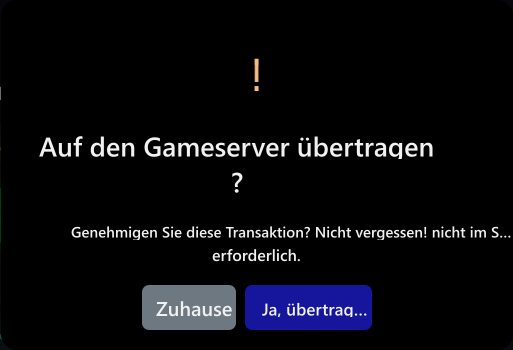
- Überprüfen Sie, ob Sie sich im Spiel und auf dem Dropdown-Bestätigungsbildschirm befinden Ja, Transfer! Verwenden Sie die Option.
Genehmigung für den Transfer von Show Game
Genehmigung für den Transfer von Show Game