
Zum Hauptinhalt springen
Management Panel → Support Management → Einstellungen Bearbeiten Sie die allgemeinen Präferenzen des Supportsystems aus dem Abschnitt. Kategorien, fertige Antworten und Interviews Live Support verwaltet aus dem Abschnitt.

Setzen Sie das aktive Nachfragelimit

Unbegrenzt Ein numerisches aktives Nachfragelimit wird für den Benutzer nicht angewendet, während er geöffnet ist. Maximale Anzahl aktiver Unterstützung Füllen Sie das Gebiet aus. Active demand limit

1. Aktive Nachfrage

Type die Anzahl der Anfragen, die gleichzeitig geöffnet gehalten werden können, wenn sie unbegrenzt ist.
Beispiel 3 ausgewählt. Dies ist die Grenze der aktiven Supportanforderungen, die ein Benutzer gleichzeitig offen halten kann; es gibt keine Gesamtanforderung oder Anzahl von Nachrichten, die in der Vergangenheit gesendet wurden.

Prepare message template

Unterstützungsnachricht Vorlage Bearbeiten Sie den Text, der bei der Vorbereitung der Supportnachricht im Feld verwendet werden soll. **%message%**der Inhalt der Nachricht; **%username%**repräsentieren Sie den Benutzernamen. Support message template, Email notification
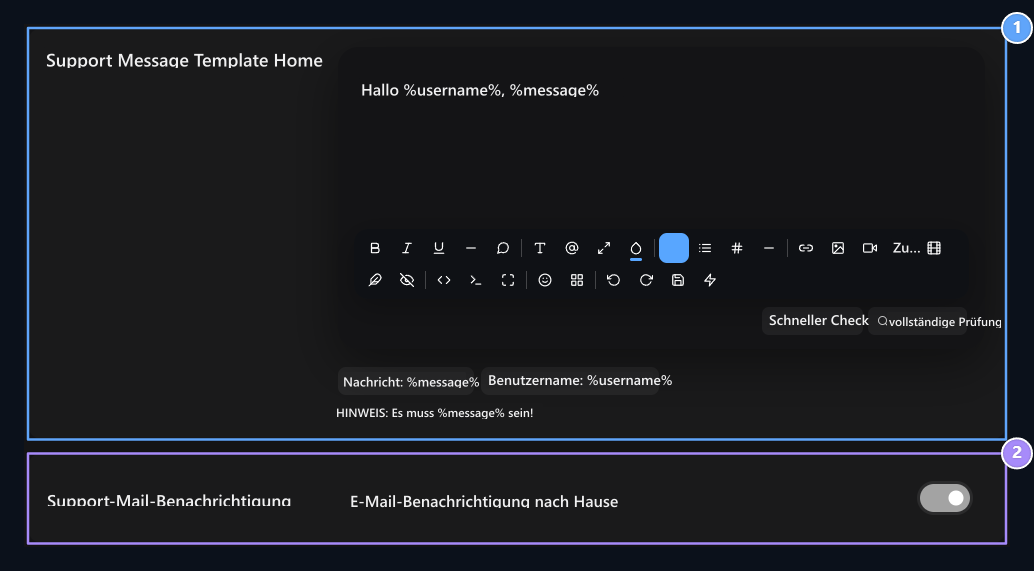
1. Vorlage für die Unterstützungsmeldung

Use %username% und %message% Variablen; %Message sollte in text. sein

2. E-Mail-Benachrichtigung

Öffnen oder schließen Sie Support-Mail-Benachrichtigung.
Zum Beispiel Hallo %username%, %message% Sie können das Template verwenden. %message% Variable im Text schützen und den Zauberspruch von Variablen ändern. Bereiten Sie das Aussehen des Textes mit Formatierungswerkzeugen im Editor vor.

Besucherunterstützung aktivieren

Addons Auf dem Bildschirm Besucherunterstützung Finden Sie den Datensatz. Wenn nicht das Board View → Cookie Aktivieren Sie es mit. Board-Registrierung Hochgeladen auf dem Tab Optionen Sie können es aus dem Menü verwalten. Options

1. Optionen

Manage die Installation des Board-Plugins aus diesem Menü.
Dieses Plugin öffnet das Live-Support-Fenster an der Ecke der Website. Sie können die Frage an das Besucherkonto senden, ohne sich hier anzumelden. Sie müssen keinen neuen Verbindungsschalter oder ein separates Servicekonto eingeben.

Wie beginnt der Besucher das Interview?
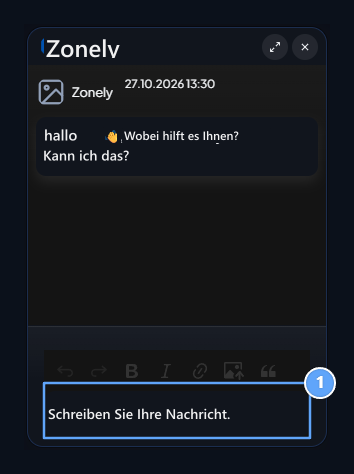
Message area

1. Meldungsgebiet

Guest Frage schreibt dieses Interviewfeld.
  1. Der Besucher wird auf dem Live-Support-Icon auf der Website drucken.
  2. Schreiber des Nachrichtenfeldes; Eingang sendet mit.
  3. Lesen Sie die offizielle Antwort im selben Fenster und pflegen Sie das Interview hier.
Das Vergrößerungssymbol oben ändert die Größe des Fensters. Close Chat-Symbol schließt das Fenster allein; die Anforderung ist nicht dasselbe wie der Schließvorgang. Überprüfen Sie den Status des Besucher-Support-Plugins und das Support-Icon auf Ihrem Theme, bevor das Fenster nicht erscheint. Interview- und Antwortschritte auf der kompetenten Seite Live Support sind im Leitfaden enthalten.

Set E-Mail-Benachrichtigung

Support Mail Benachrichtigung Switch-Unterstützung öffnet oder schließt E-Mail-Benachrichtigung. Für den Betrieb der Lieferung E-Mail-Einstellungen Der Postlink in der Sektion muss korrekt vorbereitet sein. Wenn Sie die Einstellungen Sparen ausfüllen, drücken Sie die Schaltfläche. Benutzer öffnen ihre Anfragen aus ihren Supportlisten und folgen den Antworten; das Gegenteil von diesen Einstellungen auf dem Benutzerbildschirm Live Support Guide Sie können es überprüfen.