
 Startseite
 Benutzerhandbuch
 Entwickler
 Zahlungsgateways
 Integrationen & Tools
 Nutzung der Website
 Fehlerbehebung
Kategorien und Ankündigungen finden
Ausfall-Ankündigungen zu Kategorien und Unterseiten werden im Baum angezeigt. Unterregister durch Drücken der Kategorie-Header öffnen. Haus-Ansicht, Datensätze werden angezeigt.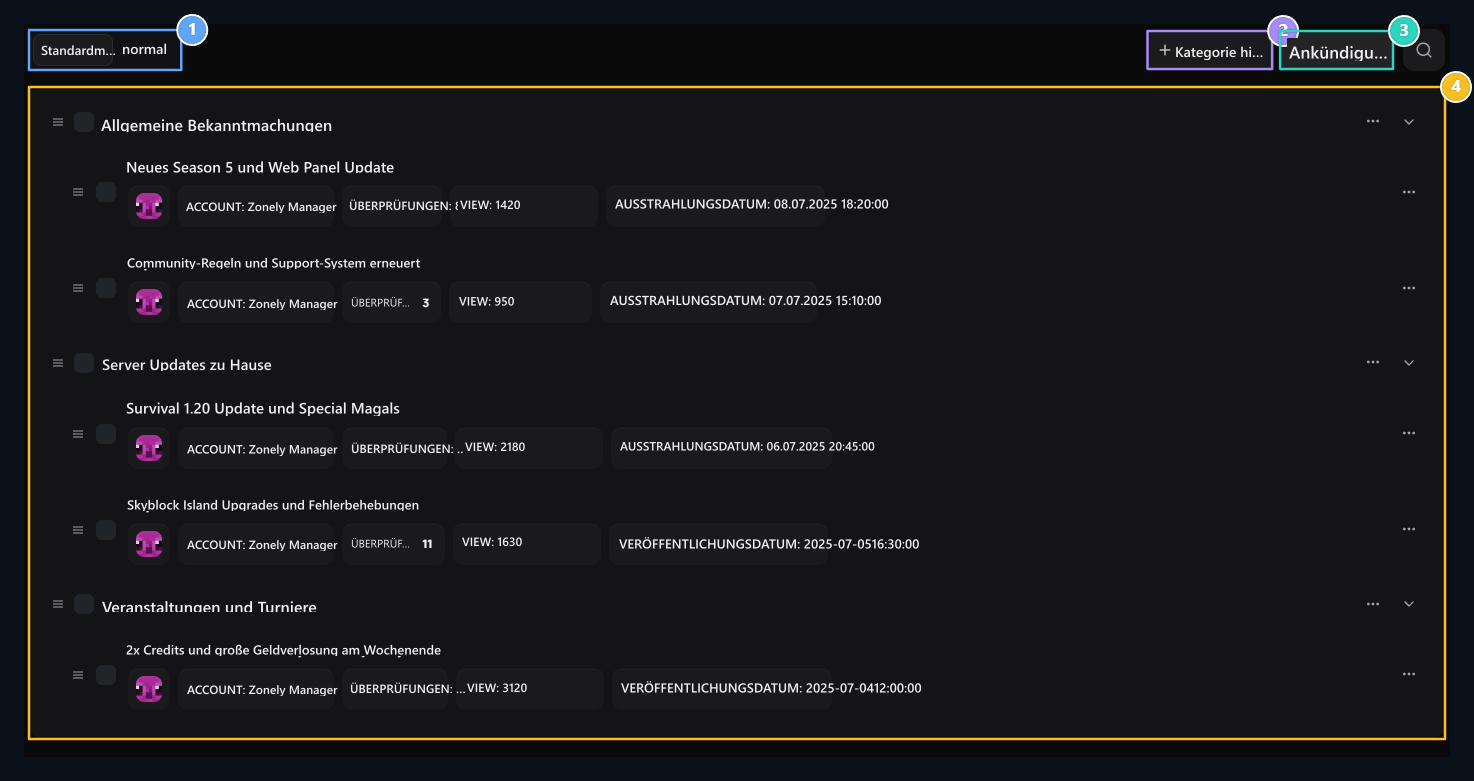
1. Baum und normales Aussehen
Die Standardbaumansichtsankündigungen werden unter Kategorien gesammelt; das normale Erscheinungsbild geht an die klassische Tabelle über.
2. Kategorie hinzufügen
A neue Ankündigungskategorie öffnet die Form der Erstellung.
3. Ankündigung hinzufügen
A neue Ankündigung, die mit einer bestimmten Kategorie verbunden ist.
4. Kategorie und Ankündigungsstruktur
Ankündigungen und Ankündigungen sind unter Titeln wie Server-Updates aufgeführt. Sie können durch Drücken des Kopfes öffnen und schließen.
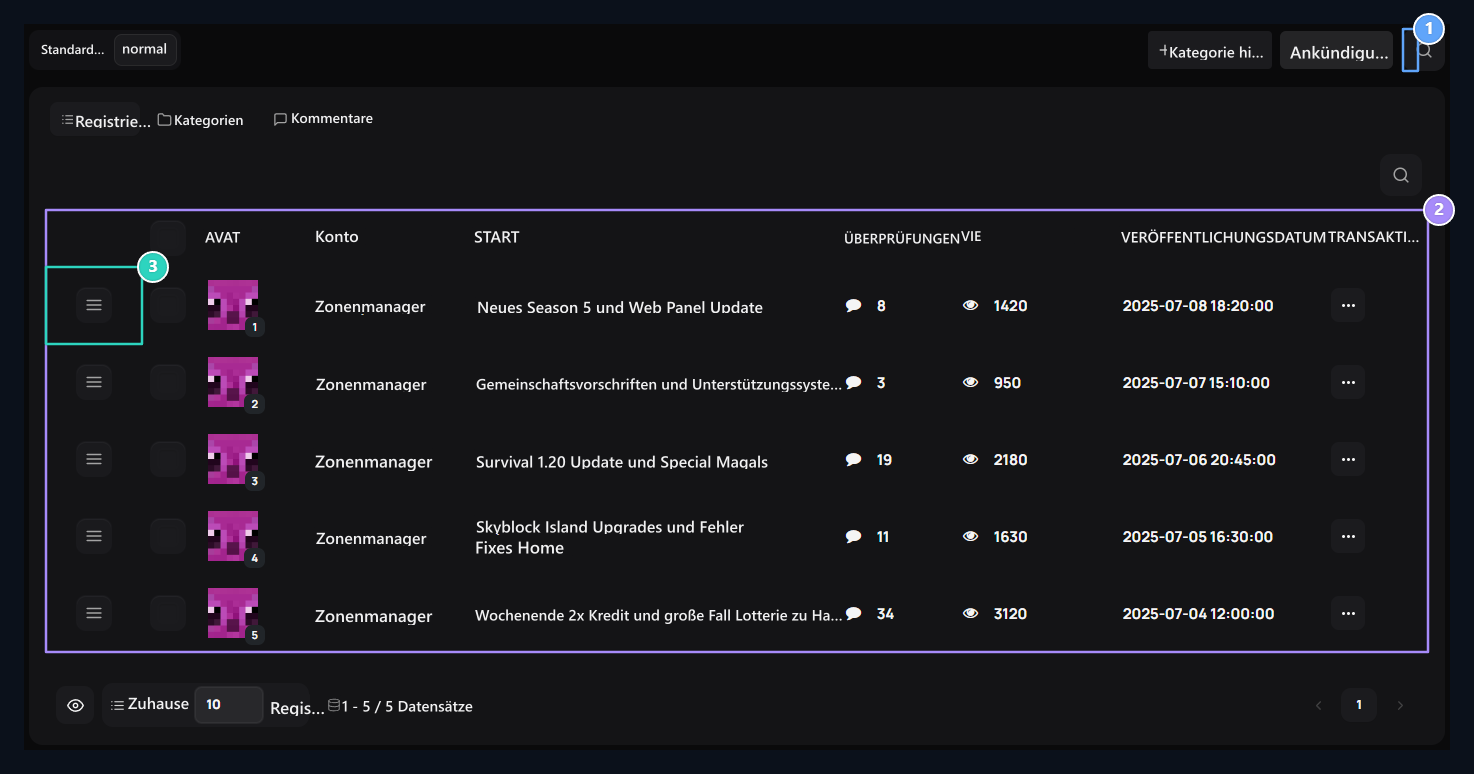
1. Schnellsuche
Instant Filterung zwischen den Abstracts und Inhalten.
2. Bekanntgabetabelle
Der Autor, Titel, Anzahl der Kommentare, Ansichten und Veröffentlichungsdatum werden in detaillierten Spalten angezeigt.
3. Rangierschutz
Ändern Sie die Nachrichten, indem Sie die Anzeigewarteschlange auf der Website ziehen.
Bereiten Sie eine Kategorie vor
Offene Kategorieverwaltung Kategorie hinzufügen Drücken Sie die Schaltfläche. Bezeichnung der Kategorie Typ Server News zum Beispiel; Farbe Wählen Sie die Hervorhebungsfarbe der Kategorie. Nach der Registrierung der Kategorie können Sie aus dem Ansageformular auswählen.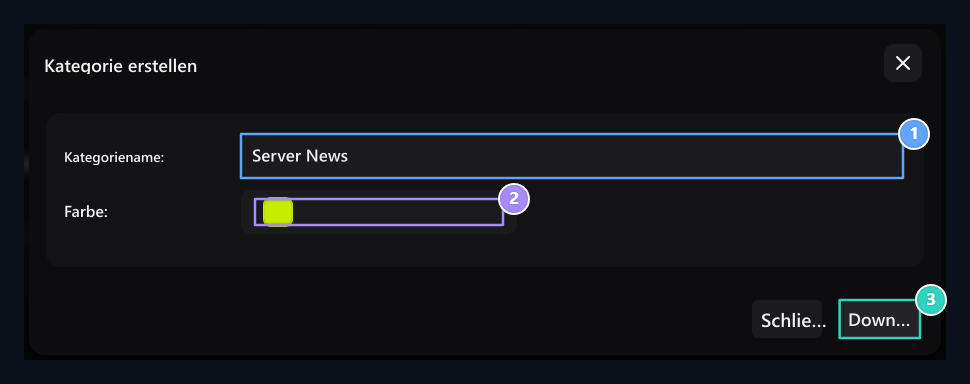
1. Kategoriebezeichnung
Type den Header, um die Nachrichten zu sammeln.
2. Kategoriefarbe
Wählen Sie die Farbe der Kategorie label.
3. Sparen
Kategorie mit dem Anmeldebutton erstellen.
Schreibe eine Nachricht
Add Announcement Öffnen Sie die Schaltfläche und füllen Sie die Felder in der Reihenfolge:- Titel: Schreiben Sie das Thema kurz und verständlich; zum Beispiel SkyBlock neue Saison.
- Inhalt: Bereiten Sie Details des Ereignisses oder der Änderung vor. Fügen Sie Datum, Eingriffspfad und notwendige Verbindungen zum Text hinzu.
- Kategorie: Wählen Sie die Gruppe aus, die benachrichtigt werden soll.
- Tags: Fügen Sie Wörter hinzu, die den Inhalt definieren.
- Anmerkungen: Geben Sie die Auswahl der Leser an, um Kommentare zu dieser Ankündigung zu schreiben.
- Datum: Überprüfen Sie das Datum der Veröffentlichung im Formular.
- Sicht: Wählen Sie das Cover mit dem Upload- oder Bibliothekstool und sehen Sie sich die Vorschau an.
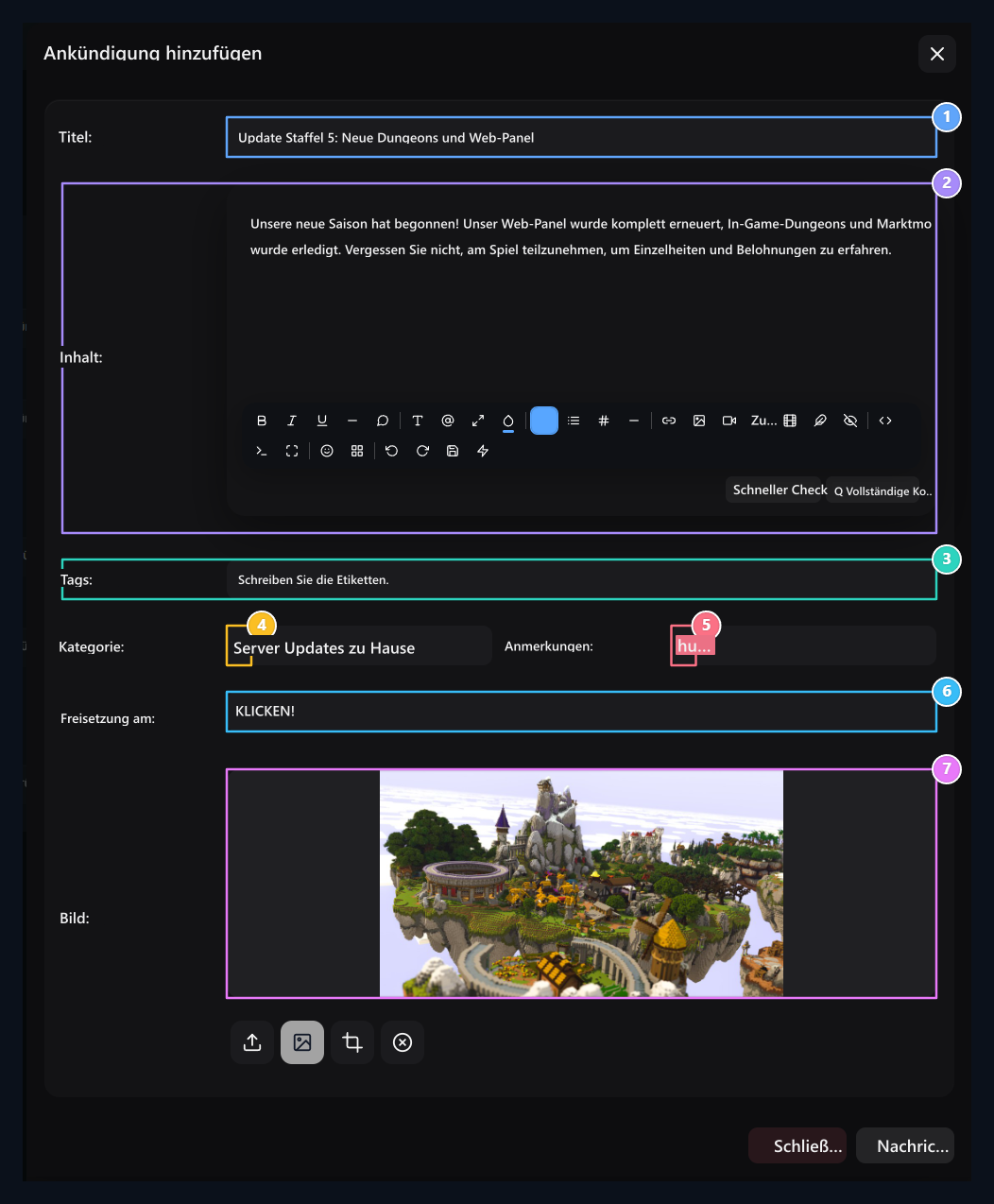
1. Ansage-Header
Enter der net-header, der die Aufmerksamkeit des Benutzers.
2. Rich Announcement Editor
Prepare formatierten Text, Listen und Ankündigung Inhalt.
3. Tags
Enter die Suchmaschinen und Tags für In-Site-Aufrufe von comma.
4. Kategorieauswahl
Spezifizieren Sie, welcher Titel der Ankündigung unter dem Titel gesammelt wird.
5. Bemerkungen
Öffnen oder schließen Sie Kommentare zu dieser Ankündigung.
6. Veröffentlichungsdatum
Checken Sie die Datumsinformationen der Ankündigung.
7. Abdeckungsvisual
Wählen Sie die Ankündigung Abdeckung und überprüfen Sie die Vorschau.
Aktualisieren Sie die aktuelle Ankündigung
Edit öffnet den Prozess. Ändern Sie Header, Inhalt, Kategorie, Labels, Kommentareinstellungen, Datum oder Cover und Aktualisierung Drücken Sie die Schaltfläche.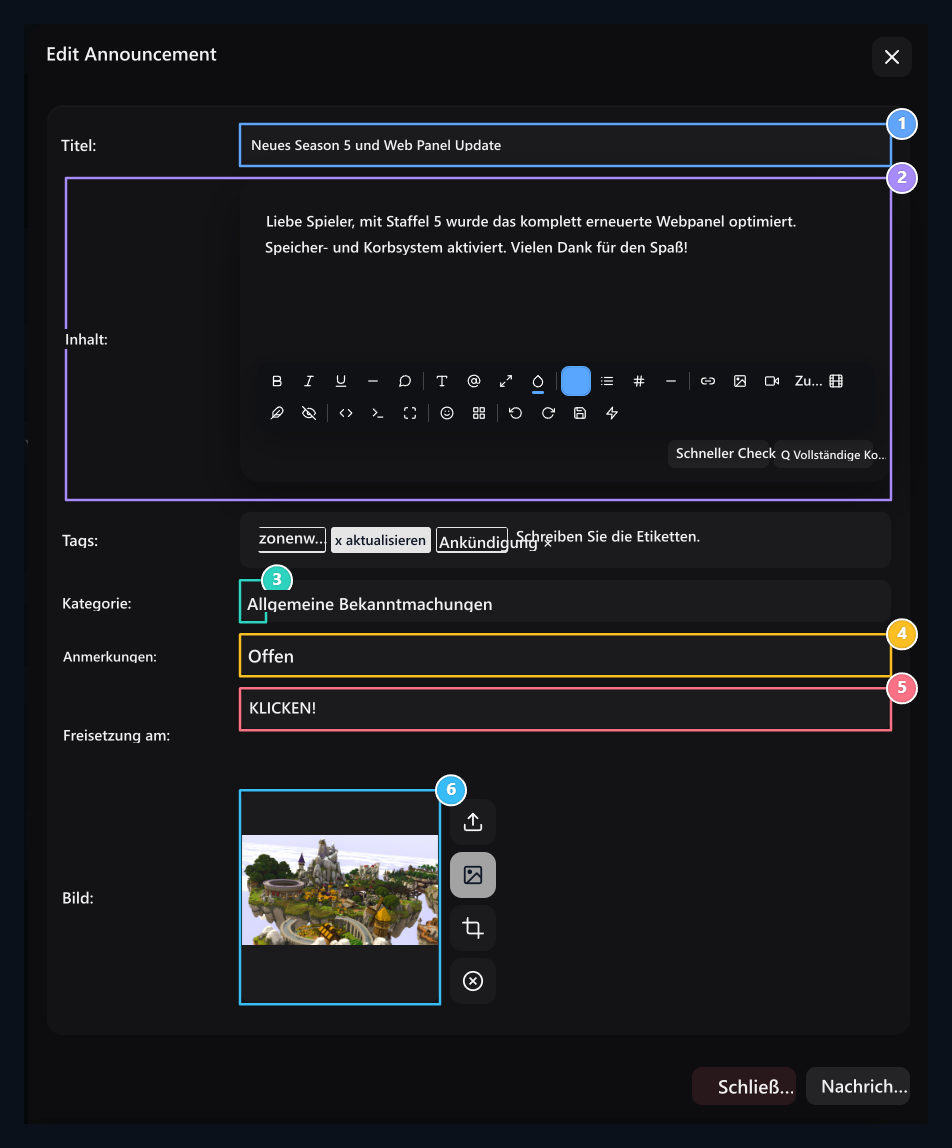
1. Aktualisieren Sie den aktuellen Header
Revidiert den Titel der Ankündigung nach Bedarf.
2. Inhaltsbearbeitung
AUpdate der veröffentlichten Ankündigung Text und Formatierung.
3. Kategorie
Ändern Sie die in der Ankündigung gezeigte Gruppe.
4. Stellungnahme
Ändern Sie die Auswahl der Leser, um Kommentare zu schreiben.
5. Datum
Edit das Datum der Ankündigung.
6. Abdeckung
Ändern Sie die aktuelle Abdeckung oder wählen Sie aus der Bibliothek.