
 Startseite
 Benutzerhandbuch
 Entwickler
 Zahlungsgateways
 Integrationen & Tools
 Nutzung der Website
 Fehlerbehebung
Bereiten Sie den Fallnamen und das Aussehen vor
Generalgeneral auf der Registerkarte Fallbezeichnung füllen Sie den Bereich aus und Fallfarbe Select. Wenn Sie die Vorschau mit visuellen Upload- oder Bibliothekstools auswählen und überprüfen möchten.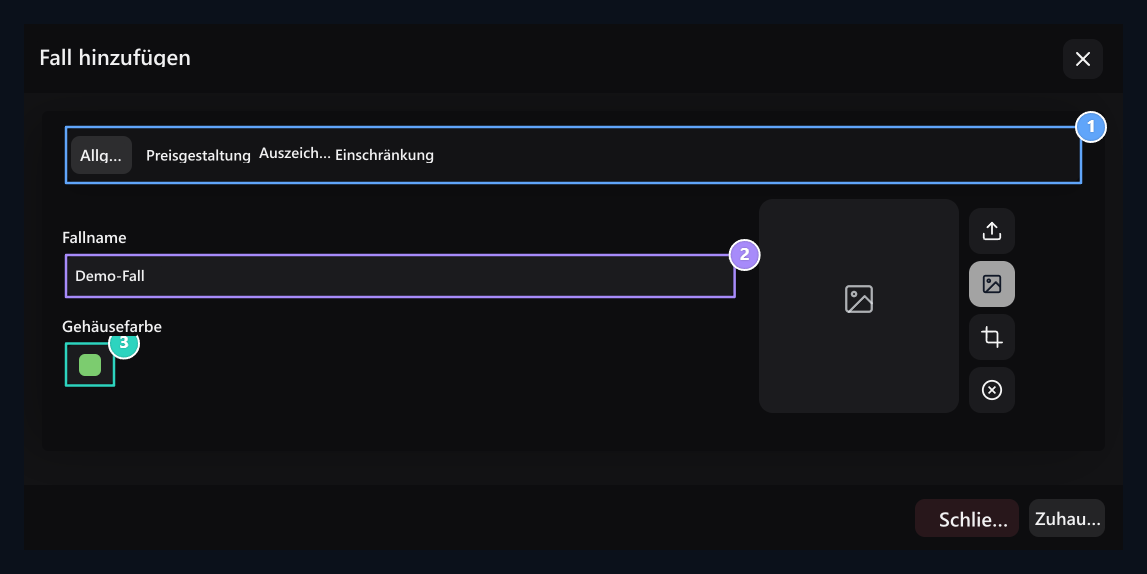
1. Vier Tabs
Füllen Sie die Felder Preis, Prämien und Limiting.
2. Fallbezeichnung
Die Karte auf der Benutzerseite wird angezeigt.
3. Gehäusefarbe
Wählen Sie die visuelle Farbe des Gehäuses.
Eröffnungsgebühr auswählen
Preisgestaltung → Gebührenart im Feld Frei frei oder Bezahlt Select. Geben Sie die Gutschrift ein, die für jede Öffnung in das Preisfeld aufgenommen werden soll, das im bezahlten Fall geöffnet wurde.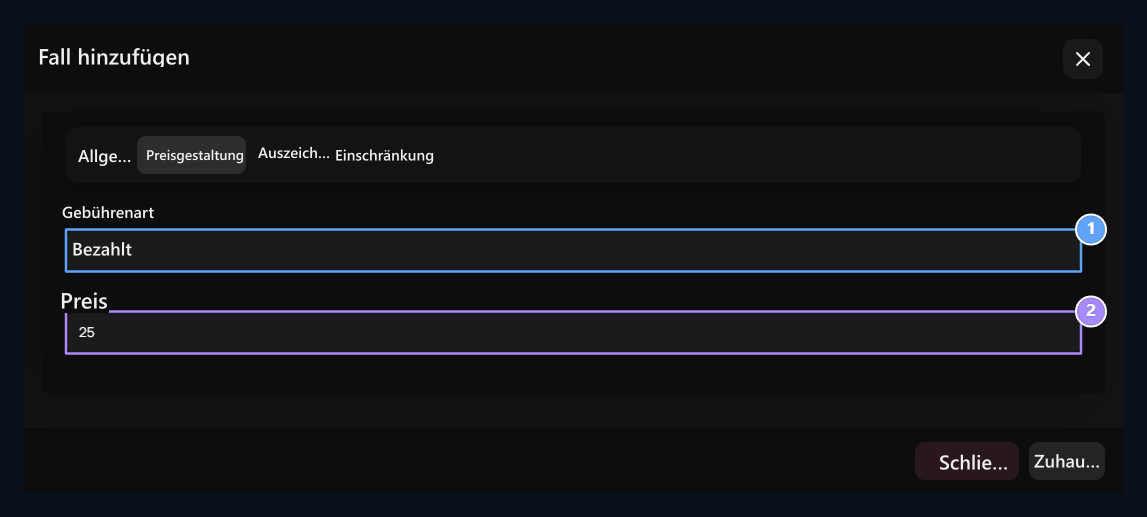
1. Gebührenart
Set freie oder kostenpflichtige Eröffnung.
2. Eröffnungsgebühr
Füllen Sie die Preisbox in der bezahlten Auswahl.
Erstellen Sie einen Preispool
Auszeichnungen: Add Prize Öffnen Sie mit dem Button eine Zeile für jedes mögliche Ergebnis. Wählen Sie den Preistyp, füllen Sie die entsprechende Menge oder den Produktbereich und Gewinnrate geben Sie den Wert ein.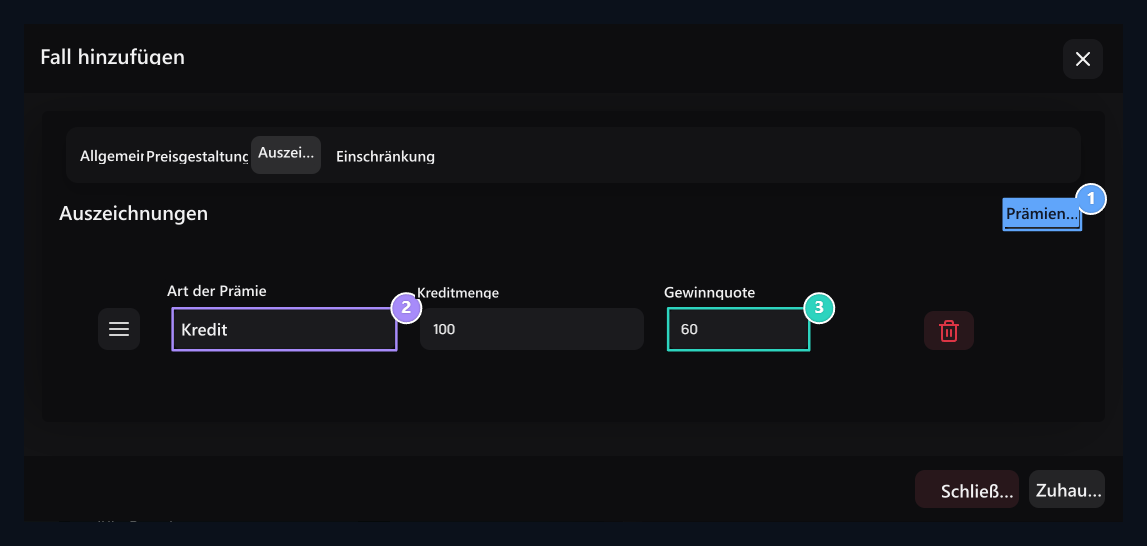
1. Addieren Sie Belohnung
Add separate Belohnungslinie für jedes neue Ergebnis.
2. Art der Gewährung
Selektieren Sie Kredit, Produkt, Befehl oder Rust-Ergebnis.
3. Gewinnquote
Enter die Rate des Preises in der Verteilung; überprüfen Sie die Werte, die in der Vorschau erscheinen.
Sortieren Sie die Linien, indem Sie aus den Griffen ziehen. Der Hebeknopf entfernt nur die entsprechende Belohnungslinie. Bewerten Sie den gesamten Pool; das einzige Ergebnis, das in der Öffnung ausgewählt wurde, wird angewendet.
Server Befehl hinzufügen
Belohnung Typ Befehl und wählen Sie Add Server Drücken Sie die Schaltfläche. Wählen Sie den Ziellink; geben Sie die Beschreibungen ein, um Befehle und Benutzer in getrennten Zeilen anzuzeigen. Sie können auch einen Versand an andere Server im selben Preis vorbereiten.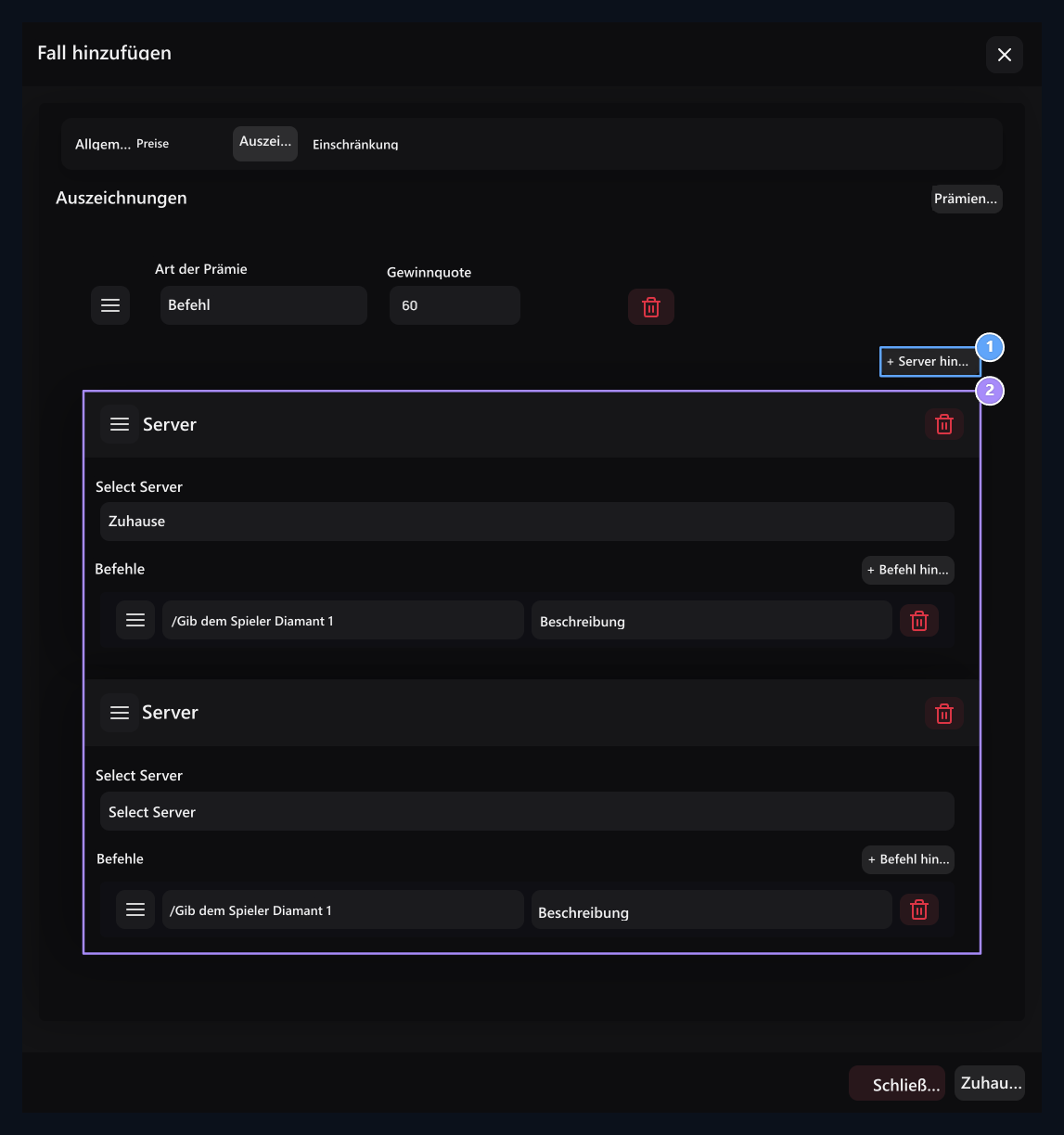
1. Mehrere Server
KIdentifizieren Sie zusätzliche Server und Befehle einzeln zu jedem Server, falls erforderlich.
2. Server und Kommando
Wählen Sie den Server, geben Sie den Befehl zum Arbeiten und die Beschreibung ein, um den Benutzer anzuzeigen.
Setzen und Speichern von Nutzungslimits
Begrenzung Auf dem Tab Wartezeit mit dem Öffnungsbereich wieder, Nutzungsbegrenzung Geben Sie die Zeit an, wie das Gebiet akzeptiert wird. 0 ist unbegrenzt.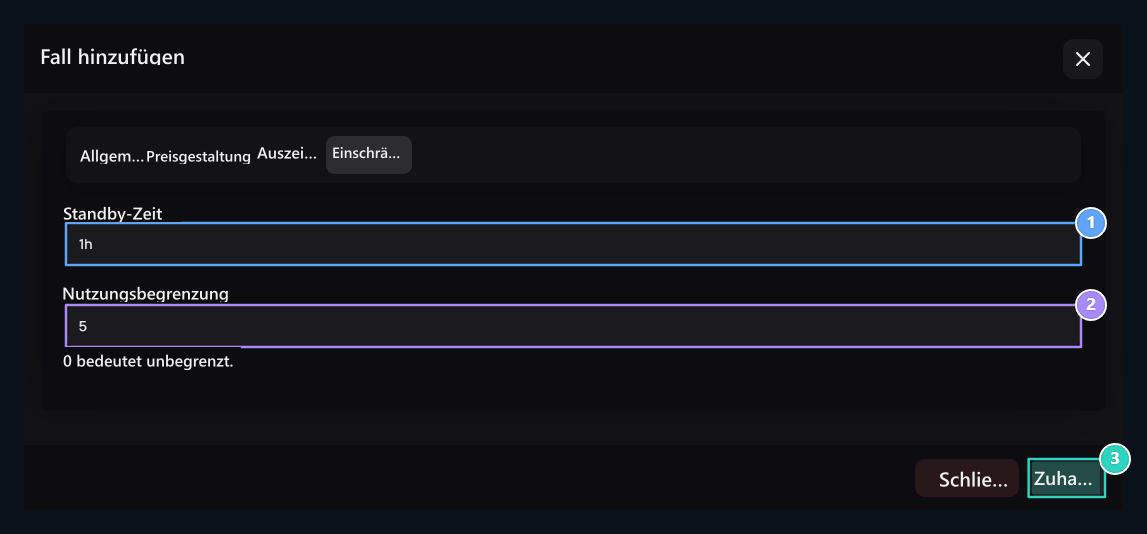
1. Bereitschaftszeit
Enterer das Öffnungsintervall mit der Zeit, die es akzeptiert diesen Bereich.
2. Verwendungsgrenzwert
Mit dem Eröffnungslimit bedeutet es kein Limit zu 0.
3. Freigabe
It zeichnet vier Registerkarten Informationen zusammen.
Wie öffnet der Benutzer den Fall?
Benutzer Safes Die Seite sieht die Anzahl der Fälle, Gebühren und Belohnungen. Siehe Preise Sie können mögliche Ergebnisse mit dem Button überprüfen.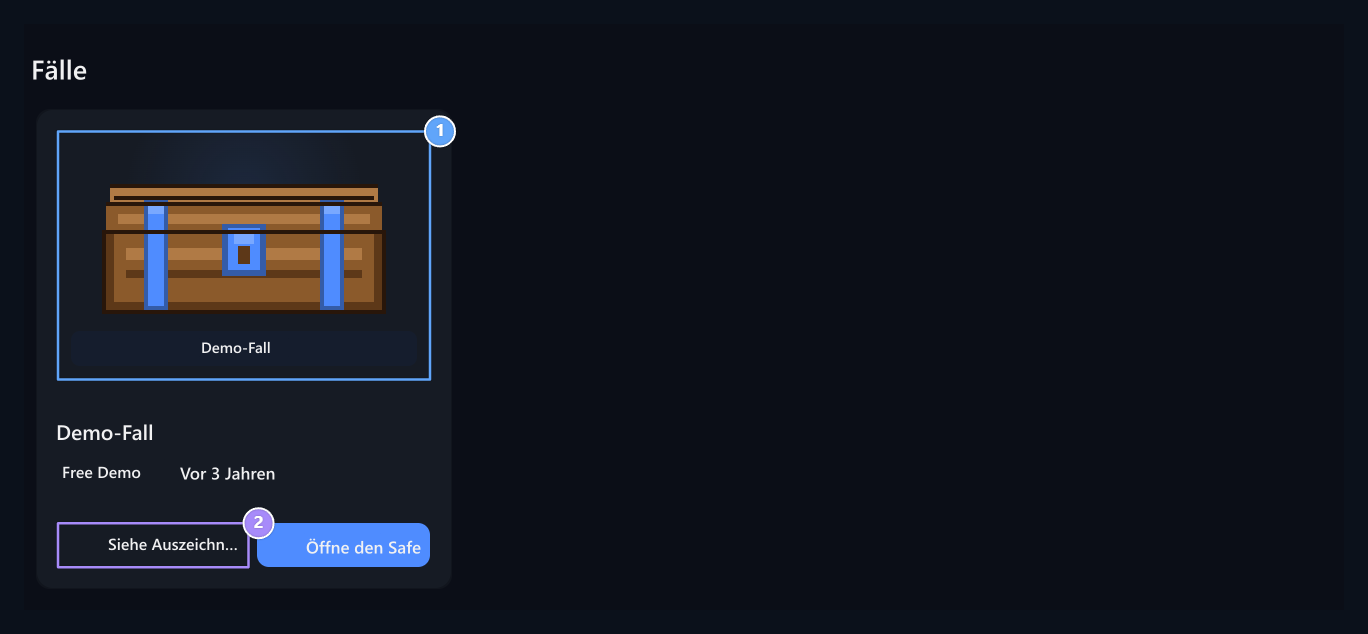
1. Fallvisual
Wooden und Metall visuelle wird entsprechend der Gehäusefarbe hergestellt, wenn es keine Abdeckung gibt.
2. Siehe Auszeichnungen
Checken Sie den Preispool vor der Eröffnung.
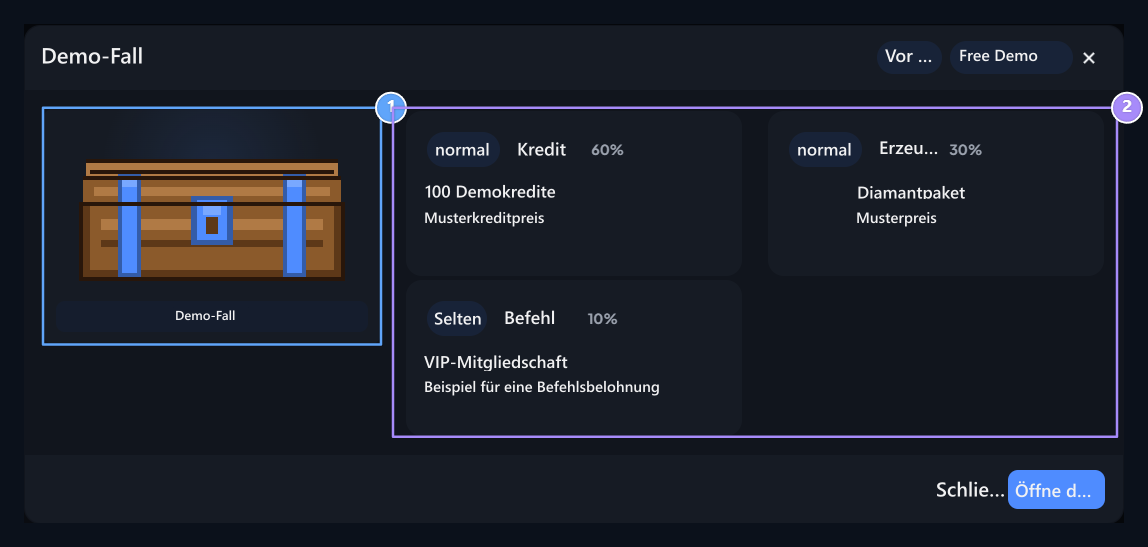
1. Vorschau
Das gleiche Gehäusevisual erscheint in der Vorschau des Preises.
2. Prämienpool
Types und Gewinnraten.
1
Verfügbarkeit überprüfen
Login auf Ihr Konto. Es sollte genug Kredit und verfügbares Öffnungsrecht für bezahlte Fall.
2
Eröffnung beginnen
Im Öffnungsfenster Rotation Drücken Sie die Taste.
3
Sehen Sie sich das Neueste an
Überprüfen Sie die Preis- und Transaktionsbenachrichtigung, wenn die Animation beendet ist. Der Saldo für Wiedereröffnung, Warten und Nutzungsbeschränkungen wird erneut ausgewertet.
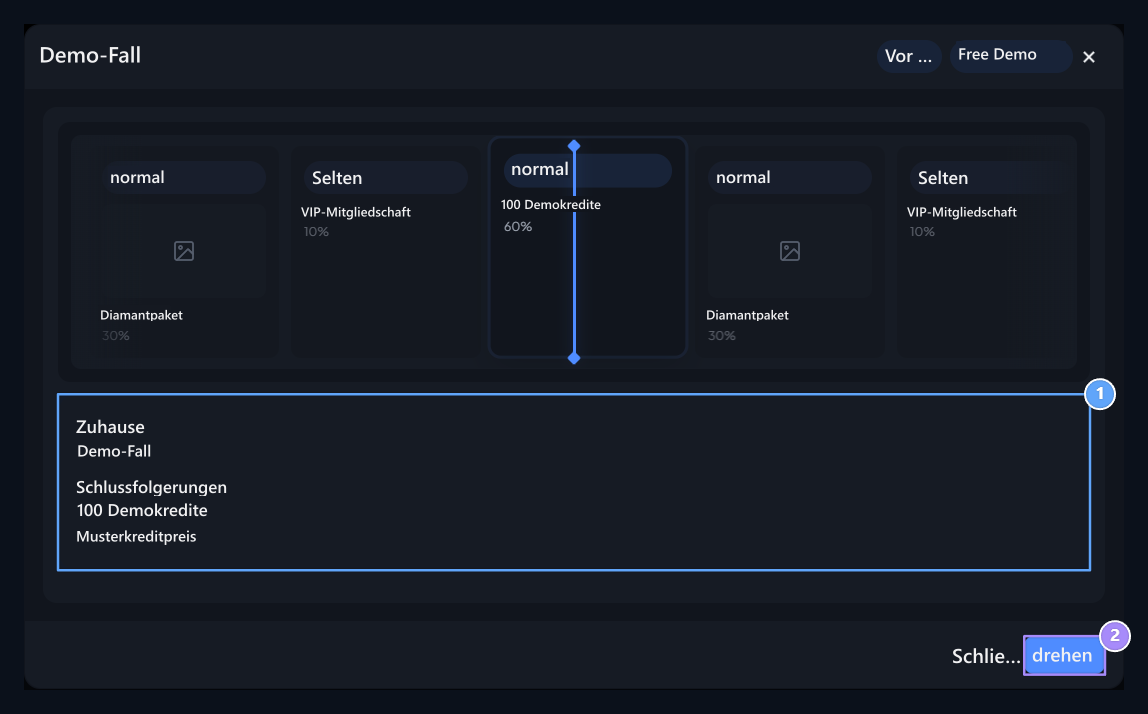
1. Eröffnungsergebnis
Prüfen Sie die ausgewählte Belohnung und Ergebnisbenachrichtigung, wenn die Animation abgeschlossen ist.
2. Wiederaufnahme
Reopen, wenn Kredit, Wartezeit und Recht zur Nutzung angemessen ist.
Ödülleri Gör penceresini açmak kasa açılışı başlatmaz. Ödül havuzunda Pas varsa ödülsüz sonuç da gelebilir.
Scratch Card
Präparieren Sie die Preiskarten, die durch Ausgraben der Oberfläche geöffnet werden.
Tägliche Brust
Create Fall mit 24 Stunden Nutzung Regel.