
 Startseite
 Benutzerhandbuch
 Entwickler
 Zahlungsgateways
 Integrationen & Tools
 Nutzung der Website
 Fehlerbehebung
Was kannst du im Chat machen?
Geben Sie den Datumsbereich, den entsprechenden Benutzer oder das Produkt und die Ausgabe an, die Sie in Ihrer Anfrage sehen möchten.Zum Beispiel können Sie nach Erhalt der Verkaufsdaten „Vergleiche deine erste Woche weiterhin dasselbe sprechen.
Starten Sie neuen Chat
Neuer Chat Drücken Sie die Schaltfläche. Wählen Sie das Modell, das Sie verwenden möchten, und geben Sie Ihre Anfrage in das Nachrichtenfeld ein. Senden Die Nachricht, mit der Sie senden, und die Antwort werden im Sprachfeld angezeigt.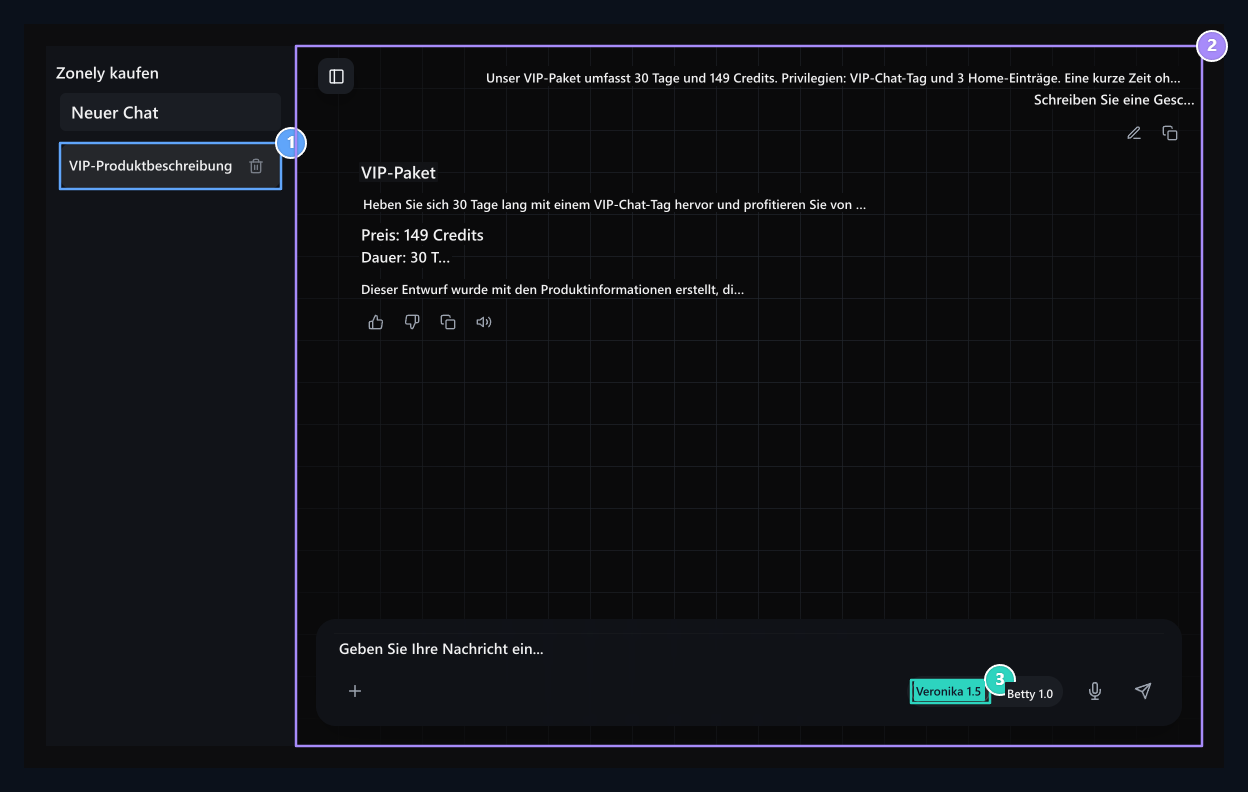
1. Chats
Öffnet neuen Chat für eine neue Aufgabe; Wählen Sie die aktuelle Konversation aus der Liste.
2. Überprüfung der Antwort
Vergleichen Sie den Preis, die Zeit und andere Informationen, die Sie in Ihrer Anfrage angeben.
3. Modellauswahl
Wählen Sie das Modell, das Sie verwenden möchten, aus der Schaltfläche Veronica1.5 oder Betty1.0.
Select Modell
Wählen Sie das geeignete Modell für den Job, den Sie ausführen möchten, aus dem unteren Abschnitt:- Veronica 1.5: Wird für Chat- und Agentenoperationen verwendet. Verständnis des Zwecks der Nachricht, Datenüberprüfung, Inhaltsvorbereitung oder Ausführung des Startflusses eines unterstützten Prozesses.
- Betty 1.0: Wird für die visuelle Produktion verwendet. Schreiben Sie das Thema des Bildes, das Sie vorbereiten möchten, Farben und Stil zu Ihrer Nachricht.
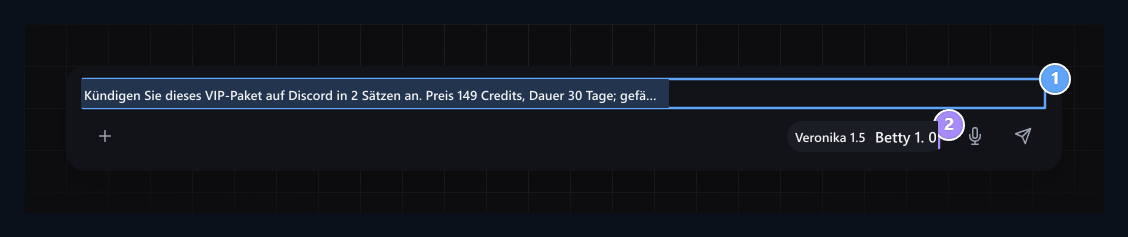
1. Fakultativ offen
Spezifizieren Sie den Kanal, die Länge und die zu verwendenden Informationen.
2. Ausgewähltes Modell
Wählen Sie das Modell, das Sie verwenden möchten, und drücken Sie die Schaltfläche Senden.
Produkte und Inhalte erstellen
Um neue Produkte zu erstellen, wird das Produkt Name, Kategorie, Preis, Zeit und Beschreibung angegeben. Schließen Sie die gleiche Konversation ab, wenn fehlende Informationen gefragt werden. Überprüfen Sie die Registrierung, die als Ergebnis des Prozesses generiert wurde; bei Bedarf über den entsprechenden Produktbildschirm weiterarbeiten.Fügen Sie ein Produkt namens “VIP Plus” in die Kategorie VIP hinzu. Preis 149 Kredit, Zeit 30 Tage erhalten. Die Beschreibung zeigt an, dass es VIP Chat-Tag und 3 Home Records gibt.
Fügen Sie die notwendigen Informationen zu Ihrer Anfrage hinzu
Geben Sie die Informationen ein, wo der Text, die Länge und der zu schützende Text verwendet werden sollen, geben Sie den Preis, die Zeit und die Rechte direkt bei der Erstellung der Produktbeschreibung an:Unser VIP Paket ist 30 Tage und 149 Credit. Privilegien: VIP Chat Tag und 3 Home Records. Schreiben Sie eine kurze Shop-Beschreibung mit diesen Informationen.Wenn Sie die Ankündigung von Discord vorbereiten möchten, fügen Sie den Verwendungsort in derselben Rede und dem gewünschten Format hinzu:
Konvertieren Sie es in eine Ankündigung für Discord mit zwei Sätzen. Sie bleiben für den Preis und die Zeit gleich.
Daten interpretieren, Tabelle und Diagramm anfordern
AI kann Ergebnisse in eine aussagekräftige Zusammenfassung umwandeln, indem es die verfügbaren Verkaufs-, Benutzer-, Support- und Verkehrsdaten überprüft. „Tisch nach den Tagen, „Karte mit Grafiken anzeigen oder „Öffne die drei am meisten wachsenden Produkte Bearbeiten Sie die Ausgabe mit den laufenden Nachrichten nach Bedarf. Sie müssen nicht die gleichen informationen aus jeder nachricht schreiben, da der konversationsstrom geschützt ist folgen sie den details des gleichen themas aus dem verfügbaren chat; öffnen sie einen neuen chat für eine andere aufgabe.AI im Live Support
Das KI-Modell auf der Live-Support-Seite wird mit v2 aktualisiert. Nutzerfragen werden im Support-Flow verwendet, um schnellere, relevante Antworten auf das Thema zu verstehen und vorzubereiten. Live Support Guide Check out.Bearbeiten und Verwenden von Output
Vergleichen Sie Preis, Datum und andere Informationen als Antwort auf Ihre eigene Registrierung. Gegebenenfalls Schreibe kürzer, Verwenden Sie eine resmî Sprache oder Konvertieren in drei Positionen Senden Sie eine Nachricht an das nächste Mal. Text mit dem Kopierwerkzeug unter Antwort abrufen. die Ausgabe übertragen, die Sie in Ihrem eigenen Dokument oder verwandten Inhaltsfeld speichern müssen.Hilfsassistent
Präparieren Sie Informationen aus Dokument- und Websiteinhalten.