
 Startseite
 Benutzerhandbuch
 Entwickler
 Zahlungsgateways
 Integrationen & Tools
 Nutzung der Website
 Fehlerbehebung
Botu zu Ihrem Server hinzufügen
Add Bot Öffnen Sie den Einladungsschritt mit der Schaltfläche. Wählen Sie den Einfügungsvorgang aus, um den Discord-Server auszuwählen, den Sie verwenden werden Botu. Link-Token, wenn der Code fertig ist Kopie Drücken Sie die Schaltfläche. Dieser Code dient dazu, Ihre Website mit dem Discord-Server abzugleichen.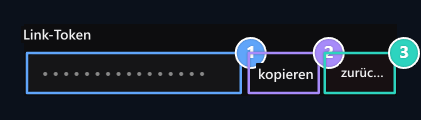
1. Link Token
USE Server im Schritt des Mappings, wenn der Code bereit ist.
2. Kopie
Kopieren Sie den Linkcode.
3. Zurücksetzen
Erstellen Sie neuen Code, wenn Sie ihn für das Rematching benötigen.
Bearbeiten der Einstellungen des angeschlossenen Servers
Serverauswahl Wählen Sie den richtigen Discord-Server aus dem Abschnitt. Bereiten Sie vordere Zusatz-, Sprache, Protokollkanäle, Rollen und Ticketoptionen in den Bot-Einstellungen vor.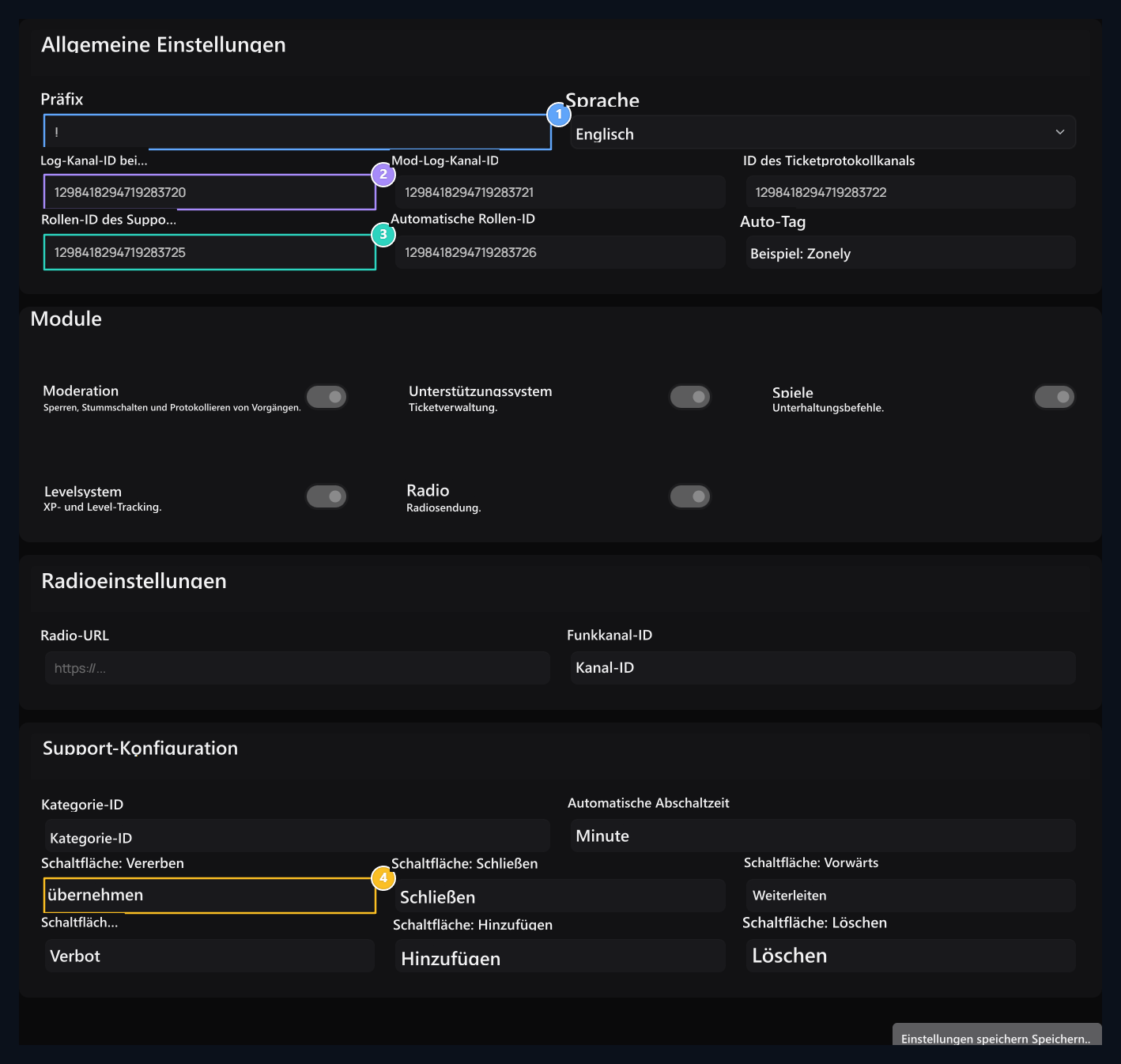
1. Bot-Präfix und Sprache
Im Chat werden die vordere Zusatzsprache (!) und die Bot-Sprache Befehle auslösen.
2. Log Channels
Channel-IDs, die von Eingabe-, Moderations- und Support-Ticket-Logs übertragen werden.
3. Autorisiert & Auto Roller
Auto Rolle zum Verwalten von Supportanfragen und zugewiesen neuen Mitgliedern.
4. Interaktive Ticket-Tasten
Devral, Close, Banla und Direction Aktionen auf dem Benutzerticket.
Einstellungen mit der Anmeldeschaltfläche anwenden: Wenn Sie den angeschlossenen Server ändern, überprüfen Sie den Kanal und die Rollenauswahl entsprechend auf diesem Server.
Verbinden Sie die Rolle der Site mit der Rolle von Discord
Wenn Sie beispielsweise die VIP-Rolle auf der Website mit der VIP-Rolle in Discord Mitgliedseinstellungen → Roller verwenden möchten, öffnen Sie den Bildschirm. Bearbeiten oder Rolle hinzufügen Drücken Sie die Schaltfläche; dann Discord Gehen Sie zur Registerkarte.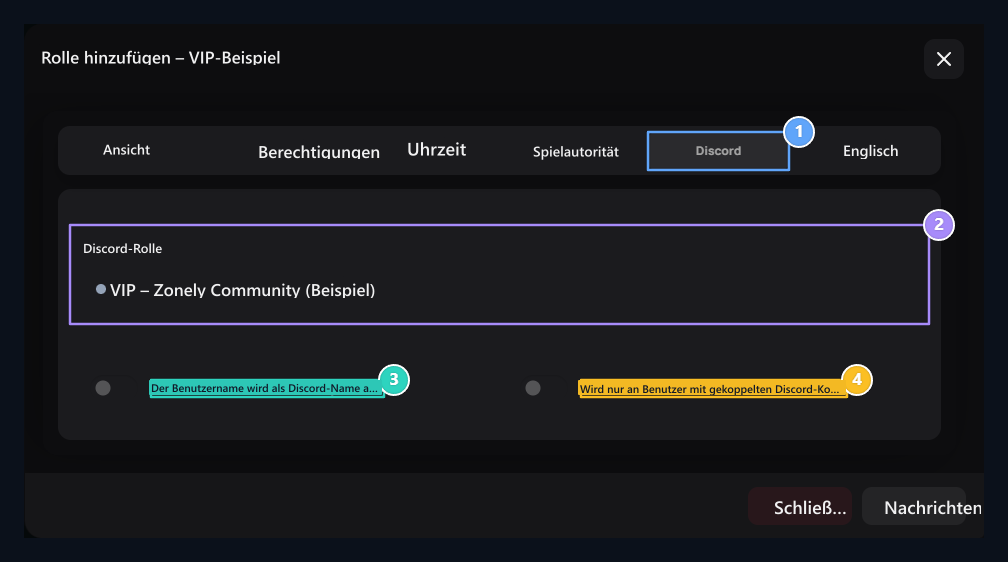
1. Rolle: Discord
Öffnet die Registerkarte Discord in Rolleneinfügen Form.
2. Wählen Sie die Rolle von Discord
Wählen Sie die Rolle von Discord für diese Site-Rolle und speichern Sie den Rollendatensatz.
3. Benutzername synchronisieren
Der Benutzername auf der Website wird als Discord Name verwendet.
4. Abgeglichene Kontobedingungen
Öffnen Sie diese Website-Rolle, um Benutzern, die nur mit dem Discord-Konto übereinstimmen, zu geben.
Match-Benutzerkonto
Login und Login beim eigenen Konto des Nutzers Match Discord Konto öffnet die Option. Es vervollständigt die Autorisierung mit dem richtigen Discord-Konto und steht auf dem entsprechenden Discord-Server zur Verfügung.Discord erscheint nicht oder keine Daten
Discord erscheint nicht oder keine Daten
Überprüfen Sie den angeschlossenen Server, die gewählte Rolle und die Kontopaarung des Benutzers. Die Rolle des Bots muss auf die Berechtigung und das Rollenranking ausgerichtet sein. Stellen Sie sicher, dass Sie den Discord-Bereich der Site-Rolle in Bezug auf die automatische Mitgliederrolle organisieren.
Kontoübereinstimmung
Prüfen Sie die Bindungsschritte des Benutzers Discord-Konto.
Rollen
RRollenabgleich und Benutzerberechtigungen vorbereiten.