
 Startseite
 Benutzerhandbuch
 Entwickler
 Zahlungsgateways
 Integrationen & Tools
 Nutzung der Website
 Fehlerbehebung
Wählen Sie die Quelle und die Übertragungsrichtung
Softwaretyp Wählen Sie die unterstützte Quelle aus der Liste. Füllen Sie den Host, Port, Benutzer, Passwort und Datenbanknamen in der Übertragung aus der Datenbank aus. Bereiten Sie die Datei vor, die Ihre gewählte Methode in der Dateiübertragung unterstützt. Der Quelllink ist die Information der alten Installation, die von den Daten empfangen werden soll.Starttransfer
Nach dem Ausfüllen der Informationen Transaktion starten Verwenden Sie die Schaltfläche. Überprüfen Sie die Ergebnisbenachrichtigung und die übertragenen Datensätze. Das Auswählen von Dateien oder das Ausfüllen des Formulars beginnt nicht selbstexplosiv.Unterstützte Ressourcen und detaillierte Schritte
Unterstützte Web-Software
Unterstützte Web-Software
Enter LeaderOS Quelle
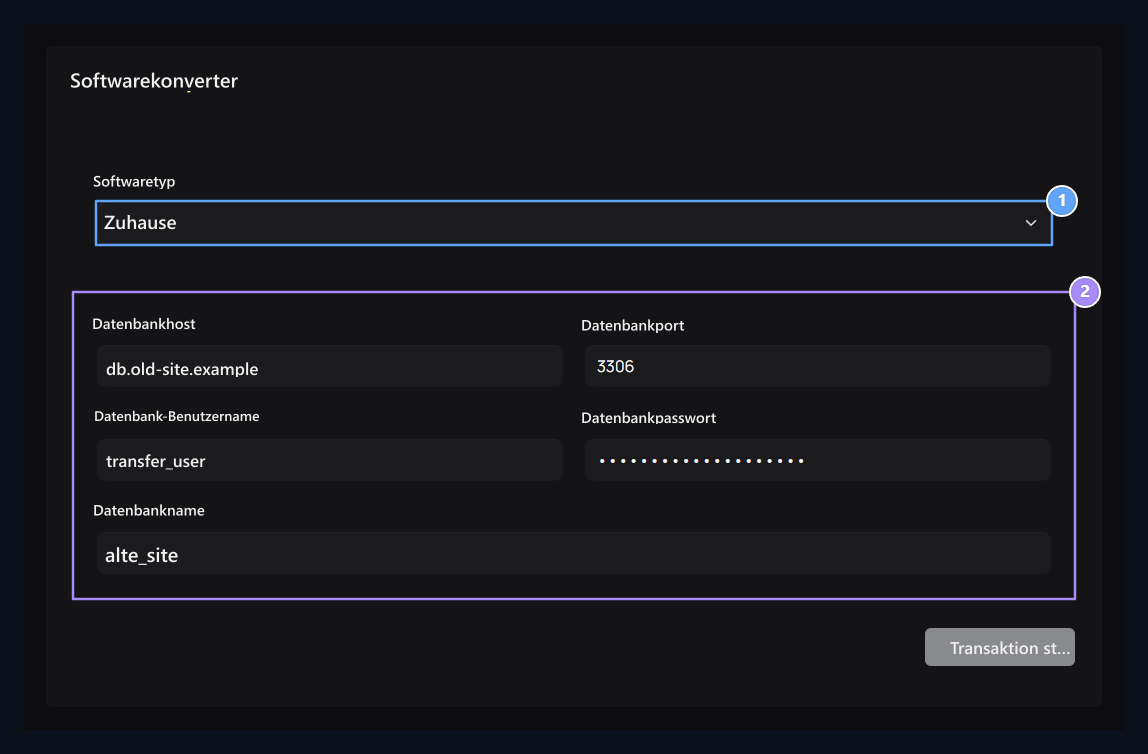
1. Schweißsoftware
Select LeaderOS oder Minexon; die Verbindung erfolgt in der Datenbank der alten Software.
2. Schweißverbindung
Enter Host, Port, Benutzer, Passwort und Datenbankname.
Enter Minexon Quelle
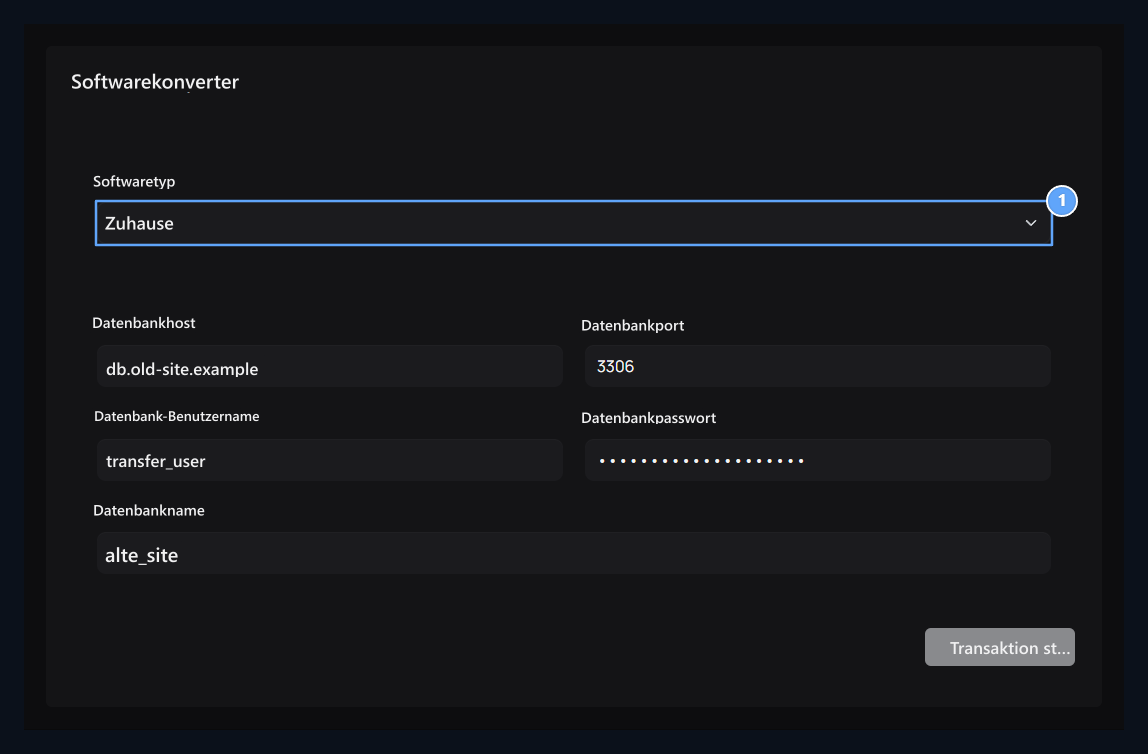
1. Übertragung von Minexon
Füllen Sie die gleichen Verbindungsbereiche für Minexon-Datenbank.
Unterstützte Kontodateien und Übertragungsanweisungen
Unterstützte Kontodateien und Übertragungsanweisungen
Import AuthMe Datei
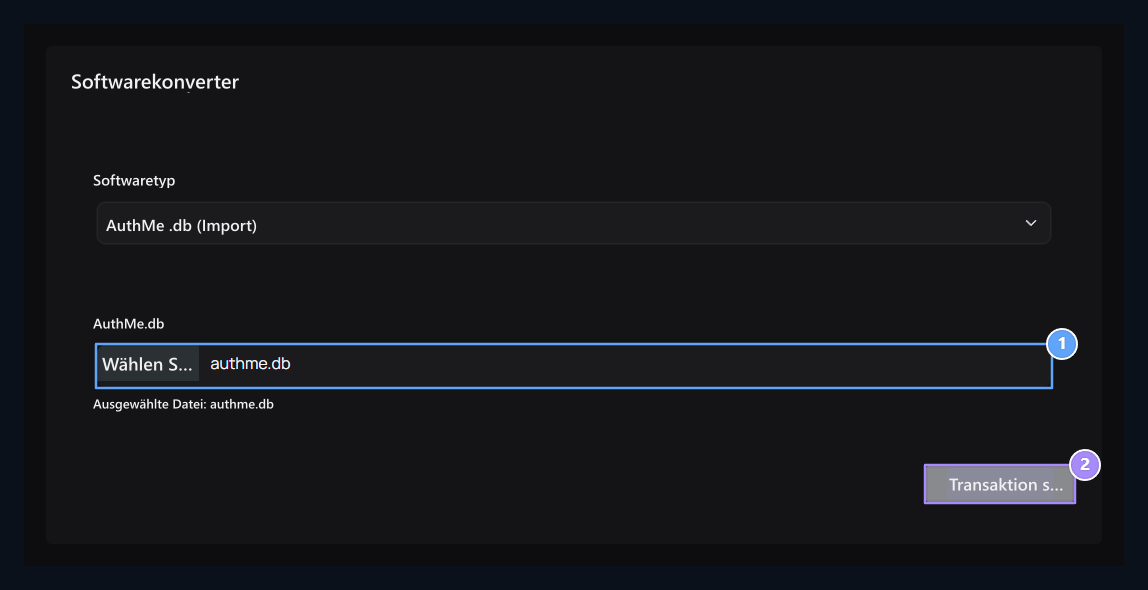
1. AuthMe SQLite Datei
Select AuthMe .db Datei verfügbar; MySQL Domains sind in diesem Modus geschlossen.
2. Beginn der internen Übertragung
Transfer mit Dateiauswahl ist separate Schritte.
Export AuthMe Datei
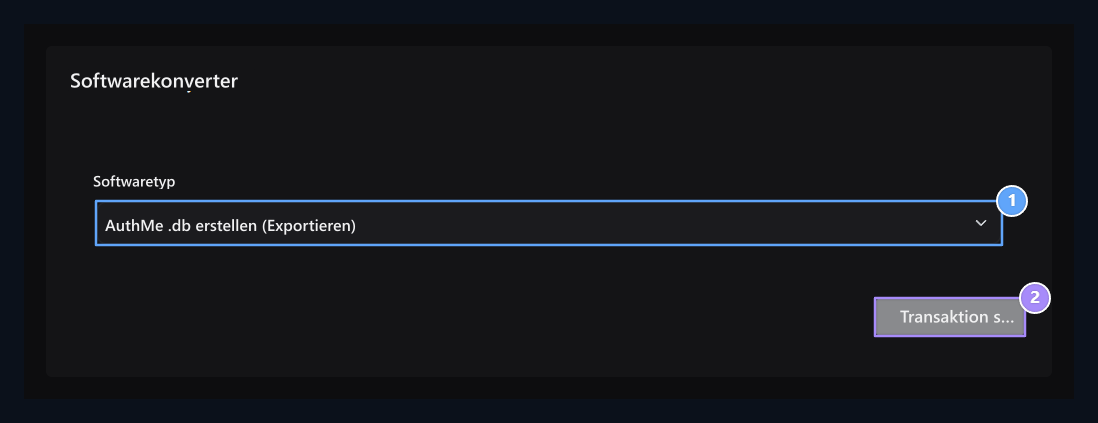
1. AuthMe erstellen .db
Wählen Sie die Richtung der Dateigenerierung für AuthMe aus Zonely.
2. Dateigenerierung
Der Downloadbereich öffnet sich, wenn der Prozess erfolgreich ist.