Zum Hauptinhalt springen
Aktualisierungen Öffnen Sie den Bildschirm. Bereiten Sie neue Versionen digitaler Produkte vor, die Sie hier verkaufen. Zonely System Upgrades Verwenden Sie den Bildschirm.

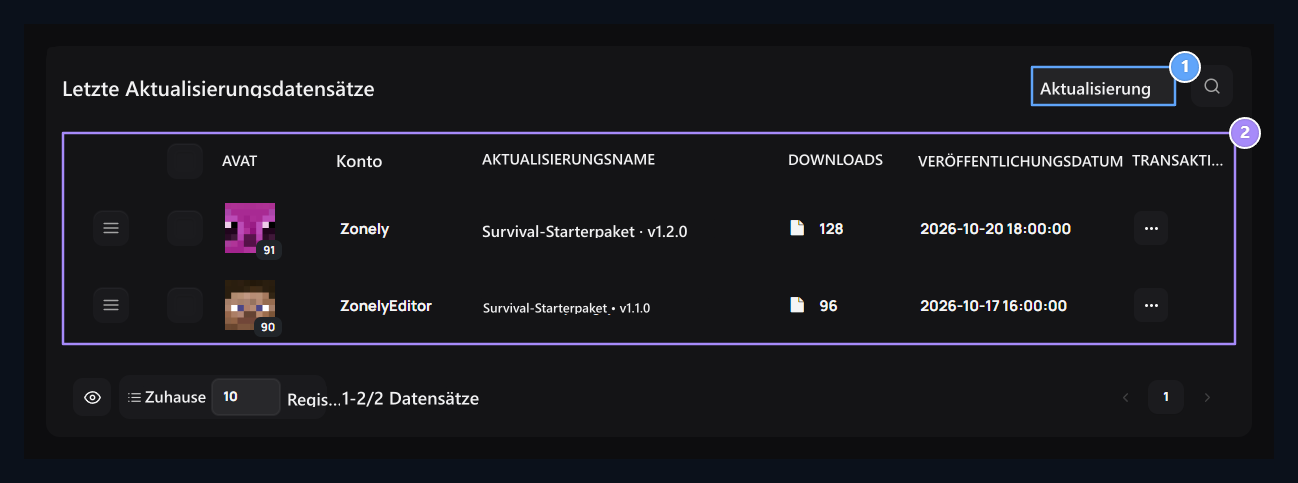
Finden Sie die Produktversionen

Update, Releases of the product

1. Aktualisierung

Öffnet neue Version und Datei zu einem digitalen Produkt hinzuzufügen.

2. Freigaben des Produkts

Name aktualisieren, verbessern, die Anzahl der Downloads und das Datum der Veröffentlichung verfolgen.
Überprüfen Sie das Konto, das sich aus der Liste, dem Update-Namen, der Anzahl der Downloads und dem Datum der Veröffentlichung entwickelt. Finden Sie einen Datensatz mit der Suche. Transaktionen Die Bearbeitungsoption im Menü öffnet die aktuelle Version; Sie können eine ähnliche Version der Kopie vorbereiten. Die Auswahlboxen sind für die Batch-Löschung. Verwenden Sie die Speicher-Taste, die erscheint, wenn Sie mit dem Tutamatch sortieren. Die Anzahl der Downloads zeigt Datei-Downloads an. Sie sollte nicht als sales adedi gelesen werden.

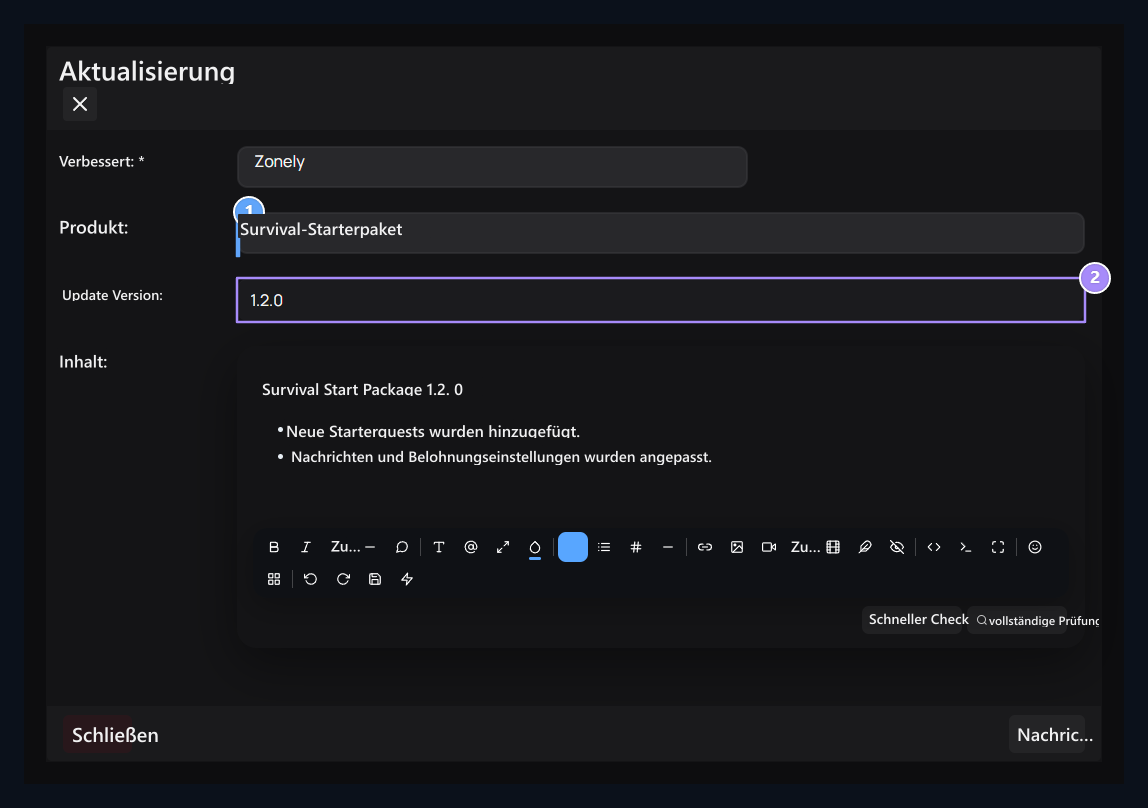
Wählen Sie Produkt und Version

Select digital product, Version name

1. Wählen Sie digitales Produkt

Bestimmen Sie, welches Produkt zum Update gehört.

2. Versionsname

Schreiben Sie die neue Version so, wie Benutzer sie unterscheiden können.
Aktualisierung Drücken Sie die Taste. Entwickelt von Konto und Produkt Wählen Sie das richtige digitale Produkt im Feld. Update Version für 1.2.0 Geben Sie einen unverwechselbaren Wert wie ein. Inhalt Innovationen, Korrekturen und zusätzliche Installationsschritte schreiben, falls erforderlich. Die Auswahl des Produkts bestimmt, welcher Kauf verbunden wird; das Schreiben des Dateinamens ersetzt diese Auswahl nicht.

Hinzufügen der Ankündigung und Datei
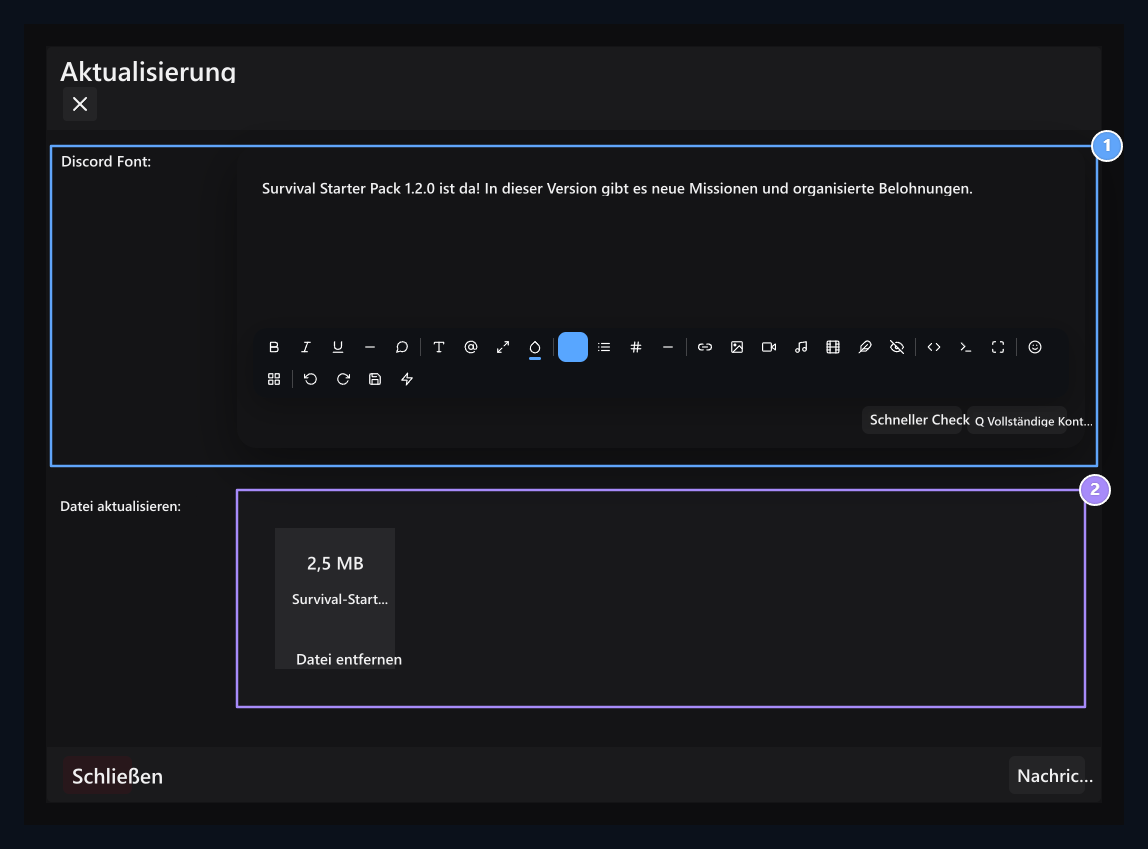
Discord post, New file

1. Dissonanzposten

Enter den Ankündigungstext Sie sind bereit für diese Version.

2. Neue Akte

Upload die Datei des Produkts gehört zu dieser Version.
Discord Posten bereiten Sie Ihre kurze Ankündigung für die Version im Feld vor. Aktualisierende Datei fallen lassen oder klicken Sie auf die Datei der entsprechenden Version auf das Feld. Wenn die Installation abgeschlossen ist, vergleichen Sie das Produkt, Version und Dateiname Publishieren Drücken Sie die Schaltfläche. Die Auswahl der Datei kann den Versionsrekord nicht allein veröffentlichen. Der Zugriff auf die veröffentlichte Datei hängt vom jeweiligen Produktrecht des Benutzers ab.

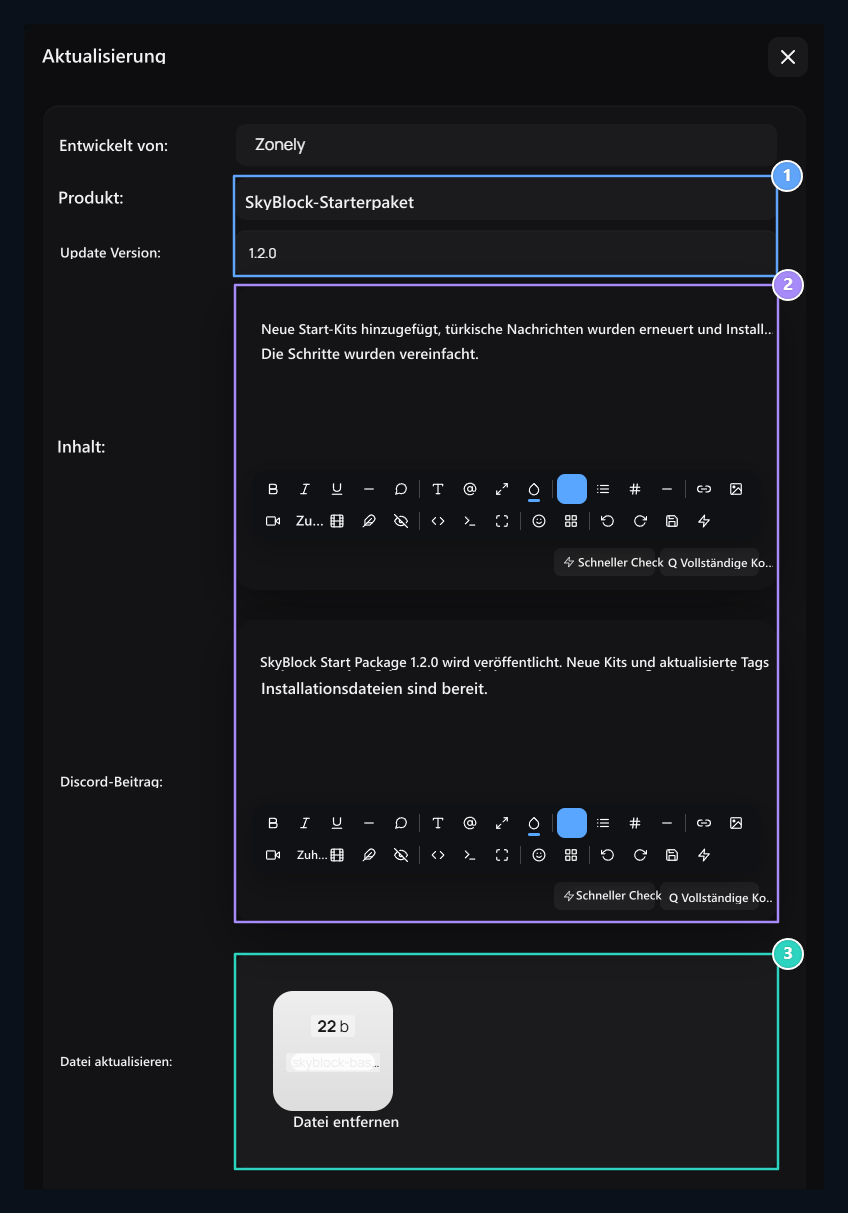
Ansicht der gefüllten Probe

Product and version, Content and announcement, Version file

1. Produkt und Version

Prüfen Sie das Produkt und die Versionsnummer des Updates zusammen.

2. Inhalt und Ankündigung

Präparieren Sie separaten Ankündigungstext für Versionsnotizen und Discord.

3. Fassungsdatei

Checken und veröffentlichen Sie die Datei hochgeladen, um diese version.
Beispiel SkyBlock Startpaket, 1.2.0 Die Version wird mit der Datei der Änderungsbeschreibung, Discord Ankündigung und Version vorbereitet.

Wie kann man das Benutzerprodukt herunterladen?
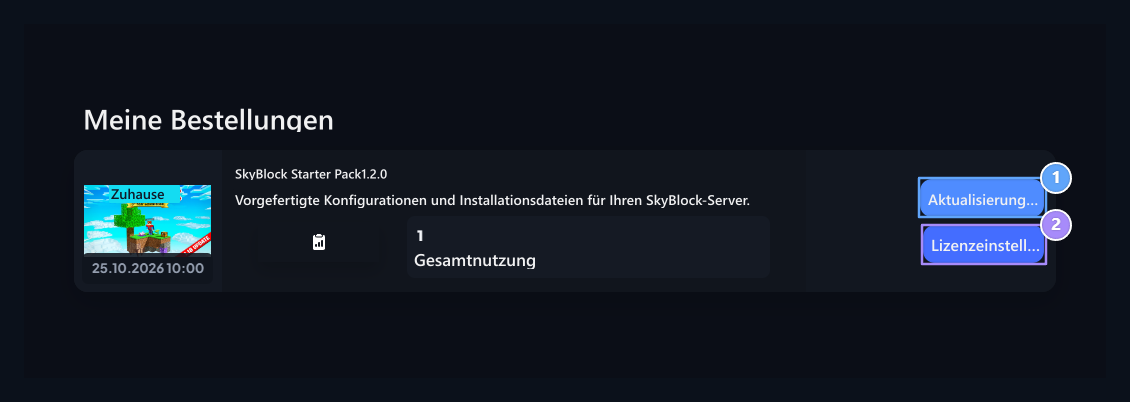
Updates, License Settings

1. Aktualisierungen

Öffnen Sie die Versionen des von Ihnen gekauften digitalen Produkts.

2. Lizenzeinstellungen

Öffnen Sie den Domainnamen und die IP-Informationen des Produkts.
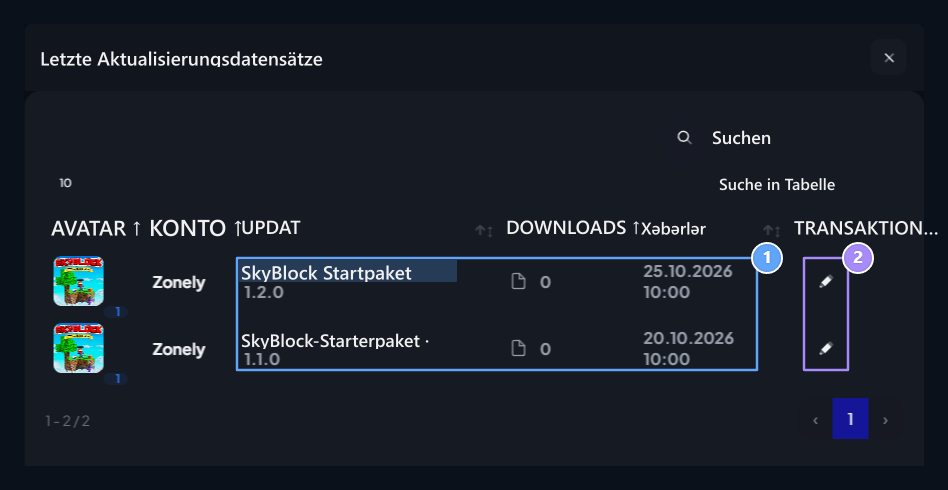
Benutzer Profil → Meine Bestellungen digitales Produkt gekauft im Bereich Aktualisierungen drucken Sie die Schaltfläche. Release records, Open Version

1. Freigabedaten

Vergleichen Sie Versionsname und Datum der Veröffentlichung.

2. Offene Fassung

TNehmen Sie Details mit dem Aktionsbutton der entsprechenden Zeile.
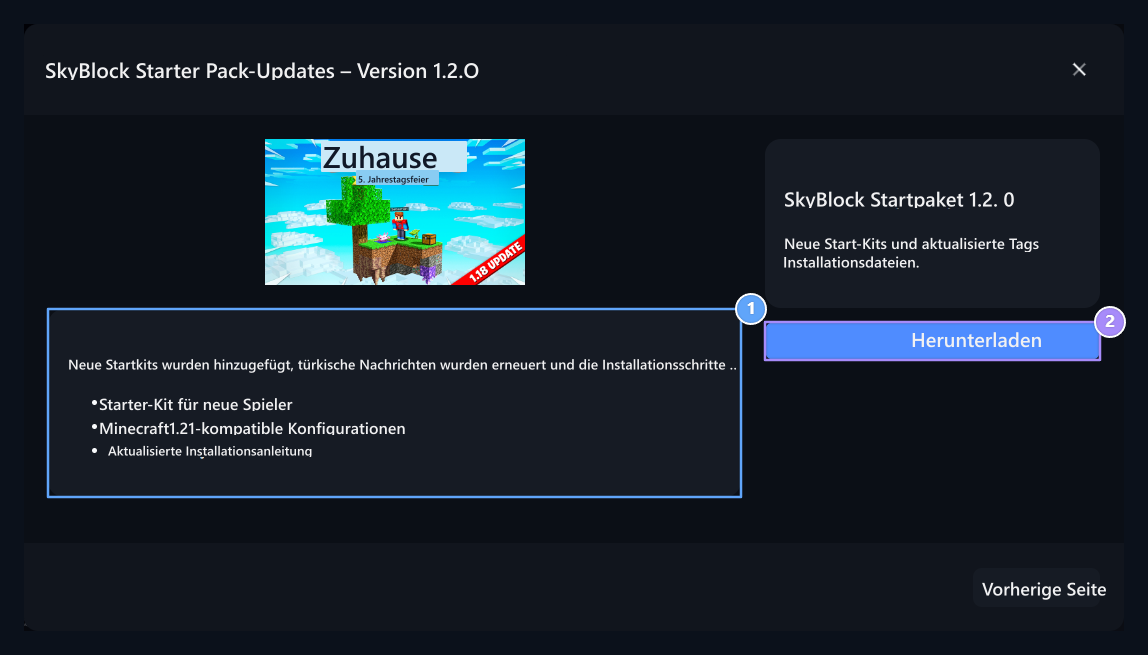
Die geöffnete Liste vergleicht den Release-Namen und das Sendedatum. Öffnet die Versionsdetails mit dem Aktionsbutton der entsprechenden Zeile. Version Notes, Download

1. Release Notes

Lesen Sie die Neuerungen und die Installationsbeschreibung vor dem Herunterladen der Datei.

2. Download

Download der Version, die Sie zugreifen können.
Überprüfung und Überprüfung Versionsnotizen Download Es nimmt die Datei, die das Recht ist, mit dem Button zuzugreifen. Es folgt zusätzlichen Schritten, die Sie in der Release-Beschreibung bei der Installation der Datei angeben.

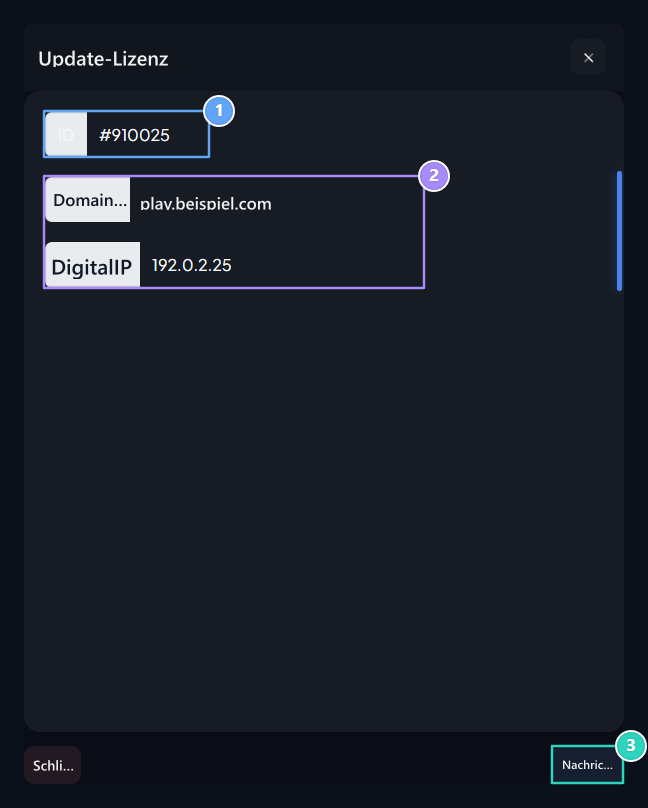
Lizenzinformationen bearbeiten

License ID, Domain name and IP, Update

1. Lizenz-ID

Prüfen Sie den Lizenzdatensatz des von Ihnen geöffneten Produkts.

2. Domainname und IP

Enterer Ihrer eigenen Domain und numerischen IP-Informationen, dass das Produkt funktioniert.

3. Aktualisierung

Save youredited licence information.
Produktkarte Lizenzeinstellungen Öffnen Sie die Aufzeichnung auf der Schaltfläche. Überprüfen Sie ID, Domainname und Numerischer IP füllen Sie die Felder mit den Werten, dass das Produkt funktioniert Aktualisierung Drücken Sie die Schaltfläche. Der Domainname und die IP im Bild ist das Beispiel; verwenden Sie Ihre eigenen Informationen. Für Produktbeschreibung Erzeugnissefür Benutzerankündigungen Meldungen Siehe Anleitung.