
 Startseite
 Benutzerhandbuch
 Entwickler
 Zahlungsgateways
 Integrationen & Tools
 Nutzung der Website
 Fehlerbehebung
Kategorie erstellen
Erzeugnisse auf dem Bildschirm Kategorie hinzufügen Drücken Sie die Schaltfläche. Geben Sie den Kategorienamen ein; fügen Sie die Beschreibung und das Bild hinzu und speichern Sie sie. Wenn Sie eine Unterkategorie Hauptkategorie erstellen Wählen Sie die Kategorie, die von der Region abhängt, so dass Sie die Produkte in derselben Gruppe unter kleineren Headern bearbeiten können.Kategoriebereiche anzeigen
Kategoriebereiche anzeigen
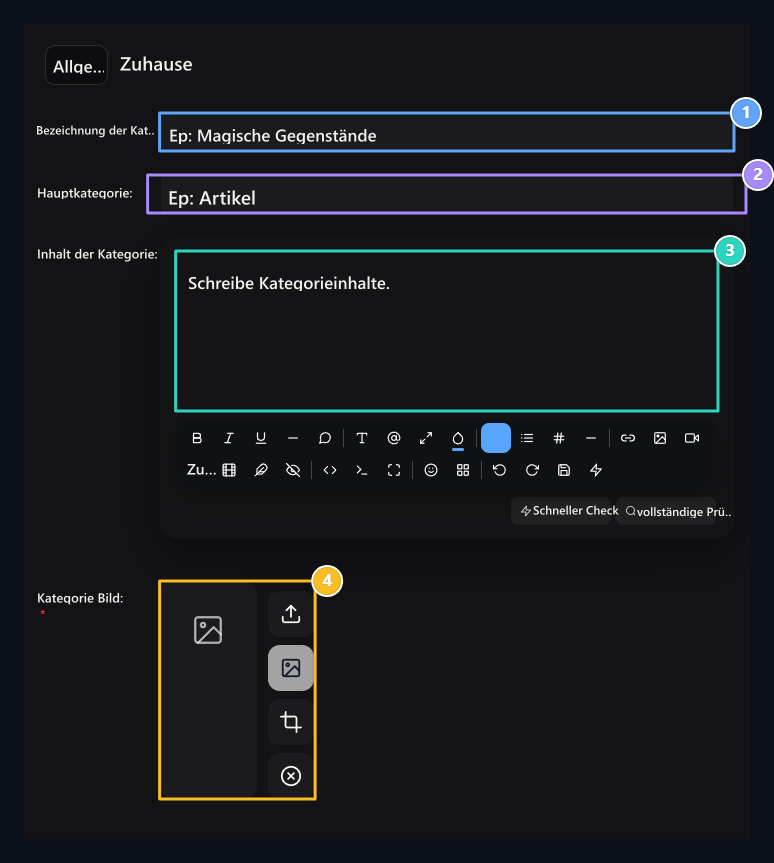
1. Kategoriebezeichnung
Schreiben Sie einen Namen, den Kunden leicht verstehen.
2. Hauptkategorie
Wählen Sie die Gruppe, die von der Unterkategorie abhängt.
3. Kategoriebeschreibung
Erklären Sie, welche Produkte in dieser Gruppe enthalten sind.
4. Sicht der Kategorie
Laden Sie ein Cover oder wählen Sie aus der Bibliothek.
Fügen Sie Ihr erstes Produkt hinzu
Additionsprodukt Drucken Sie die Schaltfläche und wählen Sie die Kategorie und den Produkttyp. Bereiten Sie den Produktnamen, die Beschreibung und das Bild vor; dann füllen Sie die Preis-, Lager- und Lieferinformationen aus.
Bereiten Sie Produktinformationen vor
Produktname, visuelle, Beschreibung und zugewiesene Rollen.

Setzen Sie den Preis und den Aktienstatus
Verkaufspreis, Rabatt, Lager und Zeitoptionen.
Kategorie und Produktoperationen
Wenn Sie die Kategorie eingrenzen oder erweitern, indem Sie den Pfeil neben der Kategorie drücken, verwenden Sie in der Zeile den Weg, um einen Datensatz 3 Punkte → Edit zu ändern, um einen ähnlichen Datensatz Kopie vorzubereiten, um Löschung zu entfernen. Ziehen Sie den Tragegriff der Linie, um die Reihenfolge der Produkte zu ändern. Aktivieren Sie die Kästchen der entsprechenden Zeilen, wenn Sie mehrere Datensätze verarbeiten.Tasten auf der Liste
Tasten auf der Liste
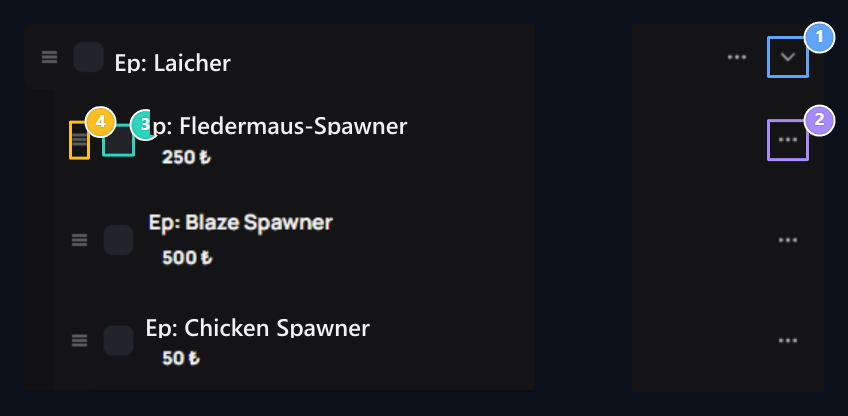
1. Verringern oder Erweitern der Kategorie
Löschen oder erweitern Sie die Liste der Produkte der Kategorie.
2. Produktmenü
Use Bearbeiten, Kopieren oder Löschen der Option.
3. Streckenauswahl
Checken Sie die Datensätze, die Sie mit. machen werden
4. Bestellung von Produkten
Sort durch Ziehen vom Dia.
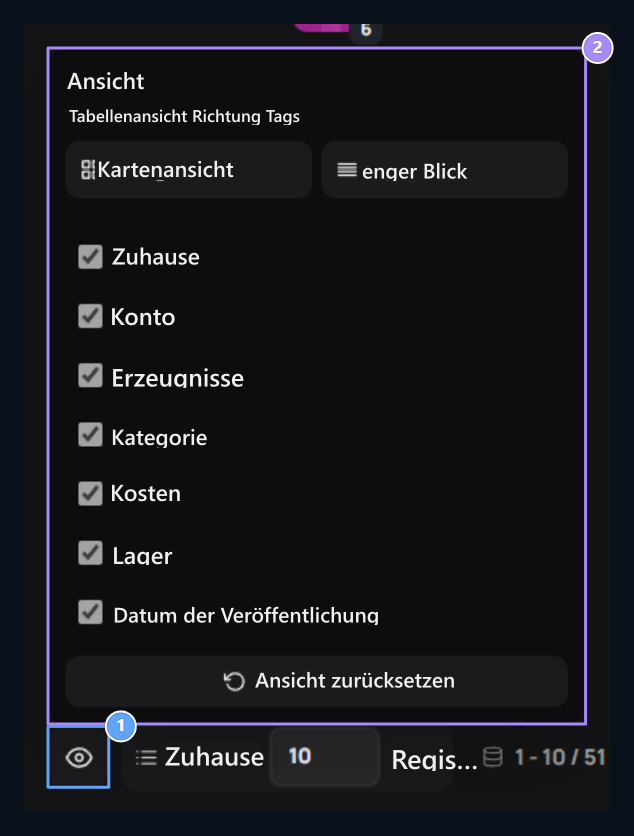
Listenansicht auswählen
- Kategorien und Erzeugnisse zusammengenommen
- Getrennte Tabellen und Spalteneinstellungen
Ausfall Die Produkte im Erscheinungsbild sind in der gleichen Liste aufgeführt.

1. Ausfall
Siehe Kategorien und Produkte in derselben Liste.
2. Normal
Öffnet Produkte und Kategorien in separaten Tabellen.
3. Hinzufügen von Produkten
Add neue Produkte in Ihrer gewählten Kategorie.
Produkt-Add-ons
Setzen Sie Ihr Produkt vom Leitfaden bis zu der Art und den Optionen fort, die Sie anbieten werden.
Lieferbefehle und In-Game-Menü
Wählen Sie den Server aus, bereiten Sie Lieferbefehle und Menüansicht vor.

Variationen, Fragen und Zusatzleistungen
Legen Sie die Informationen fest, die beim Kauf von Produkten und Produkten angefordert werden.

Digitales Produkt
Fügen Sie Download-Link, Werbeinhalte und Verkaufseinstellungen hinzu.

Single Skin und Skin Membership
Bereiten Sie Hautbelastung und Mitgliedschaft Produkte.

Mehrfachprodukt und Vergleichstabelle
Bereiten Sie Produktkarten zusammen vor; Bieten Sie Mitgliedschaften nebeneinander zu Ihrem Thema an.

Hinzufügen von SMM-Produkt
Wählen Sie einen Service vom Anbieter und öffnen Sie ihn in Ihrem Geschäft.