
 Startseite
 Benutzerhandbuch
 Entwickler
 Zahlungsgateways
 Integrationen & Tools
 Nutzung der Website
 Fehlerbehebung
Füllen Sie Produktinformationen aus
Geben Sie einen kurzen und diskreten Namen für das Produkt ein. Laden Sie Ihr visuelles Bild hoch oder wählen Sie es aus der Bibliothek aus. Einzelheiten Erklären Sie, was der Kunde im Feld, die Nutzungszeit und die Lieferbedingungen nehmen wird. Zuzuweisende Rollen Verwenden Sie das Feld in Produkten, die im Feld eine Rolle spielen. Wenn Sie die Rolle von Discord Bot-Verbindung angeben und die Genehmigung des Bootes vorbereiten.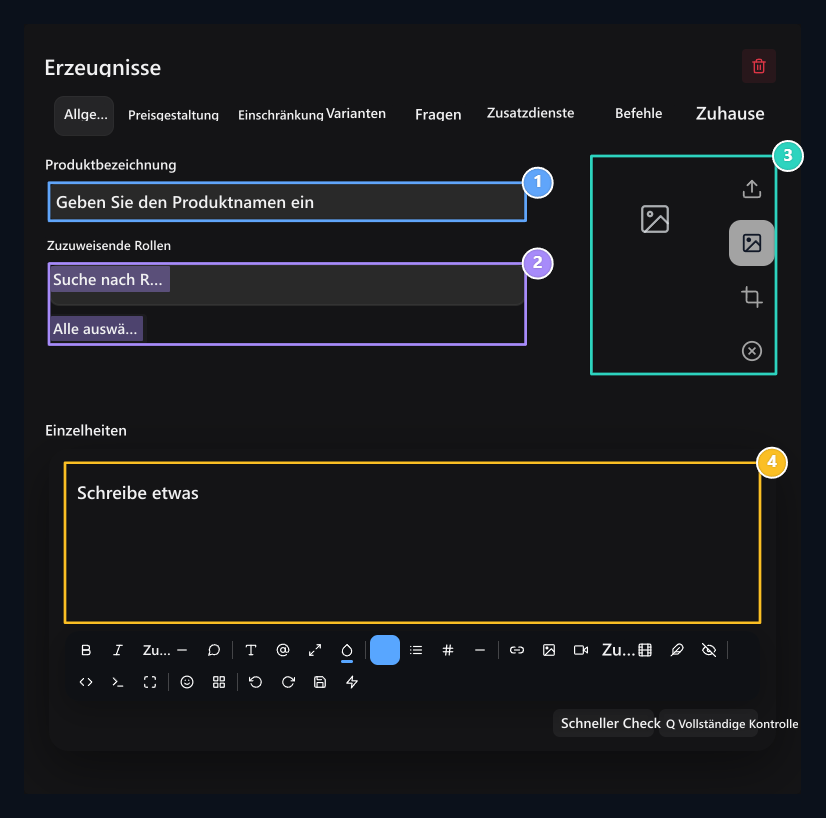
1. Produktbezeichnung
Type den Namen, der im Store erscheinen wird.
2. Zuzuweisende Rollen
Wählen Sie die Rollen, die mit dem Produkt gegeben werden sollen.
3. Produktvisualisierung
Laden Sie ein visuelles oder auswählen Sie aus der Bibliothek.
4. Einzelheiten
Erklären Sie Inhalte und Nutzungsbedingungen.
Autorisierung im Spiel auf Minecraft
In-Game-Autorisierungen wie VIP auf Ihrem Minecraft-Server Unbegleitete Autorisierung mit LuckPerms Sie können als a verkaufen. Verbinden Sie die Site-Rolle mit der LuckPerms-Gruppe und im Produkt Zuzuweisende Rollen Wählen Sie diese Rolle aus dem Feld. Zum Beispiel VIP Rolle, wenn Sie die Gruppe verwenden möchten Spiel Authorization → Authorization Berechtigungen Feld group.vip Rolle der periodischen Mitgliedschaft Dauer Auf dem Tab Begrenztfür die Dauergenehmigung Unbegrenzt Wählen.
LeadPerms mit bleifreier Installation
Bereiten Sie die gemeinsame Datenbank vor, verbinden Sie die Spielgruppe mit der Websiterolle und weisen Sie die Rolle Ihrem Produkt zu.
Mehrere Produkte auf dem gleichen Bildschirm
Startseite Additionsprodukt Sie können eine neue Produktkarte mit dem Button hinzufügen. Füllen Sie den Namen, die visuelle, Preis- und Lieferinformationen jeder Karte separat aus; schließlich Publishieren vorbereitet Drücken Sie den Button.
Vergleichen Sie Produkte
Bereiten Sie die Feature-Tabelle vor, die auf zwei oder mehr Produktkarten geöffnet wird; Sehen Sie sich das Aussehen der Mitgliedschaften in Ihrem Theme an.

Festpreis, Lagerbestand und Zeit
Vollständiger Verkaufsbetrag, Rabatt und Verkaufslimits.