
 Startseite
 Benutzerhandbuch
 Entwickler
 Zahlungsgateways
 Integrationen & Tools
 Nutzung der Website
 Fehlerbehebung
Besprechungsraum schaffen
Treffen erstellen Drücken Sie die Schaltfläche. Geben Sie den Besprechungsnamen, das optionale Startdatum und die maximale Teilnehmerzahl ein.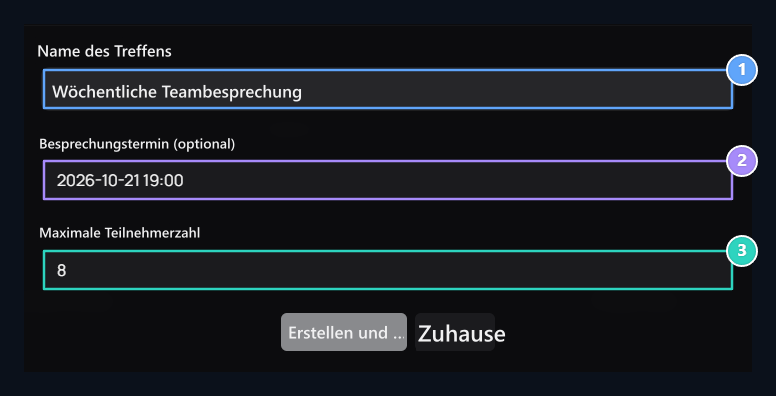
1. Sitzungsname
Name Sie können den Raum in der Liste erkennen.
2. Sitzungstermin (fakultativ)
Wählen Sie das gewünschte Startdatum.
3. Maximaler Teilnehmer
Teilnehmende Kapazität dieses Meetings.
Join Room
Überprüfen Sie den Namen, den Status und das Datum der Besprechung in der Liste. Beitritt Drücken Sie die Schaltfläche; überprüfen und setzen Sie den Raumnamen in der Dropdown-Bestätigung fort.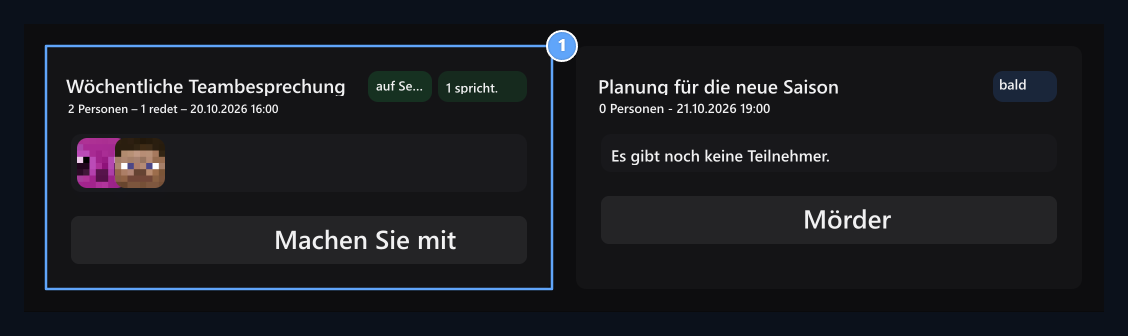
1. Teilnahme am Zimmer
Drücken Sie die Part-Taste, um den Besprechungsraum zu betreten.
Interview managen
Sie können das Mikrofon und die Kamera über die Tasten oben öffnen und schließen. Bildschirm Wählen Sie die Registerkarte, das Fenster oder den Bildschirm, die mit der Taste geteilt werden sollen.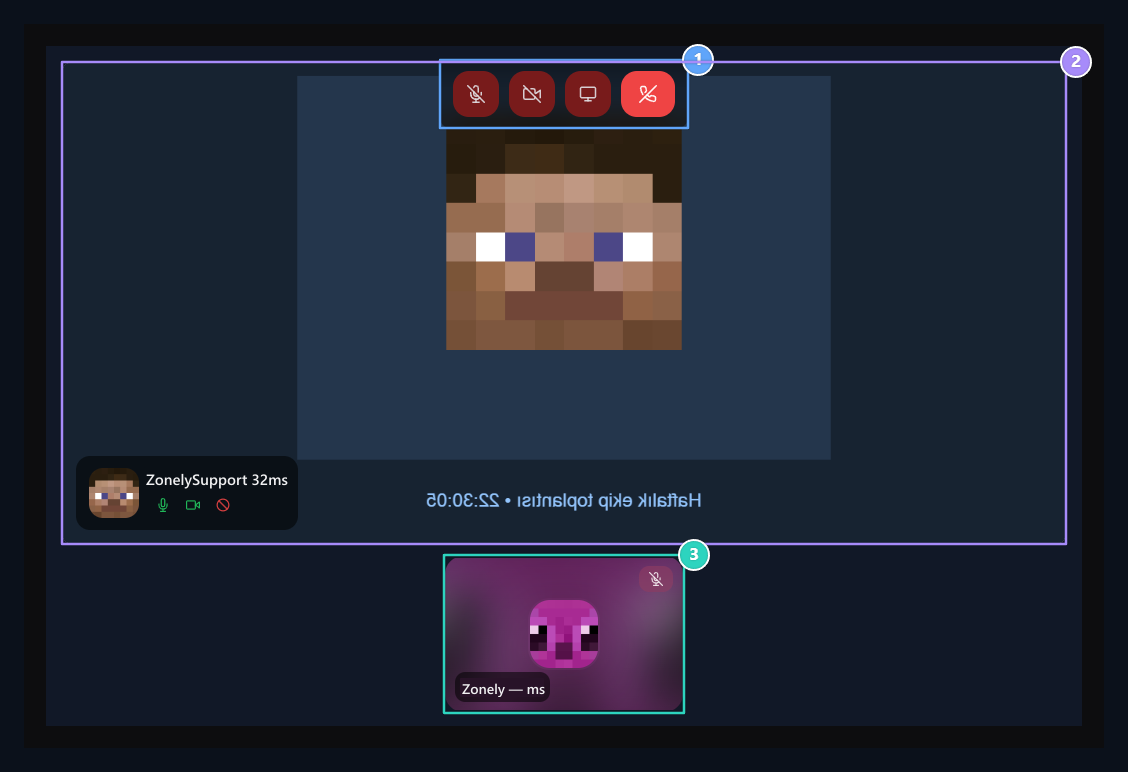
1. Interviewkontrollen
Mikrofon, Kamera, Display-Sharing und Trennung Tasten sind oben.
2. Videokonferenz
Follow Teilnehmer und geteilte Bilder in der Besprechung.
3. Teilnehmer
Sie können das Hauptbild ändern, indem Sie den anderen Teilnehmer auswählen.
Sie können das Hauptbild ändern, indem Sie unten einen der Teilnehmer auswählen. Die Kamera kann angezeigt werden, wenn sie geschlossen ist. Verwenden Sie den Anrufknopf oder das Tool zum Teilen von Browsern, um das Teilen zu beenden.
Registrierungen ansehen
Das Interview zeichnet Aufzeichnungen auf, das im Abschnitt aufgeführt ist. Laden Sie das benötigte Teil herunter, indem Sie die Datums- und Größeninformationen überprüfen. Die Verfügbarkeit der Registrierung hängt vom Browser und den Audio- / Bildressourcen im Interview ab; halten Sie die erforderliche Datei in der Liste sichtbar.Ton oder nicht Display
Ton oder nicht Display
Überprüfen Sie die Mikrofon- und Kameraberechtigungen für diese Website des Browsers. Stellen Sie sicher, dass das richtige Gerät ausgewählt ist und keine andere Anwendung das Gerät verwendet. Überprüfen Sie den Verbindungsstatus des Raumes.