
Zum Hauptinhalt springen
Management Panel → Mitgliedereinstellungen → Partizipationsfragen Nach der Registrierung können Sie den Willkommensfluss vorbereiten, der angezeigt wird. Finden Sie heraus, wo die Spieler Ihren Server finden oder welche Spielmodi Sie mögen; bestätigen Sie die Serverregeln für denselben Stream und identifizieren Sie die Engagement-Gutschrift.

Fragen ansehen

Die Liste enthält den Header, den Auswahltyp, die Anzahl der Optionen, den Status aktiv und das Datum der Aktualisierung. Frage hinzufügen Bereiten Sie neue Fragen mit. Add questions, Question and choice type
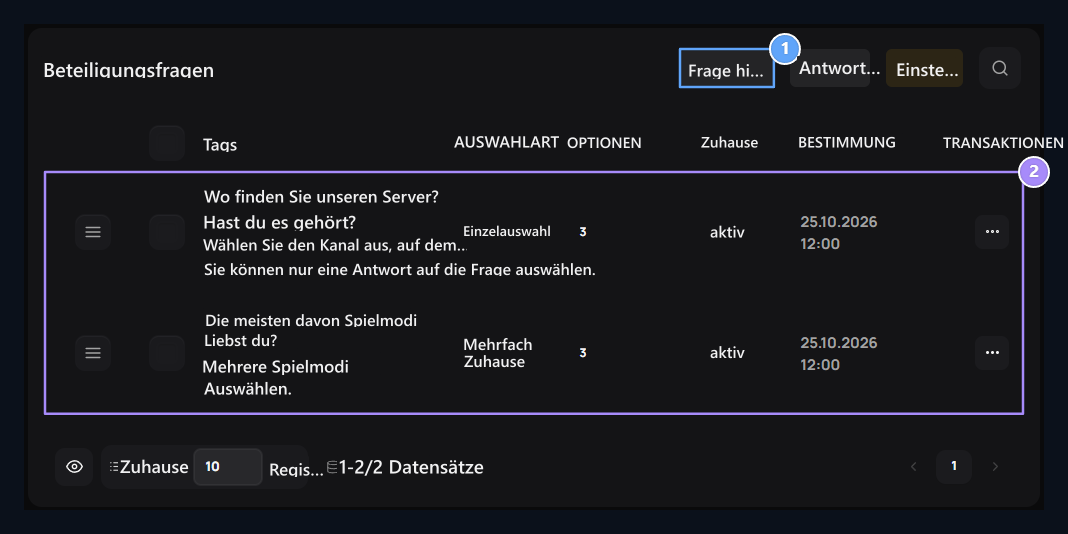
1. Fragen hinzufügen

Präparieren Sie eine neue Frage, die nach der Registrierung gestellt werden muss.

2. Art der Frage und der Auswahl

Prüfen Sie die Frage-Header, Mono- oder Mehrfachauswahl und den aktiven Status.
In diesem Beispiel Wo haben Sie unseren Server gehört? eine Auswahl, Welche Spielmodi liebst du? ist eine Multi-Choice-Frage. Das Problem ist aktiv, es ermöglicht die Verwendung des Flusses nach der Registrierung.

Bestimmen Sie den Header und die Art der Auswahl des Problems

Frage hinzufügen: Q Auf der Registerkarte Fragetitel füllen Sie den Bereich aus. Kurzbeschreibung Sagen Sie dem Benutzer, wie er auf den Benutzer im Feld reagieren soll. Question Title, Selection Type
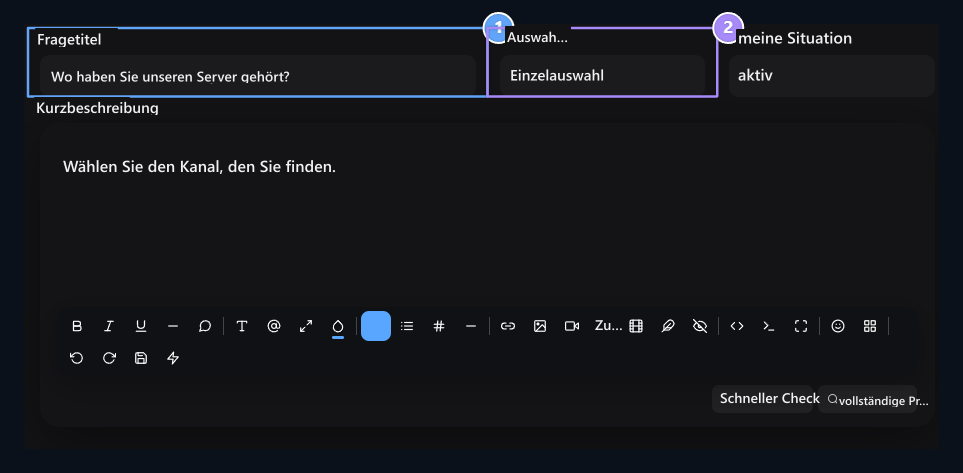
1. Frage Titel

Typisieren Sie die Frage, die der Benutzer beantworten wird.

2. Art der Auswahl

USe Einzelauswahl oder Multiple Choice.
Selection Type → Einzelauswahl ermöglicht es dem Benutzer, eine Antwortkarte auszuwählen, z. B. den Kanal, den Ihr Server die Optionen YouTube, Discord oder Mein Freund fragt. Mehrfachauswahl Ermöglicht mehrere Antworten, um in derselben Frage zu markieren. z. B. Haus, XV und PvP Sie können die Lieblingsspielmodi von einem von ihnen lernen. Zustand → Aktiv Fügen Sie die Frage in den Fluss ein, indem Sie sie auswählen; Passiv Fragen werden nicht angezeigt.

Antwortkarten vorbereiten

Optionen Gehen Sie zur Registerkarte. Ihre erste Karte Titel Typ als Antwort auf das Feld; für neue Antworten Additiv Verwenden Sie die Schaltfläche. Title, Icon and color
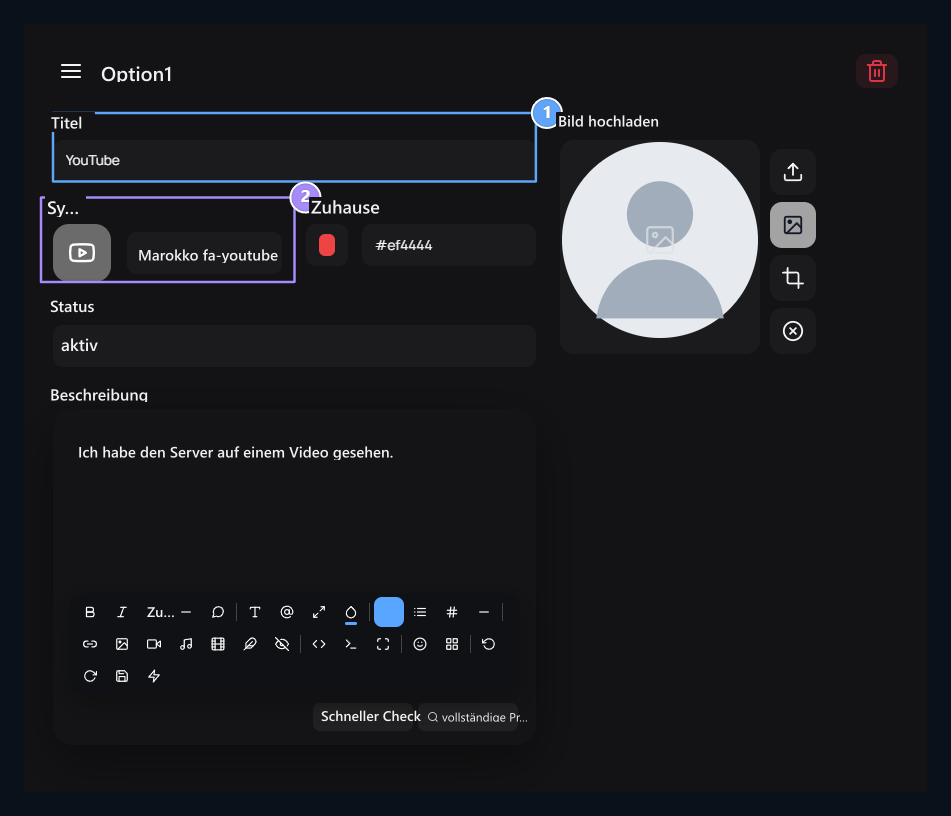
1. Titel

Type die Antwort auf die Wahl des Benutzers.

2. Ikone und Farbe

Setzen Sie das Symbol und markieren Sie die Farbe der Antwortkarte.
Sie können das Symbol, die Farbe, die Beschreibung und den aktiven Status jeder Option separat bestimmen. Wenn Sie Sicht der Domain-Antwortkarte visuell hinzufügen möchten. Beispiel YouTube rotes Highlight und Ich habe den Server auf einem Video gesehen. Beschreibung wird verwendet. Verschieben Sie die Optionen in die gewünschte Reihenfolge mit der Prise an den Seiten. Abziehen Mit dem Button entfernen. Wenn die Fragen und Optionen fertig sind Sparen Drücken Sie die Taste. Von der Liste, um die aktuelle Frage zu ändern 3 Punkte → Edit Öffnen Sie den Prozess.

Den Postregister-Flow aktivieren

Liste der Fragen Einstellungen Schaltfläche Einstellung des Anstellflusses öffnet den Bildschirm. Step Active, Response Required, Jumping Permit
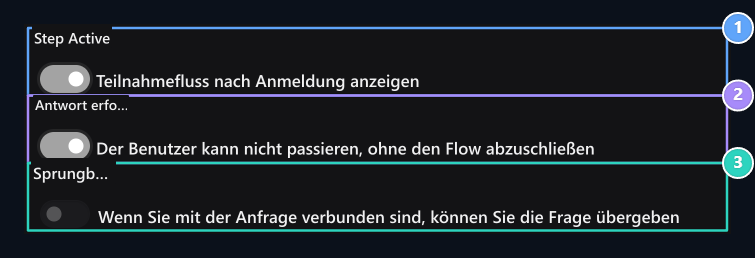
Schritt 1. Aktiv

Show post-register-Teilnahme Fragen.

2. Erforderliche Antwort

Um sicherzustellen, dass der Fluss abgeschlossen ist.

3. Sprunggenehmigung

Erlauben Sie der Anforderung, die Frage über den optionalen Fluss zu übergeben.
Step Active Zeigt die Fragen zur Teilnahme nach der Registrierung an. Erforderliche Antwort möchte, dass der Benutzer den Fluss abschließt. Fragen sind optional, wenn diese Einstellung geschlossen ist und Überspringen der Genehmigung die Option öffnen. Aktive Fragen und verfügbare Antwortoptionen sollten im Flow angezeigt werden. Der Benutzer, der sich beim Konto angemeldet hat, kann dieses Fenster sehen, das den Flow der Teilnahme noch nicht abgeschlossen hat.

Typische Begrüßungen und Vervollständigungstexte

Eröffnungstitel und EröffnungserklärungDie Eingabetexte des Fragefensters. z.B. Genießen Sie Zonely Minecraft! Treffen Sie den Player mit dem Header und erklären Sie den Zweck der Fragen kurz. Opening Head, Opening Description
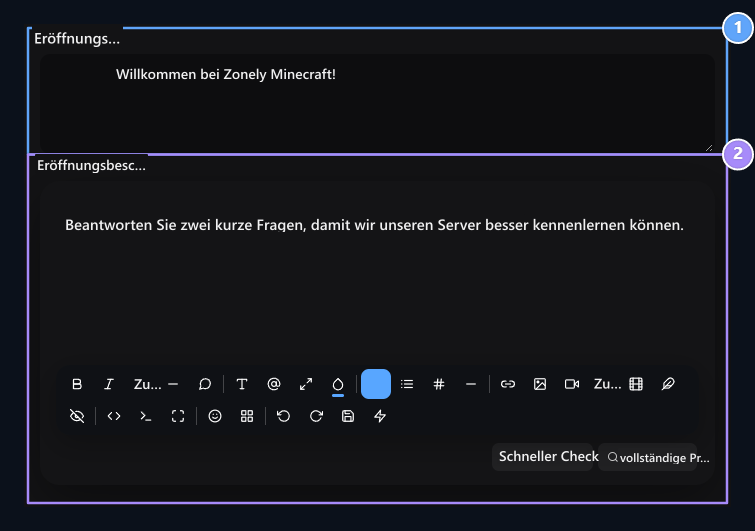
1. Eröffnungstitel

Setzen Sie den Header, der den Player auf Ihren Server trifft.

2. Eröffnungsbeschreibung

Kurz erklären, warum die Fragen gestellt werden.
Titel des Abschlusses und AbschlusserklärungDie Antworten erscheinen, wenn sie erfolgreich gespeichert werden. Sagen Sie dem Spieler, dass er die Teilnahme an diesen Bereichen abschließen soll. Hintergrund des Fensters Modaler Hintergrund Sie können aus dem Raum auswählen oder das vorhandene Visual entfernen.

Serverregeln hinzufügen

Regeln Aktiv Hinzufügen von Regeln Genehmigung für den letzten Schritt durch Öffnen der Option. Regelthema und Artikel 1 Bereiche sind für diesen Bildschirm bekannt. Rules Active, Rules
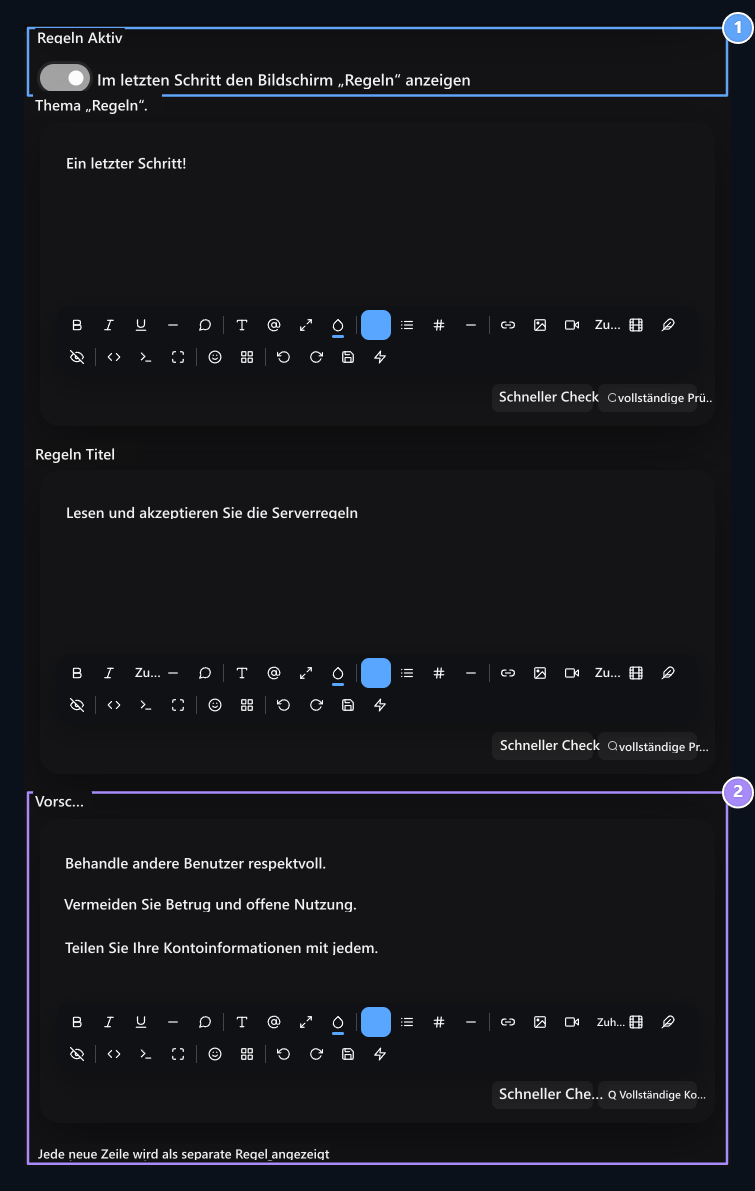
1. Aktive Regeln

Add den Schritt der Regel Genehmigung bis zum Ende des Flusses.

2. Vorschriften

Schreiben Sie eine separate Serverregel auf jede Zeile.
Vorschriften Schreibe ein separates Element zu jeder neuen Zeile im Feld. Zum Beispiel kannst du Regeln hinzufügen, um andere Spieler zu respektieren, keine Cheats zu verwenden und Kontoinformationen zu teilen. Der Benutzer sieht diese Regeln nach Fragen; im letzten Schritt Sparenmit den Antworten werden die Regeln akzeptiert.

Wählen Sie das Beteiligungskredit

Teilnahme Credit Award Geben Sie den Betrag des Guthabens ein, das im Feld ausgefüllt wird. 10 Kredit Wenn Sie nicht belohnt werden 0 Verwendung. Participation Credit Award

1. Partizipationskreditpreis

Setzen Sie den Kreditbetrag, der bilanziert werden muss, um den Fluss abzuschließen.
Die Belohnung ist mit der Vollendung des Flusses verbunden; es ändert sich nicht die Belohnung, um einen Betrag in die Beschreibung des Erfolgs zu schreiben. Einstellungen → Speichern Sparen Sie mit.

Wie reagiere ich auf Nutzerfragen?

Klicken Sie nach der Spielerregistrierung auf die Antwortkarte im geöffneten Anwesenheitsfenster. Single Choice Eine andere betreffende Karte ändert die vorherige Auswahl. Es zeigt an, wie hoch die Schrittinformation oben ist. Step information, Single response
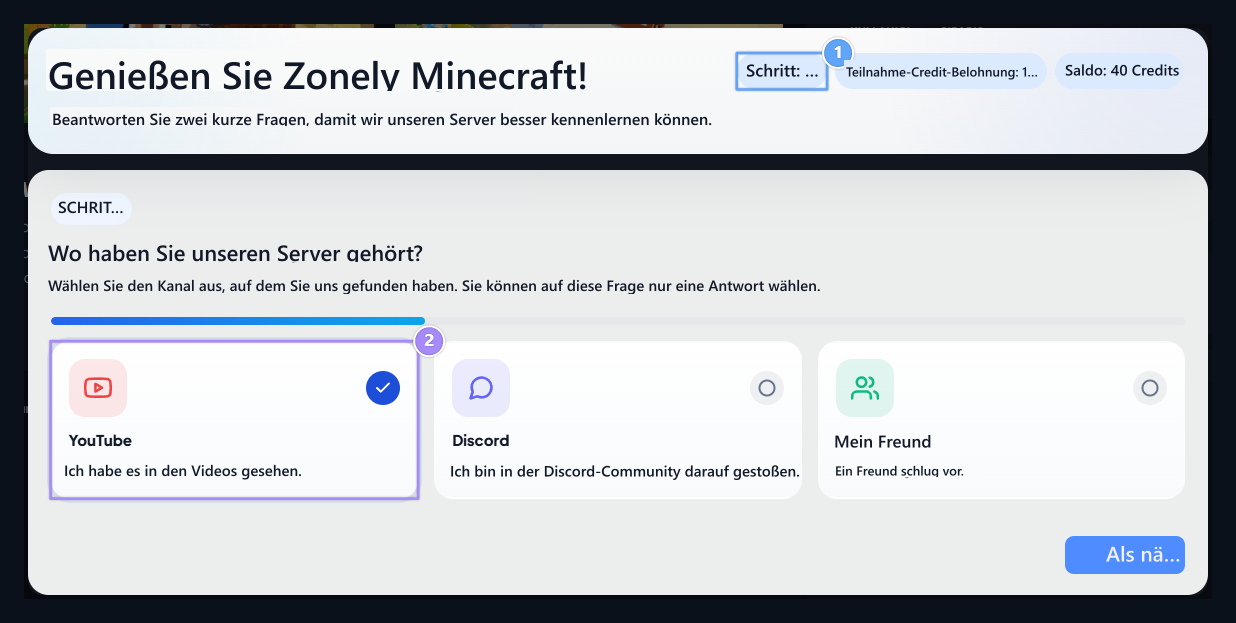
Schritt 1. Informationen

TZwei Fragen und Regeln erstellen drei Schritte in diesem Beispiel.

2. Einzelbeantwortung

Nur eine Karte wird in einer Auswahl ausgewählt.
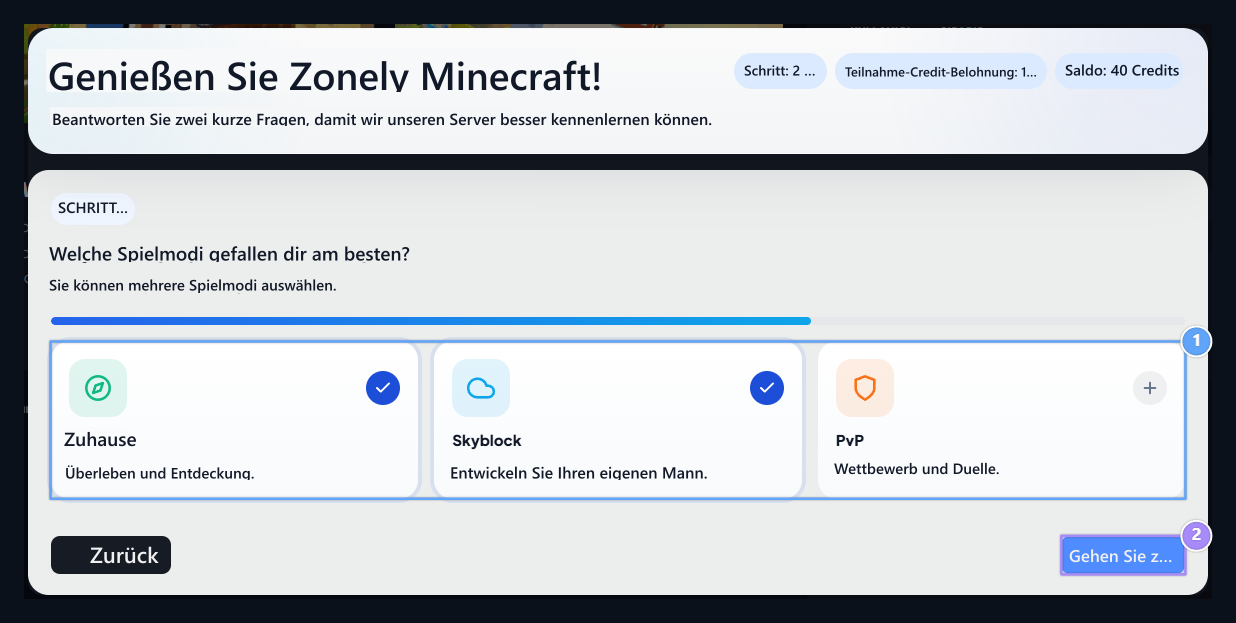
VorwärtsDie nächste Frage ist bestanden. Wenn die Antwort ohne Auswahl im erforderlichen Fluss eingeführt wird, wird die Warnung angezeigt. Multiple response, Pass to Rules

1. Mehrfachantwort

Survival und SkyBlock können zusammen ausgewählt werden.

2. Übergang zu den Regeln

Reaktionen prüfen und Regeln öffnen Genehmigungsschritt.
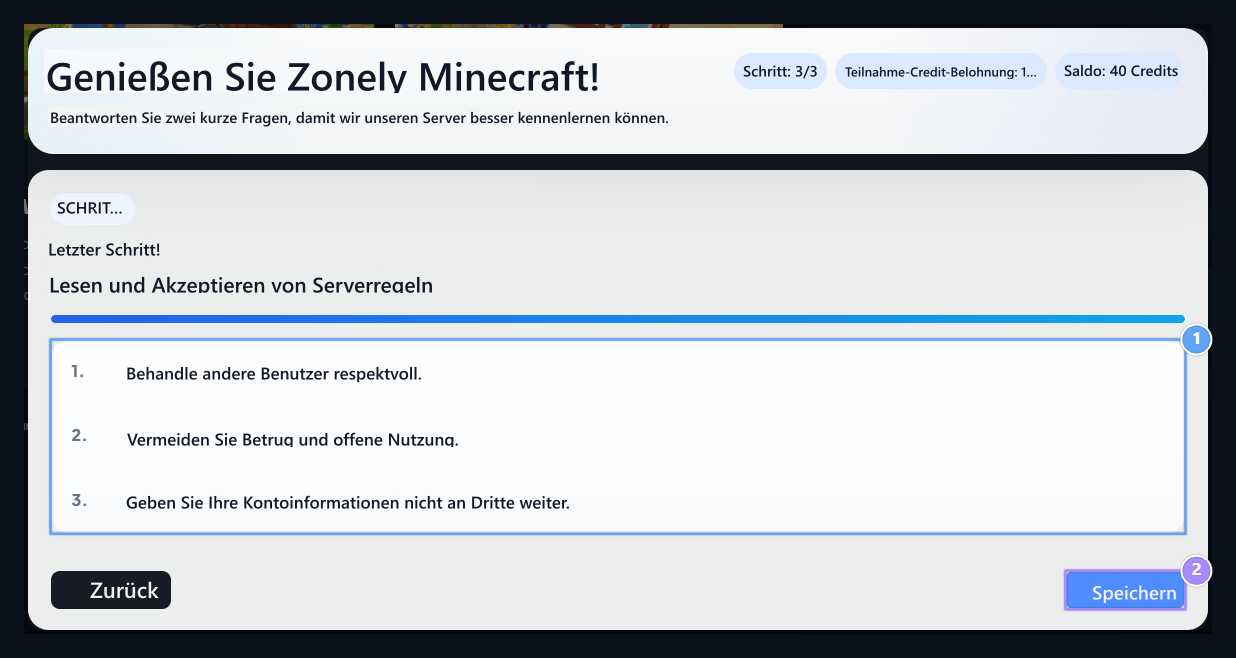
Mehrfachauswahl In der Frage kann der Spieler mehrere Karten auswählen. Wiederklicken der ausgewählten Karte entfernt die Markierung. Haus und XV zusammen ausgewählt. Benutzer Rücken mit dem vorherigen Schritt und ändern Sie die Antwort. Server rules, Save

1. Serverregeln

Lesen Sie die Regeln für den letzten Schritt.

2. Sparen

Send Antworten und Regeln Annahme zusammen.
Die Regeln werden im letzten Schritt aufgeführt, wenn die Regeln offen sind. Der Benutzer Sparen sendet Antworten und schließt den Ablauf ab. Die Abschlussnachricht, die Antwortzusammenfassung und der Teilnahmepreis für die Definition werden nach diesem Vorgang angezeigt. Vorwärts Die Schaltfläche speichert keine Antworten pro Einzelperson.

Benutzerantworten anzeigen

Managementliste Antworten öffnet den Button. Sie können den Benutzernamen, die Antwortzusammenfassung, Details, den vollständigen Status, den Belohnungsbetrag und das Datum zusammen sehen. Reply summary, User responses
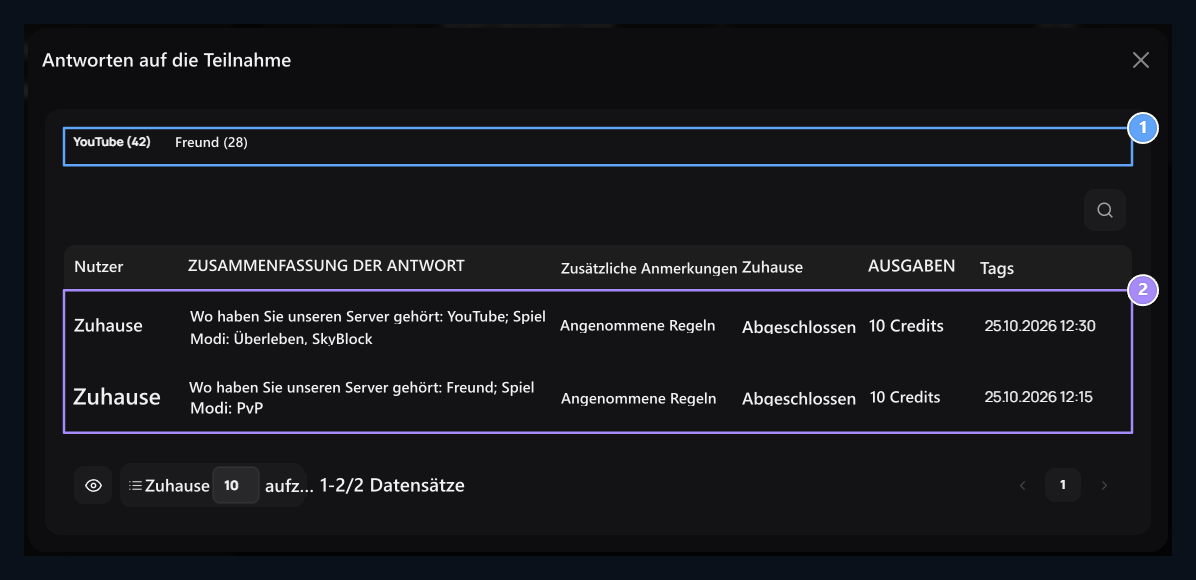
1. Antwortzusammenfassung

Siehe, wie oft die Optionen ausgewählt sind.

2. Nutzerantworten

Review Antworten, Abschlussstatus, Belohnung und Datum.
Die Optionszusammenfassung oben sammelt die Antworten, die Benutzer auswählen. z. B. **YouTube (42)**Diese Antwort zeigt, dass 42 Mal ausgewählt wurden; sie misst nicht den Benutzer, von dem die Site stammt.

Erhebungen

Nach der Registrierung, bereiten Sie Umfragen vor, um Fragen an die gesamte Community zu stellen und die Ergebnisse der Abstimmungen zu zeigen.