
 Startseite
 Benutzerhandbuch
 Entwickler
 Zahlungsgateways
 Integrationen & Tools
 Nutzung der Website
 Fehlerbehebung
Siehe Umfragen und Engagement Status
Öffnen Sie das Suchsymbol und geben Sie die Umfragefrage ein. Listen Sie Fragestellung, Haus, Status und Enda Die Informationen sind enthalten. Haus gibt die Anzahl der an der Spalte teilnehmenden Konten an; Status zeigt an, dass die Nutzung der Stimmabgabe geöffnet oder geschlossen ist.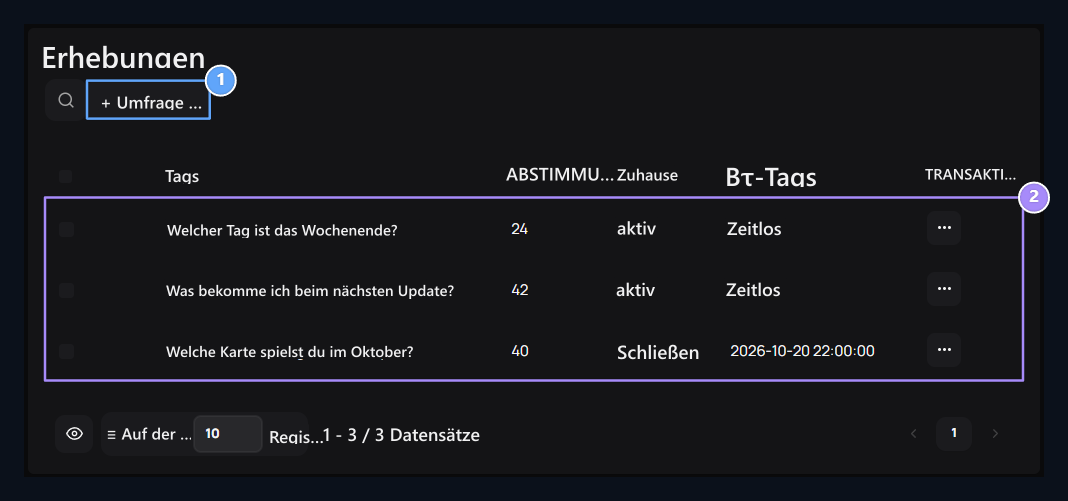
1. Addieren Sie Umfragen
Öffnen Sie diesen Button, um neue Frage- und Antwortoptionen vorzubereiten.
2. Erhebungsstatus
Prüfen Sie die Frage zusammen mit der Anzahl der Teilnehmer, dem Status der Stimmennutzung und dem Ziel.
Bereiten Sie die Fragen und Antworten Optionen
Add-Umfragen Drücken Sie den Knopf. Fragestellung Geben Sie die Frage ein, die Sie an die Community weiterleiten werden. Welchen Tag bekommt das Wochenend-Event? Sie können die Frage verwenden.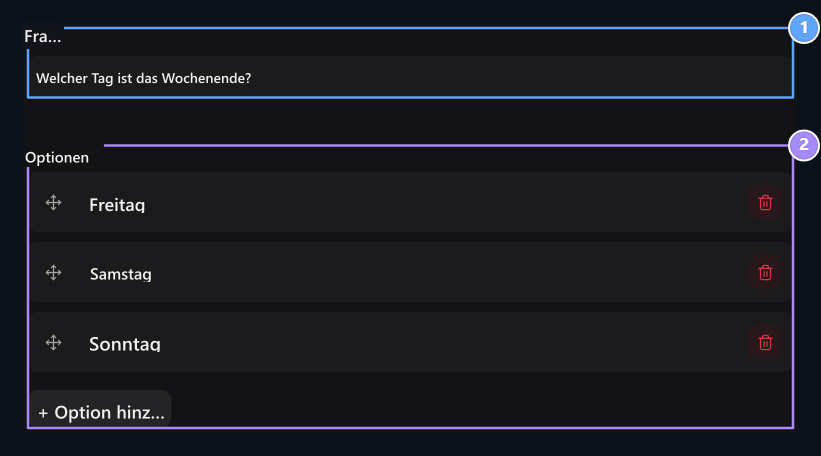
1. Fragestellung
Schreiben Sie die Frage, die Sie für die Community stellen werden.
2. Optionen
Add mindestens zwei Optionen; Sie können neue Optionen hinzufügen und Antworten sortieren.
Start- und Enddatum auswählen
HausDas Datum und die Uhrzeit, um die Abstimmung zu öffnen. EndaDas Datum und die Uhrzeit, zu der die Abstimmung endet, wird verwendet. Wählen Sie die Endzeit nach dem Start.
1. Beginn
Wählen Sie Datum und Uhrzeit, um mit der Abstimmung zu beginnen.
2. Endbearbeitung
Wählen Sie Datum und Uhrzeit, um die Nutzung der Stimmabgabe zu beenden.
Auswahl von Engagement und Ergebniseinstellungen
Drei Optionen unter der Umfrage passen sich Ihrem Verwendungszweck an.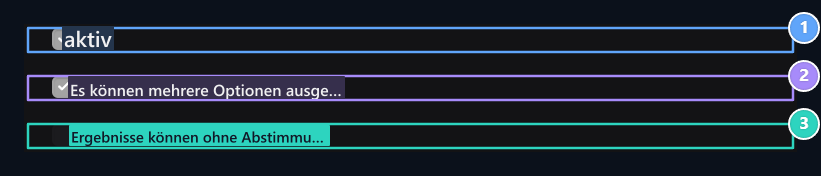
1. Aktiv
Wählen Sie die Umfrage aus, um die Wahl zu veröffentlichen und zu öffnen, wenn die Datumsbedingungen angemessen sind.
2. Mehrfachantworten
Bestimmen Sie, dass der Benutzer mehrere Optionen markieren kann.
3. Sichtbarkeit der Schlussfolgerungen
Wählen Sie, ob die Ergebnisse vor der Abstimmung angezeigt werden.
Wie stimmen die Nutzer ab?
Melden Sie sich beim Benutzerkonto an und melden Sie sich bei Ihrer Website an /anketler öffnet die Seite. Wählen Sie die Antwort in der offenen Umfrage aus und Abstimmung drucken Sie den Button aus.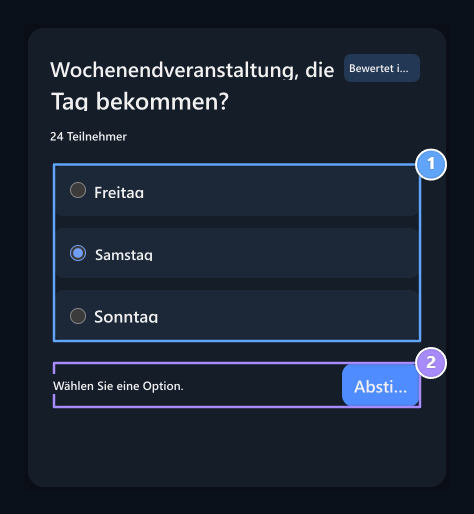
1. Wählen Sie Ihre Antwort
Prüfen Sie eine Antwort in einer Auswahlumfrage.
2. Satz
Senden Sie Ihre Auswahl mit Oy Ver, nachdem Sie sich in Ihrem Konto angemeldet haben.
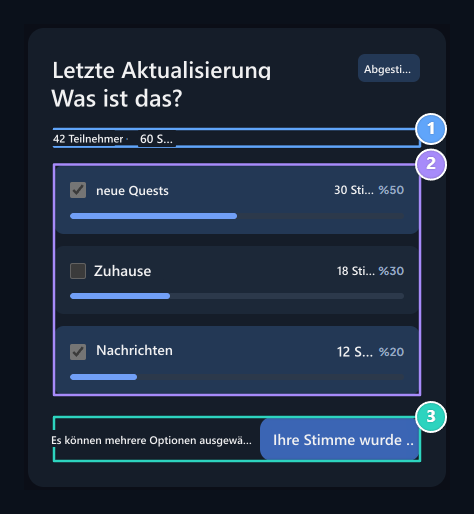
1. Zusammenfassung der Beteiligung
Sehen Sie Teilnehmer und Gesamtstimmenzahlen.
2. Ergebnisse
Vergleichen Sie Stimmen und Prozentsätze; Ihre eigene Wahl bleibt markiert.
3. Dein Spiel aufgezeichnet
Eachs Konto wird einmal in der gleichen Umfrage verbunden.
Lesen Sie die Anzahl und Prozentsätze der Stimmen
Umfrage auf der Managementliste 3 Punkte → Edit öffnen den Prozess. Aus dem Formular Ergebnisse Überprüfen Sie die Anzahl der Teilnehmer in der Sektion, die Gesamt-OS und die Verteilung der Antworten.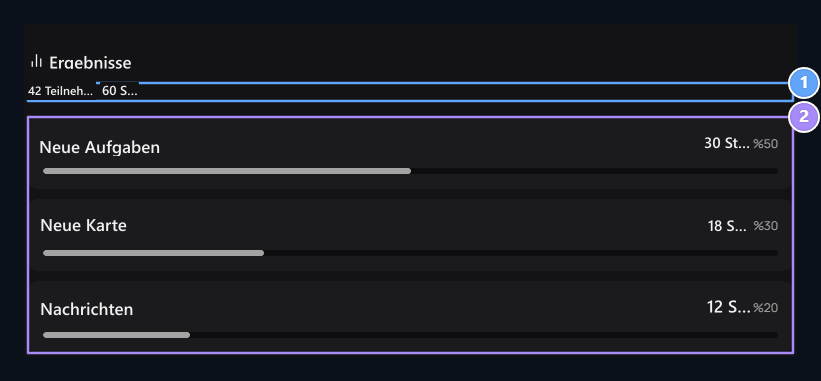
1. Teilnehmer und Abstimmung
42 Teilnehmer markierten insgesamt 60 Optionen; in der Mehrfachauswahl können diese Zahlen unterschiedlich sein.
2. Verteilung der Antworten
Prüfen Sie die Anzahl der Stimmen jeder Option und den Prozentsatz der Gesamtstimmen.
Was kann in einer bewerteten Umfrage geändert werden?
Nach der Abstimmung wird die Option in der Einzel- oder Mehrfachauswahl mit Text, Option hinzufügen und entfernen gesperrt. Sie können die Reihenfolge der vorhandenen Antworten ändern; die angegebenen Stimmen sind mit entsprechenden Antworten geschützt.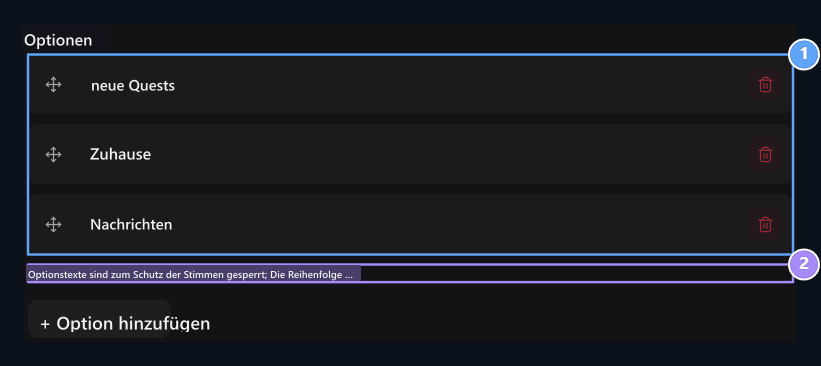
1. Ratingoptionen
Die Optionstexte sind in der bewerteten Felderhebung geschützt; das Ranking kann geändert werden.
2. Schutz der Abstimmungen
Prepare eine neue Umfrage, wenn die Option Text oder Art der Auswahl ändern wird.