
 Startseite
 Benutzerhandbuch
 Entwickler
 Zahlungsgateways
 Integrationen & Tools
 Nutzung der Website
 Fehlerbehebung
Erstellen Sie Ihr Konto
Erstellen Sie ein Konto Geben Sie Ihren Namen, Nachnamen und E-Mail-Adresse auf der Seite ein. Texten Sie Ihr Passwort auf die gleiche Weise wie zwei Domains Register Drücken Sie die Schaltfläche. Sie werden diese E-Mail und Passwort in Ihren nächsten Einträgen verwenden.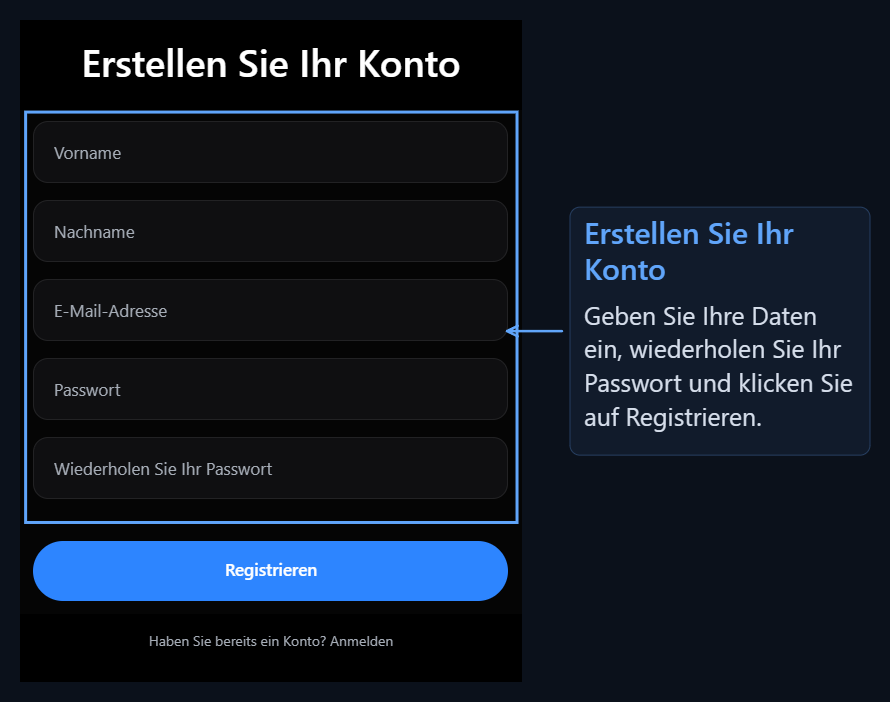
Hinzufügen zum Testversionskonto
Profil Testversion Finden Sie die Karte. Unter der Karte Installationsbeginn öffnet die Schaltfläche das Fenster, um die Testlizenz zu erstellen.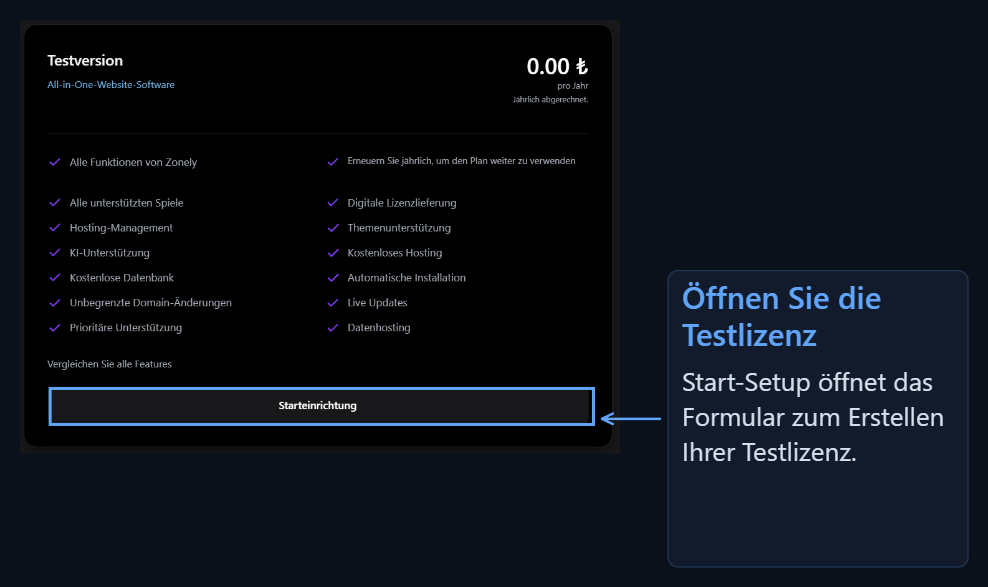
1
Typ-Domain-Name
Domainname Geben Sie Ihre Website-Adresse in den Abschnitt ein. 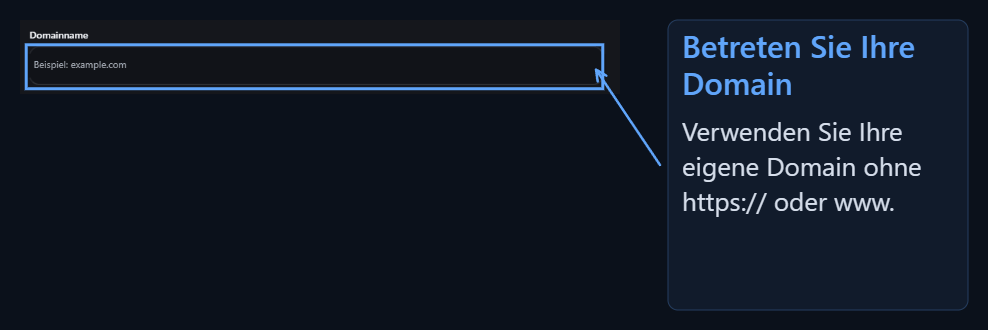
markan.comPer Per Per Per Per https://, http:// oder www Fügen Sie nicht hinzu.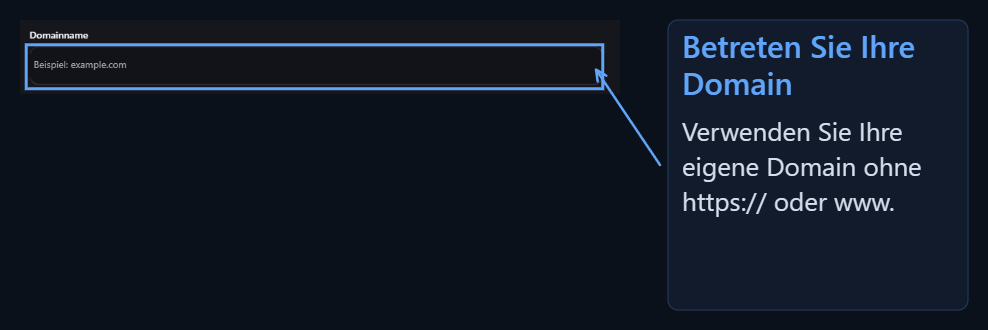
2
Testlizenz erstellen
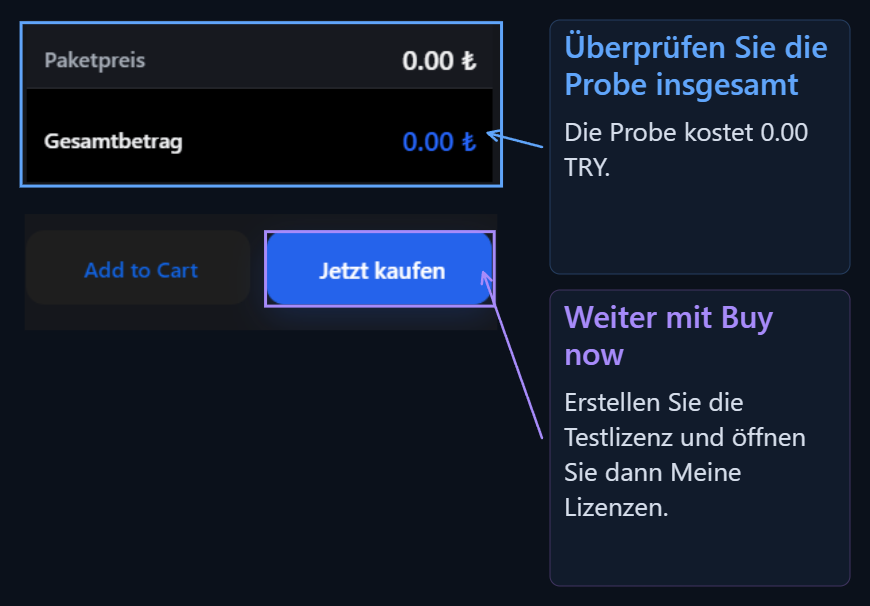
Zu zahlender Betrag Prüfen Sie die Linie. Dieser Betrag im Testpaket 0,00 ₺ sichtbar.Um direkt Kaufen fortzusetzen, drücken Sie die Taste.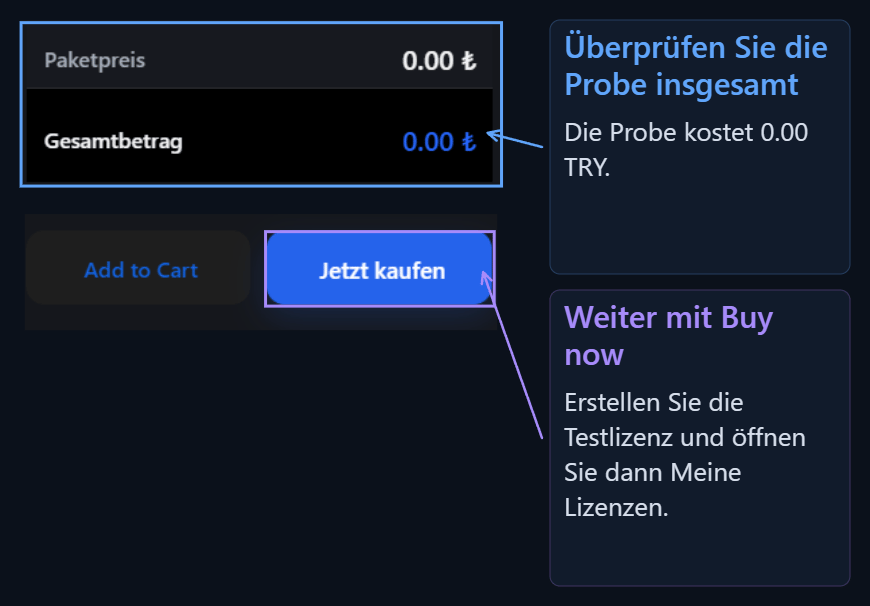
Führen Sie die Installation aus der Lizenz aus
Meine Lizenzen Öffnen Sie die Testlizenz auf dem Bildschirm. diesmal auf der Karte Einrichtung Drücken Sie die Taste.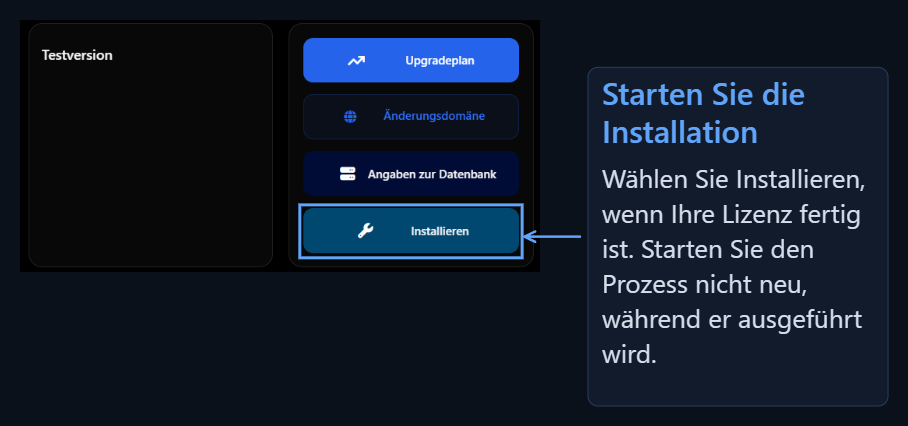
Verbinden Sie den Domainnamen und öffnen Sie die Website
Undergraduate Card Meine Website nicht angespannt Drücken Sie die Schaltfläche. Die Dropdown-Hilfe läuft in der Reihenfolge von der Domain-Namensvorbereitung bis zu den Einstellungen Cloudflare, DNS und SSL.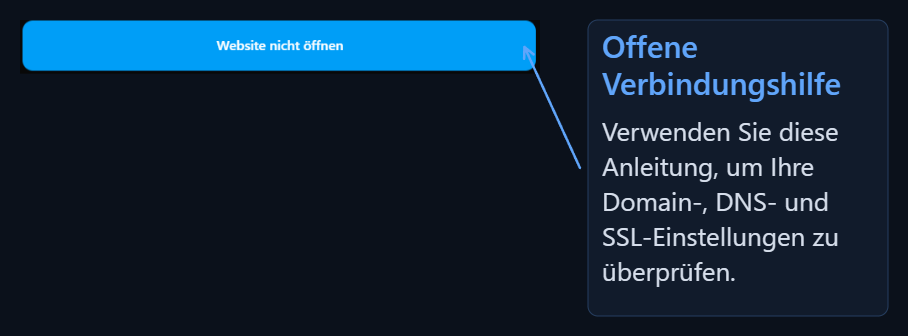

Ich werde den Domain-Schritt verbinden
Nameserver, CNAME Records, orange Cloud und SSL Einstellungen.

Was funktionieren die Buttons auf meiner Lizenz?
Domain Name Handling, Datenbank, Backup und Reset-Operationen.

Ich werde das Management Panel kennen
Nach dem Öffnen Ihrer Website, starten Sie hier für die ersten Vorschriften.

Ich werde die Ansicht bearbeiten
Logo, Seitenpartitionen, Farben und Menüs.