
 Startseite
 Benutzerhandbuch
 Entwickler
 Zahlungsgateways
 Integrationen & Tools
 Nutzung der Website
 Fehlerbehebung
Offene Serverregistrierung
Add Server Drücken Sie die Schaltfläche. Um einen verfügbaren Link 3 Punkte → Edit zu ändern Verwenden Sie den Weg. Wenn Sie einen ähnlichen Datensatz Kopie vorbereiten, können Sie die Option verwenden.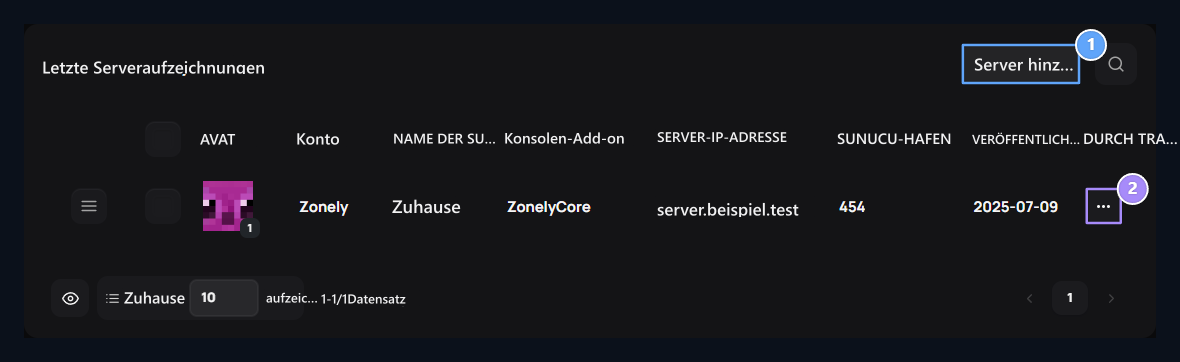
1. Servergruppe hinzufügen
Add die Servergruppe, um die Kontakte aufzulisten.
2. Verfügbarer Server
Reach-Optionen mit Layout oder Kopieren aus drei Punktmenüs.

1. Servername
Type einen Namen, den Sie leicht erkennen den Zielserver.
2. Plugin-Typ
Wählen Sie das Tool, das Sie auf dem Spielserver installiert haben. Die folgenden Links variieren entsprechend.
Geben Sie die Link-Information ein
- ZonelyCore
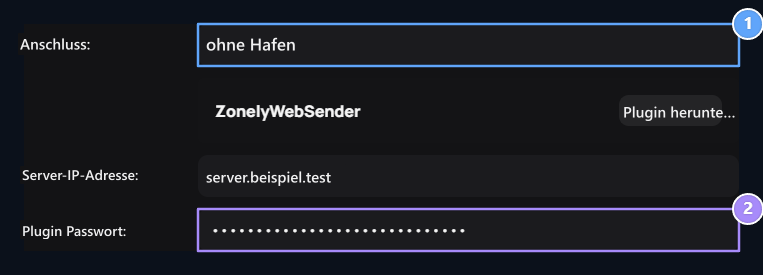
- WebSender
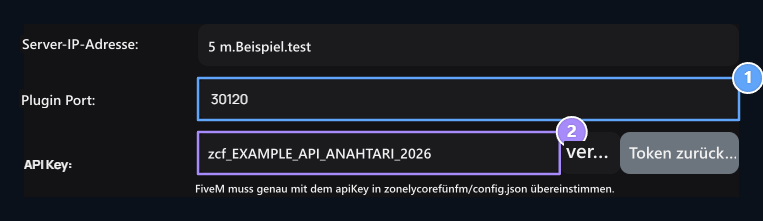
- FiveM
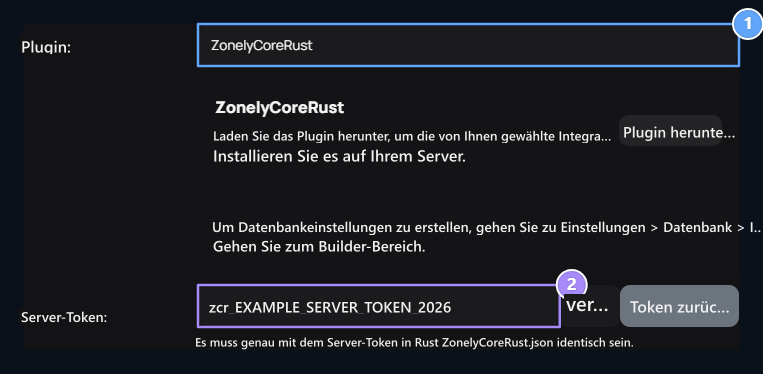
- Rust
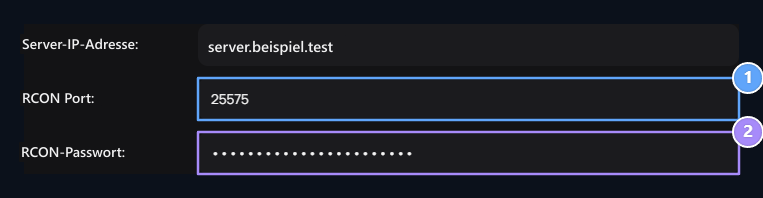
- RCON
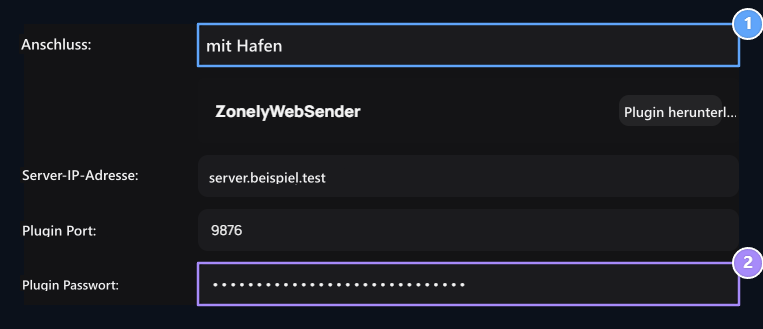
Minecraft Server ZonelyCore Vollständige Installation. Server-IP-Adresse Adresse des Spielservers im Feld, Plugin Port in der Feldkonfiguration Steckdose Typwert.


1. Die Adresse des Spielservers
Typisieren Sie die IP-Adresse des Spielservers oder den Domainnamen, auf den das Panel zugreifen kann.
2. ZonelyCore-Port
Enterer des Socket-Port-Werts in config.yml.

1. Token → Web-Token
Type den gleichen Wert im Web-Token-Bereich in der ZonelyCore-Einstellungsdatei.
Hytale Verbindung
Hytale Verbindung
ZonelyCoreHytale Wenn Sie socket_enabled verwenden Öffnen Sie die Option. Panel-Port socket_port, Token socket_token passen mit.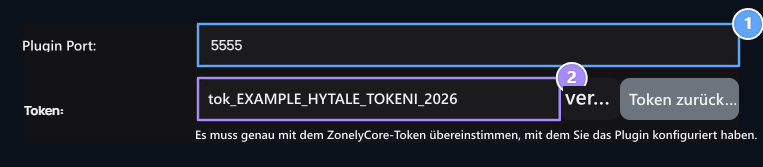
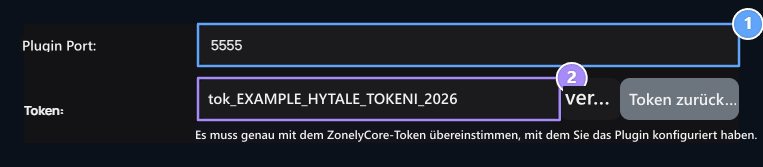
1. Hytale → socket port
Enter den socket_port Wert in der Hytale config.yml Datei.
2. Hytale → socket token
Match den Token-Wert mit socket_token auf der Datei und socket_enabled: true set.
Verbindung prüfen und speichern
Plugin Link prüfen Drücken Sie die Schaltfläche. Registrierung nach der Installation der Verbindung Publishieren oder Aktualisierung Speichern mit.
1. Testen Sie die Verbindung
Checken Sie die Plugin-Verbindungsschaltfläche. Lesen Sie die Ergebnisbenachrichtigung, wenn das Klicksymbol fertig ist.
2. Freigabe
Save the right information.Nachdem Sie den ersten Datensatz in Portsuz WebSender erstellt haben, testen Sie erneut von Editle.
Ändern Sie die Informationen des aktuellen Servers
Ändern Sie die Informationen des aktuellen Servers
3 Punkte → Edit öffnen den Weg. Geben Sie die Linkinformationen zur Konfiguration des Spielservers ein, überprüfen Sie die Verbindung erneut und speichern Sie sie.

1. Testen Sie die Aufzeichnung noch einmal
Aktualisieren Sie die Datei des Plugins, wenn Sie IP, Port oder Schlüssel ändern. Wiederholen Sie die Verbindung vom Bildschirm bearbeiten.