
 Startseite
 Benutzerhandbuch
 Entwickler
 Zahlungsgateways
 Integrationen & Tools
 Nutzung der Website
 Fehlerbehebung
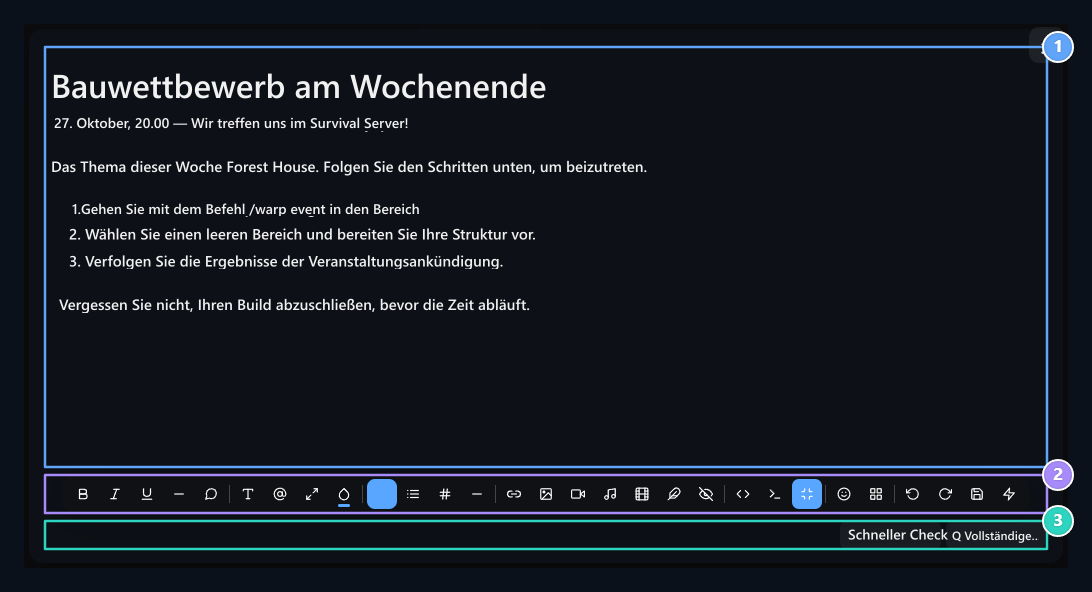
1. Inhaltsbereich
Präparieren Sie den Text der Ankündigung mit Header, Listen und Highlights.
2. Fahrzeugstange
Open Text, Medien, GIF, Ressource und Entwurfswerkzeuge.
3. Textkontrolle
Schnell schauen oder überprüfen Sie den Artikel mit Full denetle.
Schreiben beginnen und Text auswählen
Klicken Sie auf das Inhaltsfeld und geben Sie es ein. Eingang ein neuer Absatz, Umschalt + Enter bildet die untere Zeile innerhalb desselben Absatzes. Um den Text, den Sie von einer anderen Stelle aus vom Format kopiert haben, zum Strg+Umschalt+V hinzuzufügen, können Sie es verwenden. Wenn Sie die Farbe oder Dicke eines Wortes ändern, wählen Sie dieses Wort zuerst aus. Machen Sie einen Absatz in den entsprechenden Absatz des Cursors, um eine Kopfzeile zu erstellen oder auszurichten. Lange Artikel Vollbild Die Schaltfläche vergrößert den Arbeitsbereich. Wenn Sie nicht die gleiche Schaltfläche oder ein offenes Fenster Tags haben, kehren Sie zum normalen Erscheinungsbild zurück.Header und Textformate ändern
Titel Es gibt normale Absätze, Kopfzeilenebenen und Codeblockoptionen im Menü. Verwenden Sie Header für den Hauptabschnitt, kleiner für Sub-Existing. Um zum normalen Artikel Absatz zurückzukehren Wählen Sie aus.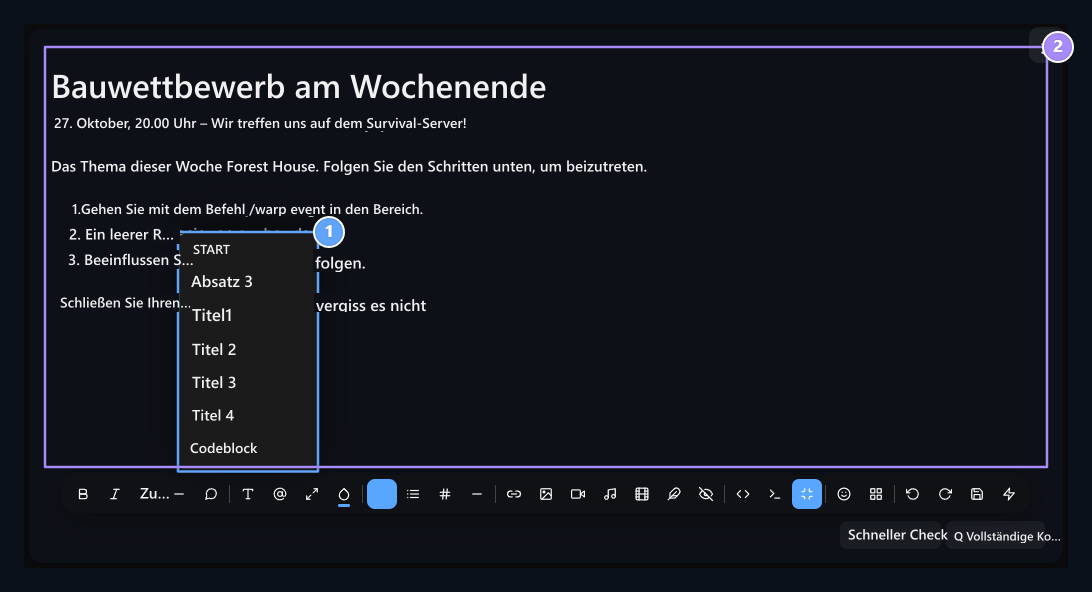
1. Titelauswahl
Selektieren Sie normale Text- und Header-Levels.
2. Mustertext
Date ist dick, Thema Push, Schritte sind die Zahlenliste.
Schrift, Größe und Farbe
Schriftzug Legen Sie eine Option aus dem Menü wie Arial, Verdana, Tahoma, Georgia, Times New Roman oder Courier New fest. Schriftgröße Menütext zeigt unterschiedliche Größen wie 12, 14, 16, 18, 22, 28 oder 36 Pixel. Ändert den Text der Schriftgröße. Verwenden Sie den Eckgriff des Bildes, um ein Bild zu vergrößern; die Schritte dazu sind unten. Farbe Vor dem Tool Text oder Hintergrund Tab auswählen. Dann eine Farbe aus der Palette einstellen. Für eine spezielle Farbe Privat öffnen Sie den Farbwähler aus Option. Textfarbbuchstaben ändern die Hintergrundfarbe des ausgewählten Abschnitts.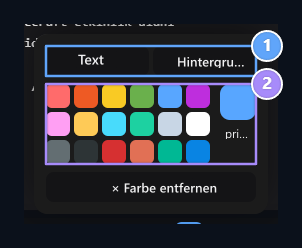
1. Text oder Hintergrund
Wählen Sie die Farbe des Artikels oder den Hintergrund des ausgewählten Textes.
2. Farbauswahl
Wählen Sie eine Farbe aus der Palette oder verwenden Sie den Farbcode.
Absatzausrichtung und Trennlinie
Behalten und Bearbeiten des Cursors in dem Absatz, den Sie bearbeiten möchten Ausrichtung Menü Ausrichtung nach links, Zentrum, Recht begründen oder Begründen Wählen Sie die entsprechenden Texte aus, um mehrere Absätze miteinander auszurichten. Horizontale LinieAdds ein Trennzeichen, wo Sie sich befinden. Zum Beispiel können Sie die Teilnahmebedingungen mit dieser Zeile trennen.Artikel und Listen vorbereiten
Unabhängige Informationen wie Auszeichnungen Warenliste, die in der Reihenfolge Nummerierung Typ mit. Sie können mehrere Absätze auswählen und konvertieren sie in Liste mit Listen-Tool. Eingang öffnet eine neue Substanz. Erneuern Sie die Liste im leeren Element, um sie zu beenden, und kehren Sie zum normalen Absatz Eingang zurück. Sie können das Format der Zeichen oder die Nummerierung mit Optionen im Listenmenü ändern.Fügen und ändern Sie den Link
Klicken Sie auf den Link, wo der Link gefunden wird, oder wählen Sie den Text aus, den Sie verlinken möchten. Link Öffnen Sie das Werkzeug URL Ziel auf dem Feld, Titel Geben Sie den Text ein, den der Leser im Feld sehen wird. Öffnen im neuen Tab Option auswählen und auswählen Additiv Drücken Sie den Knopf.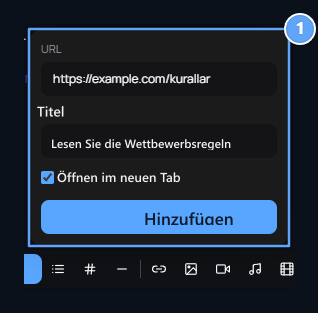
1. Anschlussinformationen
Enterer die Zieladresse und den Text, der erscheint; setzen Sie die neue Registerkarte Option.
https:// geben Sie das Teil ein.
Die Zieladresse ist der entsprechende Link, der aus der Quellansicht href geändert werden soll.
<a ...> und </a> entfernen Sie Etiketten und schützen Sie den Text in der Zwischenzeit.
Bilder hinzufügen
Wenn Sie auf einer separaten Zeile des Bildes stehen möchten, öffnen Sie zuerst einen leeren Absatz. Bild Verwenden Sie das Werkzeug und wählen Sie eine der folgenden Methoden aus:- Upload-Datei: Wählen Sie ein Bild von Ihrem Computer aus oder ziehen Sie die Datei in den Installationsbereich.
- Fügen Sie URL hinzu: Schreibe den direkten Link der visuellen Datei Additiv Drücken Sie den Button. Verwenden Sie die offizielle Adresse anstelle der Homepage einer Website.
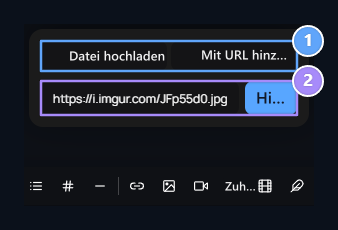
1. Upload oder URL
Selektieren Sie die Datei vom Computer oder verwenden Sie die Bildadresse direkt.
2. Bildadresse
Get Text direkt mit dem Bild und insert.
Wie vergrößert man das hinzugefügte Bild?
- Bild im Artikel einmal Klicken. Blaue Quadrate erscheinen in den Ecken des ausgewählten Bildes.
- Offiziell die Maus Quadrat in der unteren rechten Ecke bringen.
- Linkstaste, um den Druck zu halten und die Ecke rechts ziehen zu behalten. Das Bild wächst.
- Lassen Sie die Maus, wenn es um die gewünschte Größe geht. Klicken Sie auf eine andere Stelle im Text, um die Auswahl zu schließen.
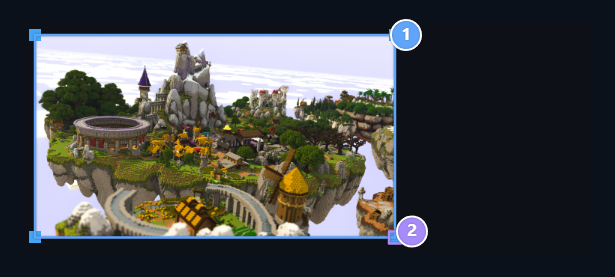
1. Ausgewähltes Bild
Once Klick auf das Bild; blaue Griffe erscheinen an den Ecken.
2. Größenregler
Wachsen Sie die untere rechte Ecke, indem Sie herausziehen, schrumpfen Sie sie, indem Sie hineinziehen.
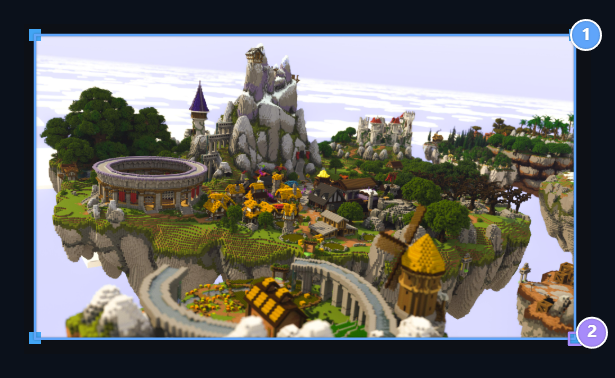
1. Vergrößerndes Bild
Die Breite in der Probe wurde von 360 Pixeln auf 540 Pixel entfernt; der Anteil wird beibehalten.
2. Drop Drag
Lassen Sie die Maus und speichern Sie den Artikel, wenn Sie die gewünschte Breite erreichen.
Wie verkleinert man das Bild?
Der gleiche Eckgriff diesmal Ziehen Sie das Bild in die Mitte. Das Bild ist also kleiner. Sie müssen kein Schriftgrößenmenü verwenden, das die Größe des Textes ändert. Wählen Sie das Bild, das Sie ändern möchten, bevor Sie mehrere Bilder haben; stellen Sie sicher, dass der blaue Griff im richtigen Bild ist. Ein kleines Bild kann auch verschwommen sein, wenn Sie wachsen; Verwenden Sie eine Datei in ausreichender Auflösung für ein besseres Aussehen.Legen Sie die Breite mit der Zahl und mitten im Bild
Wenn Sie eine volle Breite benötigen, müssen Sie eine volle Breite in der Symbolleiste HTML/Code view öffnen Sie die Schaltfläche. Verwandtes Bild<img> Finden Sie das Tag. Beim Ändern des Beschriftungszeichens mit der folgenden Struktur src Geben Sie die aktuelle Adresse Ihres eigenen Bildes in das Feld ein:
height:auto schützt das höchste Boy-Verhältnis. Breite: 100 % verhindert, dass sich das Bild außerhalb des Bereichs ausbreitet. display:block;margin:0 auto in einer separaten Zeile. Nur wenn Sie die Breite im aktuellen Label width ändern, aktualisieren Sie einfach den Wert. Verwenden Sie die Labelstruktur in der Stichprobe, um den Durchschnitt anzuwenden und Ihre eigene visuelle Adresse zu schützen.
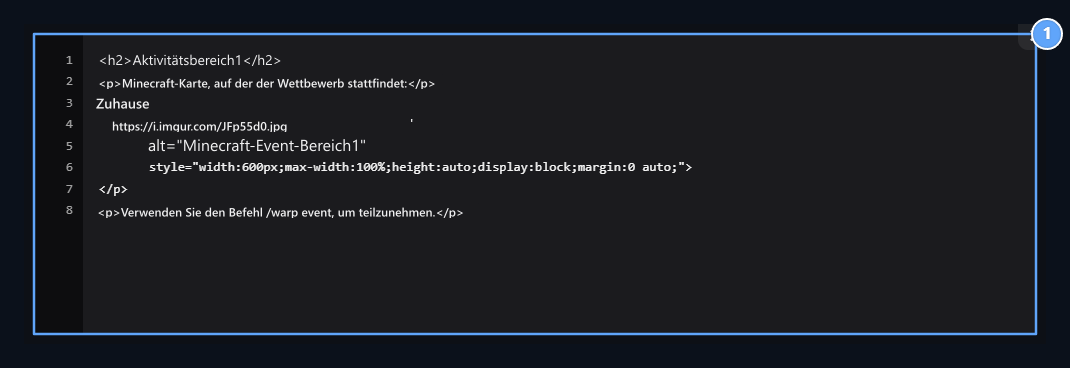
1. Präzise Größe und Durchschnitt
width:600px Breite bestimmt; Höhe:Auto-Rate schützt; Rand:0 Autobild Mitten.
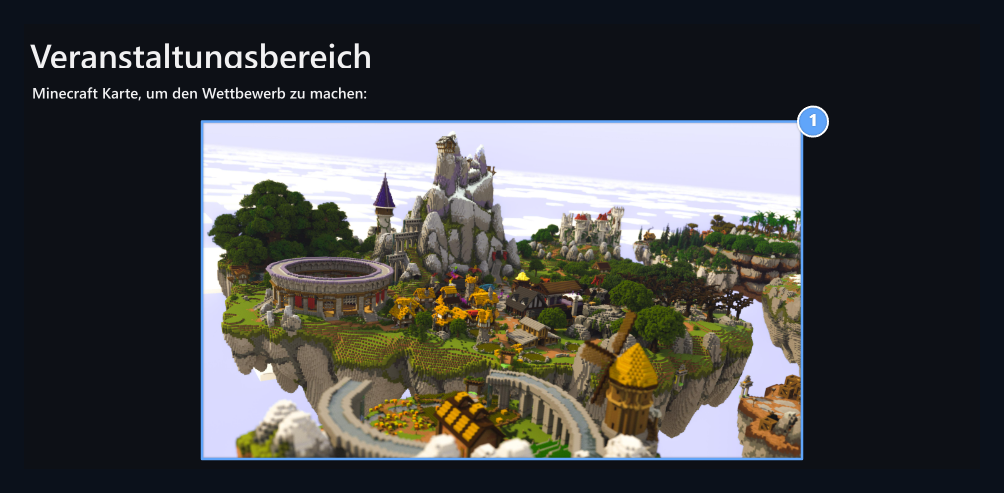
1. 600 Pixel und Mitte
Das Bild befindet sich in der Mitte des Textfeldes; es steinigt nicht außerhalb des Bereichs auf schmalen Bildschirmen.
alt Sie können eine kurze Beschreibung schreiben, die das Bild an das Feld weitergibt.
Entfernen Sie das Bild oder ersetzen Sie es durch ein anderes Bild
Klicken Sie auf das Bild und lassen Sie blaue Griffe erscheinen; Haus Ausgewählten offiziellen Inhalt durch Tastendrücken entfernen. Zurück zurück Benutze den Button. Entfernen Sie das alte Bild, um das Bild zu ändern, an der gleichen Stelle Bild öffnen Sie das Werkzeug und fügen Sie neue Datei oder Adresse hinzu.Suche nach GIFs, erreiche Favoriten und Größe
GIF öffnen Sie das Tool. Entdecken Zum Beispiel im Suchfeld auf der Registerkarte Haus Tags Suchen Drücken Sie die Schaltfläche. Fügen Sie es dem Artikel hinzu, indem Sie auf die GIF-Karte klicken, die Ihnen gefällt.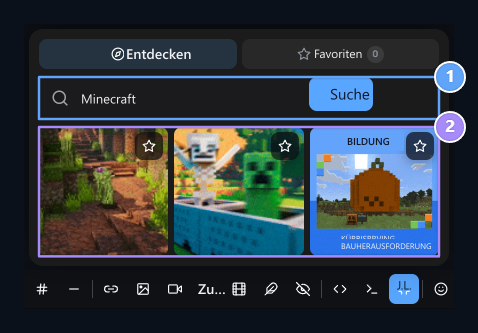
1. GIF-Suche
Schreiben Sie ein Wort wie minecraft und drücken Sie die Suchtaste.
2. GIF-Stichproben
Add-Inhalte durch Drücken der GIF-Karte; Holen Sie sich Ihre Favoriten mit den Sternen.
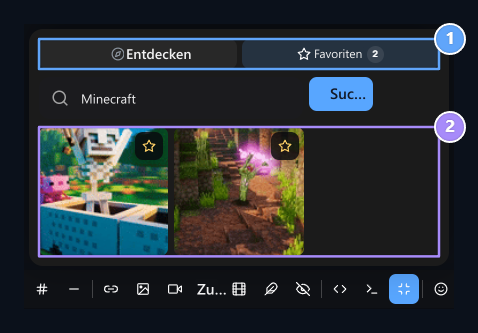
1. Favoriten
Re-enter GIFs, die Sie aus dem gleichen Browser angestarrt.
2. Lieblings-GIF
Um innen hinzuzufügen, drücken Sie den Stern, um die Karte von Ihrem Favoriten zu entfernen.
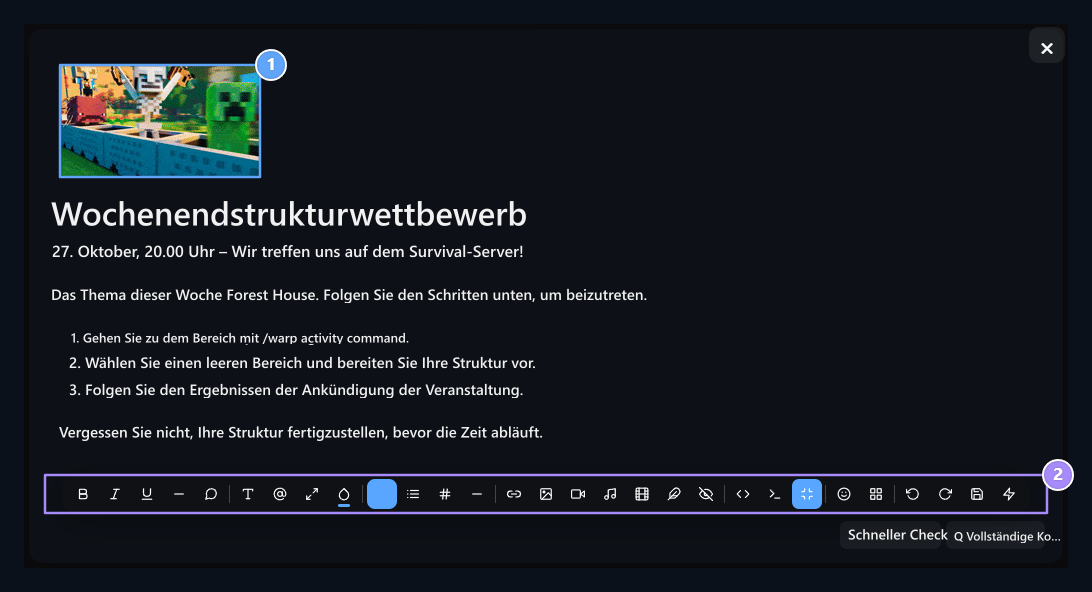
1. GIF innen hinzugefügt
Ausgewähltes mobiles visuelles Bild wird an den Ort hinzugefügt, an dem sich ein Bild befindet.
2. Weiterarbeiten
Nach dem Vervollständigen des Textes verwenden Sie die Registrierungsschaltfläche der offenen Seite.
Videos hinzufügen
Video Es gibt drei Methoden im Fahrzeug:- URL: Schreiben Sie einen Videolink, der von YouTube oder Vimeo Additiv unterstützt wird Drücken Sie die Schaltfläche.
- Eingebetteter Code: Einfügen und fügen Sie den Einbettungscode aus den Video-Sharing-Optionen hinzu.
- Hochladen: Videodatei auf Ihrem Computer auswählen; warten Sie auf die Installation, um den Inhalt als vollständig zu regeln.
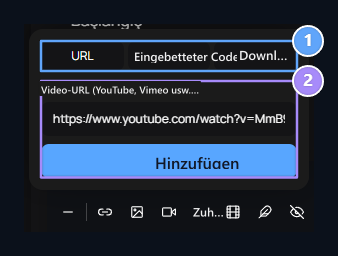
1. Videomethode
Wählen Sie die Verbindung, den Einbettungscode oder die Ladekarte.
2. Videoanschluss
Geben Sie die Videoadresse und den Text mit dem Add-Button ein.
Hinzufügen von Audio-Player
Musik öffnen das Tool. Sprachdateiadresse und optionale Titel Tags Additiv Drücken Sie die Schaltfläche. Der Titel im Beispiel lautet “Event Promotion”.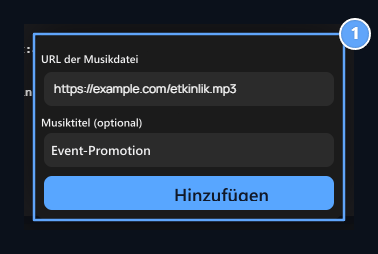
1. Audiodatei und Header
Direkt drücken Sie die MP3-Adresse und den Header des Players und die Schaltfläche Einfügen.
<audio> Ihr Artikel src Der Wert ist Dateiadresse; Sie können diese Adresse aktualisieren, um die Datei zu ändern.
Tabellen erstellen und die Zellen füllen
Tabelle öffnen Sie das Werkzeug. Wenn Sie die Maus im Grill besuchen, können Sie die Anzahl der Zeilen und Spalten bestimmen und auf die gewünschte Größe klicken. Geben Sie Text ein, indem Sie auf die Zellen der angehängten Tabelle klicken; Tabu Sie können mit dem Schlüssel zur nächsten Zelle wechseln.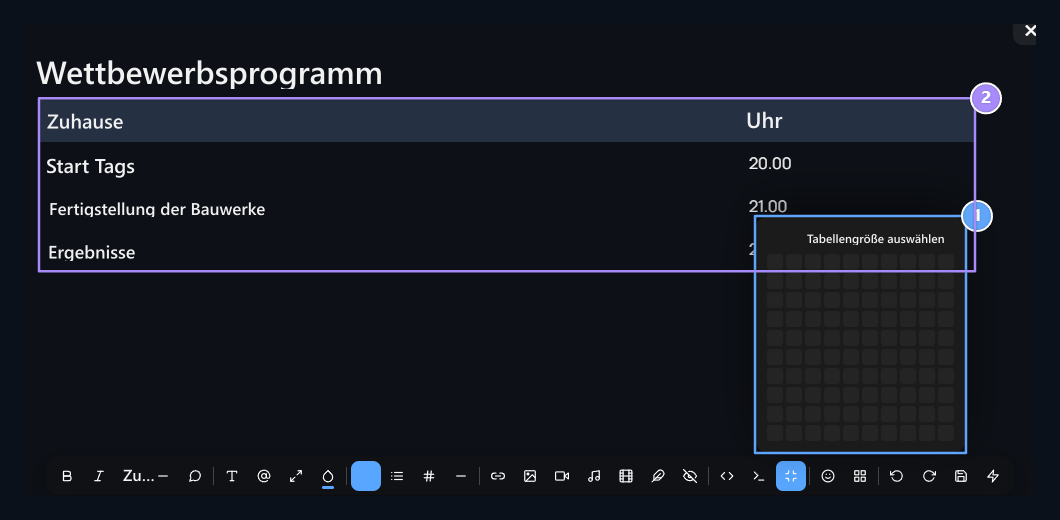
1. Zeile und Spalte
Setzen Sie die Tabellengröße im Raster; fügen Sie sie hinzu, indem Sie auf.
2. Vollständige Tabellenstichprobe
Type die Bühne und Uhren des Wettbewerbs in Zellen.
<tr> eine Linie, <td> eine Datenzelle, <th> stellt eine Kopfzelle dar. Bezogen auf das Einfügen oder Entfernen der Linie <tr>...</tr> Bearbeiten des Teils. Finden Sie die gleiche Anzahl von Zellen mit anderen Zeilen in der neuen Zeile. Entfernen Sie die Tabelle vollständig <table>...</table> Entfernen Sie die Partition und drehen Sie sich auf das visuelle Erscheinungsbild.
Emoji und Icon hinzufügen
Emoji Wählen Sie eine der Top-Kategorien im Tool, klicken Sie dann auf den gewünschten Express. Emoji wird in den Artikel aufgenommen. Sie können Text auswählen und löschen oder in die Umgebung schreiben wie ein normales Zeichen.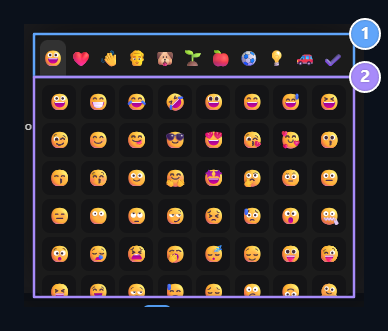
1. Emoji-Kategorien
Schalten Sie zwischen Gruppen wie Gesichtern, Tieren oder Objekten.
2. Auswahl von Emoji
Add zum Text durch Drücken des gewünschten Ausdrucks.
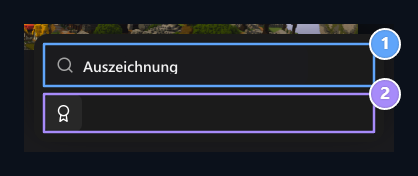
1. Icon-Suche
Der Preis wird für das Preissymbol im Sample vergeben.
2. Icon hinzufügen
Klicken Sie auf das Symbol alle; es wird an der Stelle hinzugefügt, wo der Text befindet.
Discord-Formate konvertieren
Fügen Sie den für Discord vorbereiteten Text in den Editor ein. Discord Formatierung → Konvertieren von Discord Text in HTML Öffnen Sie die Option. Wenn der Text ausgewählt ist, wird die Partition in den gesamten Artikel umgewandelt, wenn keine Auswahl besteht.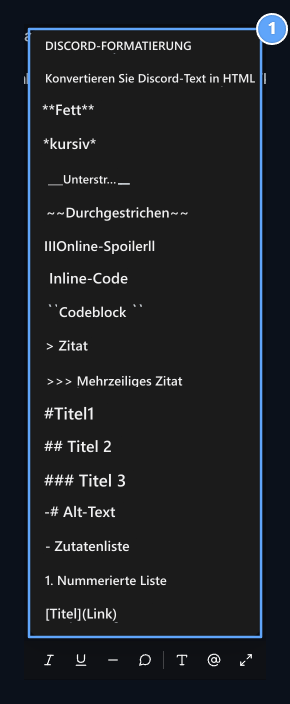
1. Discord-Formate
Konvertieren Sie Markdown-Text oder wenden Sie das Format auf den ausgewählten Text an.
Fügen Sie einen Dropdown-Detailabschnitt hinzu
Spoiler öffnen Sie das Werkzeug. Spoiler Button Titel die Kopfzeile zu dem Feld, auf das der Leser klicken wird, Spoilergehalt Schreiben Sie Details in das Feld. Additiv Drücken Sie die Schaltfläche.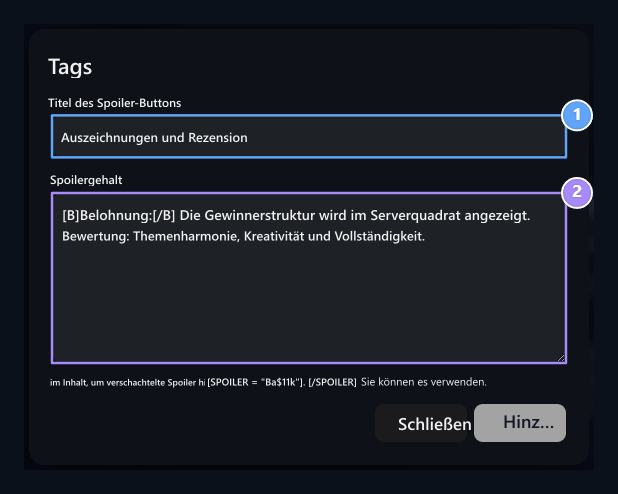
1. Kopfzeile mit offenem Abschnitt
Typisieren Sie den Header, den der Leser anklicken wird.
2. Detaillierte Angaben
Add Beschreibungen und unterstützte BBCode Formate in die Partition.
[B]Ödül:[/B] Sie können vBETCode-Formate wie. Im Beispiel sind die Vergabebeschreibung und die Bewertungskriterien unter dem Titel “Einlagen und Bewertung” enthalten.
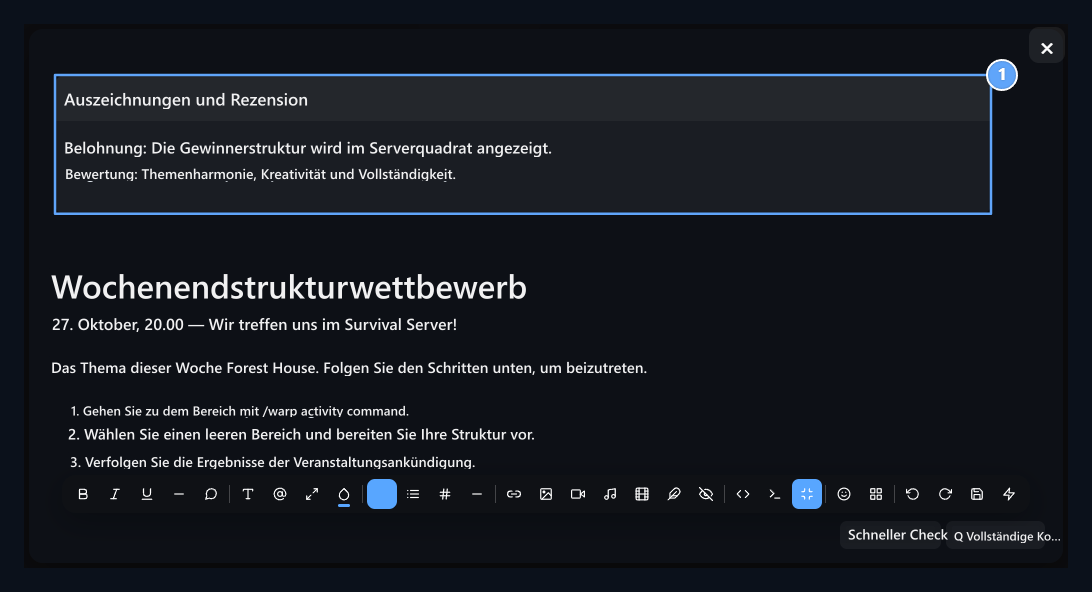
1. Details der Dropdown-Datei
Der Preis und der Bewertungstext werden unter dem gleichen Titel geöffnet und geschlossen.
<details> Dropdown-Abschnitt, <summary> Enthält angeklickte Kopfzeile. Über die Abteilung, um <details>...</details> vollständig zu entfernen Entfernen Sie das Element.
Bearbeiten in BBCode Ansicht
BBCode Ansicht Drücken Sie die Schaltfläche. Der Artikel wird mit bearbeitbaren Beschriftungen geöffnet. Wenn Sie die gleiche Schaltfläche erneut drücken, werden Sie zur visuellen Bearbeitung übergehen.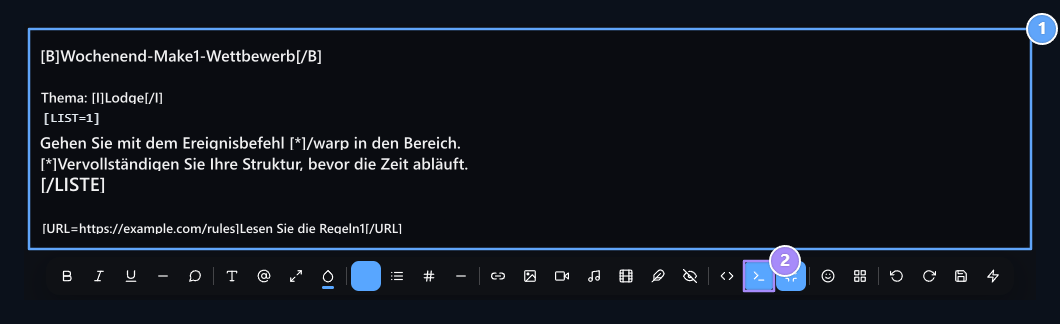
1. BBCode Ansicht
Edit-Etiketten mit Öffnung und Schließen.
2. Optisches Erscheinungsbild einschalten
Back zu formatierten Inhalten mit dem gleichen Button.
[B], [I], [U], [S] Es ist der Text, der dick, push, sechskernig und überkratzt ist. [LIST] Artikelliste, [LIST=1] Nummerliste; jeder Artikel [*] beginnt mit. [QUOTE]...[/QUOTE] Zitat, [ICODE]...[/ICODE] Kurzcode, [CODE]...[/CODE] verwendet für Mehrzeilencode. Ein visuelles [IMG]https://example.com/resim.gif[/IMG] können Sie im Format hinzufügen.
Schließen des Eröffnungs-Tags: Überprüfen Sie die letzte Ansicht erneut, wenn Sie einen Text mit komplexer Tabelle oder eingebetteten Medien konvertieren.
Bearbeiten HTML in Schweißansicht
Die Schaltfläche HTML/Code view öffnet den Quellcode des Artikels. Hier können Sie die Breite, die Linkadresse, die Medienquelle oder die Zeilen der Tabelle bearbeiten. Wenn Ihre Arbeit fertig ist, drücken Sie die gleiche Schaltfläche und schalten Sie das visuelle Erscheinungsbild ein. BBCode Feld[B]Kalın[/B], HTML Feld <strong>Kalın</strong> geschrieben. Mischen Sie die Beschriftungen von zwei Looks nicht zusammen. Sie können den Entwurf vor dem Bearbeiten speichern, vorhandenen Text in einer falschen Änderung wiederherstellen.
Speichern und Wiederherstellen des Entwurfs
Entwürfe öffnet das Menü. Jetzt den Entwurf speichern speichert die lokale Kopie des vorhandenen Editorinhalts. Bringen Sie gespeicherten Entwurf lädt diese Kopie in den Editor hoch. Löschung des Entwurfs entfernt die Kopie im Browser.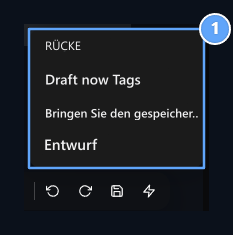
1. Lokaler Entwurf
Speichern Sie den Entwurf, wiederherstellen oder reinigen.
Überprüfen und speichern Sie die endgültige Ansicht
Überprüfen Sie die Leerzeichen, Link-Ziele, Bildbreiten, GIFs, Player und Pop-up-Abschnitte im Text. Kehren Sie zum normalen Erscheinungsbild zurück, wenn Sie sich auf dem Vollbildschirm befinden. Öffnen Sie die Seite Publishieren, Publishieren, Sparen oder Aktualisierung Vervollständigen Sie die Registrierung mit einem Knopfdruck. Das Laden oder Speichern des Bildentwurfs speichert nicht das Ende des Artikels auf der Website. Vervollständigen Sie den Artikel oder wenn es andere Bereiche der Publikation oder des Produkts gibt.Content mit künstlicher Intelligenz erstellen
Auf der Carbar Erstellen Sie Inhalte Der Button ermöglicht es Ihnen, einen Artikel auf künstliche Intelligenz vorzubereiten. Hinweis, beschreiben, was für Produktbeschreibung oder Hilfetext zu schreiben; verwenden Sie den Text im Editor gebildet.- Klicken Sie auf die Stelle, an der der Artikel hinzugefügt wird, und Erstellen Sie Inhalte öffnet das Tool.
- Geben Sie das Thema, die erforderlichen Informationen, die Länge und das Format der Erzählung ein, die Sie möchten.
- Senden Drücken Sie die Schaltfläche und warten Sie auf die Antwort.
- Text gelesen und Datum, Servernamen, Befehle und Bedingungen überprüfen; die erforderlichen Stellen mit anderen Bearbeitungswerkzeugen ändern.
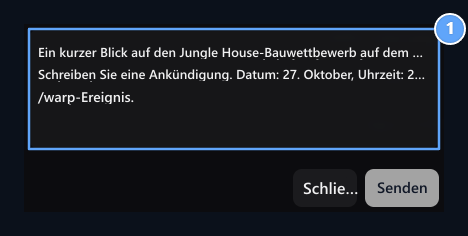
1. Inhaltsanfrage
Spezifizieren Sie den Prozess, den das Thema, das Datum und der Spieler ausführen werden; Überprüfen Sie den eingehenden Text vor der Veröffentlichung.
Prüfung von Schreib- und Sprachinformationen (Spell Checker)
RechtschreibprüferHilft Ihnen, Tippfehler und Sprachinformationen in dem Text zu kontrollieren, den Sie schreiben. Schnellprüfung und Vollständiges Audit Verwenden Sie Buttons.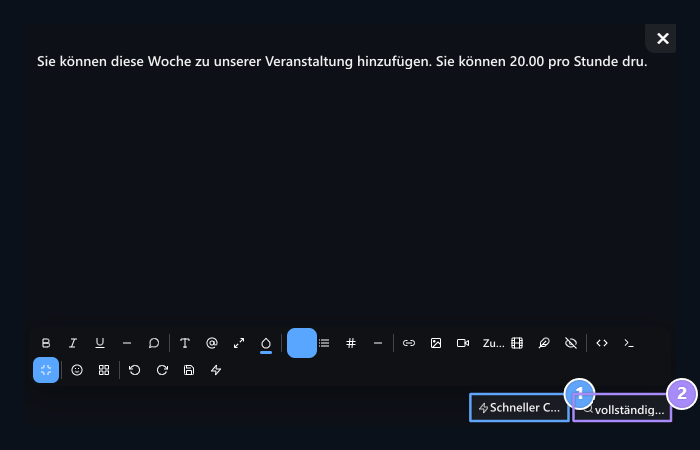
1. Schnellprüfer
Use für meine Schreibsteuerung.
2. Vollständige Kontrolle
Ue Sprachinformationssteuerung für Steuerung einschließlich.
- Quick Checker: Es macht Textschreiben Kontrolle.
- Vollständiger Prüfer: Fügen Sie die Sprachinformationssteuerung zu meinem Schreibsteuerelement hinzu.

Ankündigung
Präparieren Sie die Kategorie, die visuellen und die Veröffentlichungseinstellungen der Ankündigung.

Produktbeschreibung
Edit Details Bereich mit Produktinformationen.

Hilfeartikel
Preparieren Fragen, Antworten und Hilfe Kategorien.