
 Startseite
 Benutzerhandbuch
 Entwickler
 Zahlungsgateways
 Integrationen & Tools
 Nutzung der Website
 Fehlerbehebung
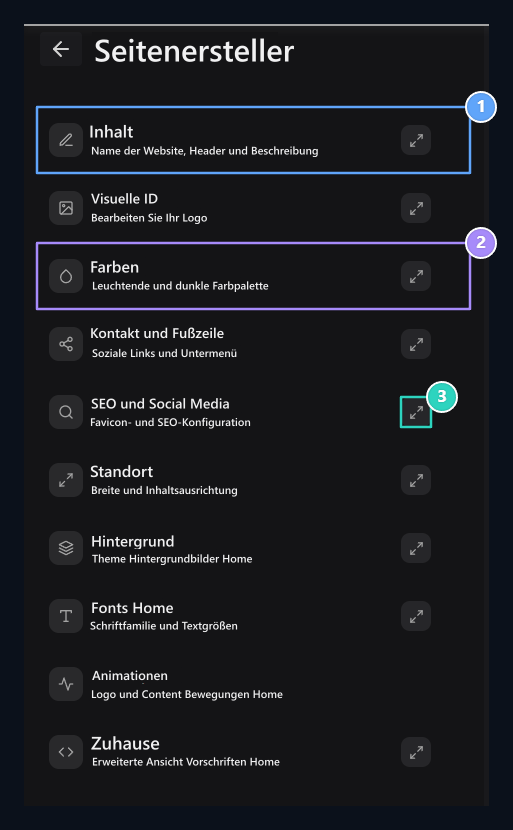
1. Inhalt der Website
Markenname und Websitetexte sind im Inhaltsbereich angeordnet.
2. Sichteinstellungen
Präparieren Sie das Aussehen der Seite mit Farben, Layout und Hintergrund.
3. Edit im weiten Bereich
Die Schaltflächendetails im nächsten Abschnitt werden im großen Fenster geöffnet.
Öffnen Sie einen Abschnitt
Klicken Sie auf den Kopf, den Sie in der linken Liste bearbeiten möchten. Die Bereiche werden unter diesem Abschnitt geöffnet. Neben dem Kopf Vergrößerungssymbol öffnet die Partition in einem breiten Fenster. Sie können dieses Aussehen verwenden, wenn Sie mehrere Bereiche wie Inhalt, Farbe oder Schriftart bearbeiten. Nachdem Sie die Bereiche geändert haben, schalten Sie das Fenster aus und sehen Sie die Site in der Vorschau an.Erster Edit
- Inhalt Typ Teamname, Site Header, Serveradresse und Beschreibungen im Abschnitt.
- visuelle Identität Wählen Sie Ihr Logo aus dem Abschnitt.
- Farben, Abwicklung und Schriftarten Bereiten Sie die Grundansicht mit vor.
- Hintergründe, Menüs und Animationen bearbeiten, falls erforderlich.
- Von der unteren Leiste zur Untersuchung und niedriger Rettet alle Drücken Sie die Taste.
Speichern Sie Änderungen
Wenn Sie die allgemeinen Standorteinstellungen ändern, erscheint die Datensatzleiste unten. Rettet alle speichert die Einstellungen, die Sie bereit sind. UndoDie Gesamteinstellungen, die nicht aufgezeichnet wurden, kehren zu früheren Werten zurück.
1. Save All
Use, um Ihre Website-Einstellungen zu speichern, die Sie vorbereitet sind.
2. Zurück
Rückkehr zu Startwerten aus nicht gespeicherten Vorschriften.
Wählen Sie den Bereich, den Sie bearbeiten möchten
Inhalt
Site Name, Header, Serveradresse, Kurzbeschreibung und Über uns.
Logo
Logo Auswahl, visuelle Bibliothek, Zuschneiden und passen Sie das Thema.
Farben
LHell und dunkel Aussehen, Hauptfarben, Palette und Statusfarben.
Abwicklung
Inhaltsbreite, schmale Startseite und horizontale Ausrichtung.
Hintergrund
Hintergrundvisualisierungen von offenem und dunklem Aussehen mit dem oberen Teil.
Schriftarten
Body und Header Schriften, Textgrößen.
Animationen
Logo-Schichten, Karteneinträge, Hover und Installationserscheinung.
Navbar und Footer
Add Menü, Gruppierung, Ranking und soziale Konten.
SEO und Social Media
Search Header, Favicon, Bilder teilen und Tab-Einstellungen.
Zusätzliche CSS
Erfüllen Sie das Erscheinungsbild mit Ihren eigenen Stilregeln.