
 Startseite
 Benutzerhandbuch
 Entwickler
 Zahlungsgateways
 Integrationen & Tools
 Nutzung der Website
 Fehlerbehebung
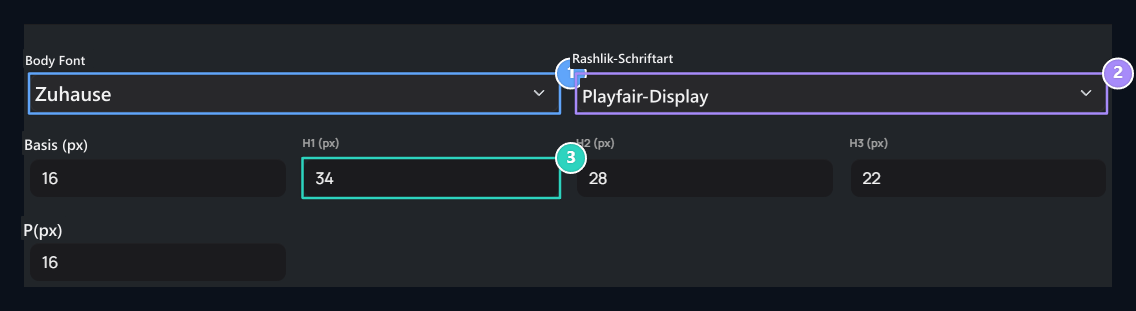
1. Körperschrift
Wählen Sie die Schriftfamilie des Absatzes und der allgemeinen Texte aus.
2. Titelschrift
Wählen Sie die Schriftart der Kapitelüberschriften aus.
3. Textgrößen
Setzen Sie die Basis, H1, H2, H3 und P-Größen als Pixel.
Schriftarten auswählen
Body Font Liste Mohnzapfen, Manrope, Sora und Weltraum-Groteske. Schätzen Sie die Schriftart, die Sie auf Beschreibungen, Domain-Tags und langen Absätzen auswählen. Titel: für Playfair Display, DM Serifenanzeige, Kormoran-Garamant oder Spektral Sie können wählen. Überprüfen Sie die Titelschrift in einem langen Ankündigungskopf, beide in einem kurzen Kartenkopf.Setzen Sie Textgrößen
- Base (12-22 px): Grundlegende Textgröße.
- H1 (24-54 px): Die Hauptkopfgröße ist.
- H2 (20-48 px): Die Größe der Abschnitts-Header ist.
- H3 (18-40 px): Die untere Headergröße ist.
- P (12-22 px): Absatzgröße.