
 Startseite
 Benutzerhandbuch
 Entwickler
 Zahlungsgateways
 Integrationen & Tools
 Nutzung der Website
 Fehlerbehebung
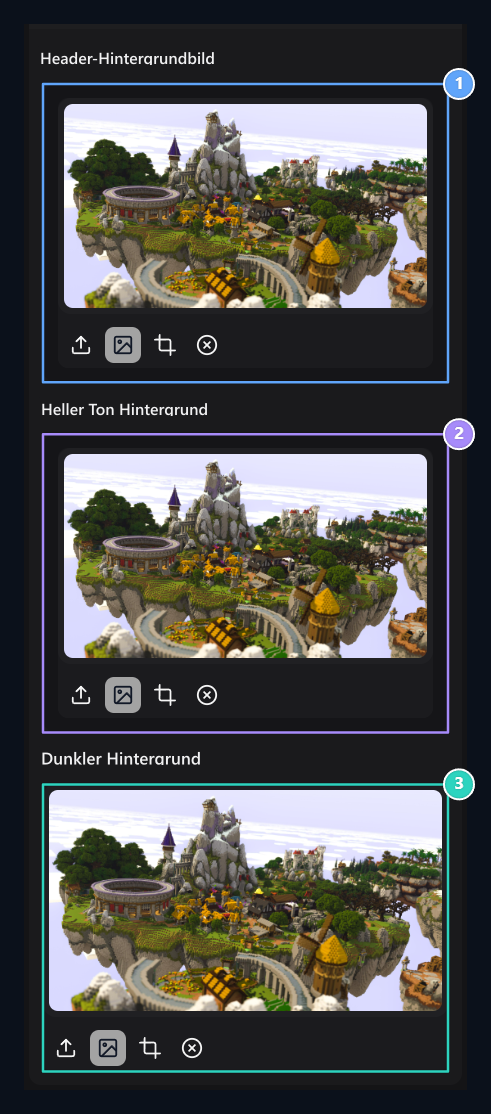
1. Kopfhintergrund
Ändern Sie das Bild oben auf der Seite hier.
2. Heller Hintergrund
Wählen Sie ein separates visuelles Bild für die offene Ansicht.
3. Dunkler Hintergrund
Edit das visuelle der dunklen Ansicht unabhängig.
Wählen Sie aus, welchen Bereich Sie ändern können
Header HintergrundbildVisuals, die im oberen Teil der Website verwendet werden. Heller Ton Hintergrund offene Sicht, Dark Tone Hintergrund die Hintergrundvisualisierung der Dunkelansicht. Sie wollen kein Bild aus den anderen beiden Bereichen auswählen, zum Beispiel können Sie ein dunkleres Bild im helleren, dunkleren Look verwenden.Hinzufügen oder Ändern des Visuals
- Verwandter Bereich Datei auswählen Drücken Sie die Taste oder Bibliothek Wählen Sie ein visuelles.
- Falls erforderlich Kultur Legen Sie den Abschnitt fest, der mit dem Werkzeug verwendet werden soll.
- Überprüfen Sie das Logo, Menü und Text auf Ihrem visuellen.
- Prüfung und dunkles Aussehen separat Rettet alle komplett mit.