
 Startseite
 Benutzerhandbuch
 Entwickler
 Zahlungsgateways
 Integrationen & Tools
 Nutzung der Website
 Fehlerbehebung
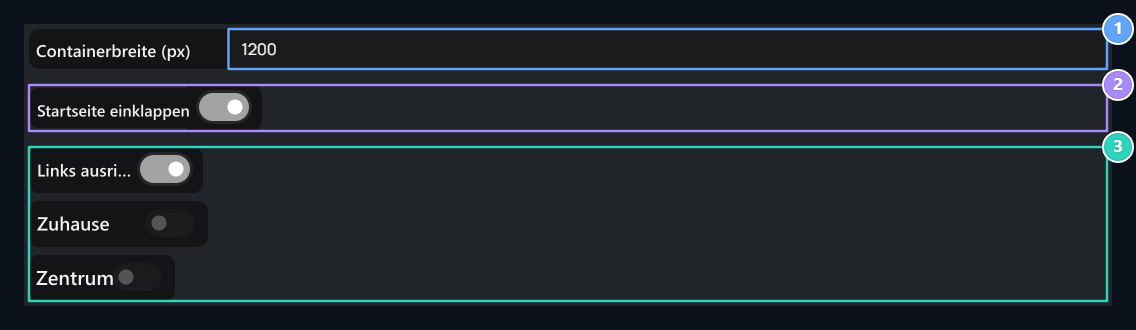
1. Inhaltsbreite
USe einen Wert zwischen 960-2200 Pixel; 1200 in der Sample.
2. Verengen Sie die Homepage
Dar Layout und öffnet seine verbundenen Ausrichtungsoptionen.
3. Ausrichtung
Setzen Sie die linke, rechte oder das Aufkommen von Widgets wie Nachrichten und endgültige Bestellungen.
Wählen Sie die Inhaltsbreite
Containerbreite (px) Typbreite in Pixeln. Bereich 960–2200 Bereich, 10 Pixel Schritte sind angeordnet. Für Start 1200 Sie können einen Wert auswählen und die Karten und Texte in der Vorschau anzeigen. Ein breiterer Bereich gibt mehr Platz für seitlich platzierte Inhalte. Überprüfen Sie die Lesbarkeit einer langen Ansagezeile und die Sequenz der Speicherkarten zusammen.Verengt die Homepage
Collapse Home Page Öffnen Sie die Option. Diese Option ist geöffnet Ausrichtung nach links, Recht begründen und Zentrum Bereiche erscheinen. Ausrichtung nach links und Recht begründen bestimmen, welche Widgets auf der Homepage auf der Seite platziert werden. z. B. Ankündigungen und Letzte Bestellungen Verwenden Sie diese Optionen, um Bereiche auf der gewünschten Seite zu platzieren; wenn Sie in der Mitte Zentrum suchen möchten Wählen Sie Die einzige Ausrichtung wird gleichzeitig verwendet; die vorherige Auswahl ist nahe, wenn Sie eine andere auswählen. Wenn Sie sich der Enge nähern, werden diese Bereiche ausgeblendet und die Ausrichtungsauswahl wird gereinigt. Versuchen Sie den Breitenwert separat mit der Daraltma-Option. Der Bereich, der im Breitenbereich verwendet werden kann, richtet das Layout der Widgets in diesem Bereich aus.Desktop und Telefon ansehen
Sehen Sie Ihre Lieblingsseite und Ihren Shop, um mit Ihrem Menü zu gehen; dann Rettet alle Drücken Sie die Taste. Schauen Sie sich den Inhalt und die Menüs auf dem Telefonbildschirm an. Die Desktopbreite, die Sie eingeben, ist nicht die physische Breite des Telefonbildschirms.Außen, dunkles und mobiles Erscheinungsbild
Überprüfen Sie die Ansicht auf der Benutzerseite auf verschiedenen Bildschirmen.